【PCゲーム】の配信に必要な機材の選び方を解説
ここが知りたい
PCゲームの実況配信に必要なものは?
機材例や機材の選び方が知りたい!
ここでは、 これからPCゲーム配信を始める方に向けて 「PCゲームのゲーム配信で必要なもの」 を解説しています。
「録画配信とライブ配信で必要なものは違う?」 「機材スペックの目安は?」 「機材選びで失敗しないポイントは?」 このような、初心者が気になる疑問を取り上げて、 できるだけわかりやすく丁寧に説明します。
あなたのゲーム配信準備のお手伝いができれば幸いです。

目次
PCゲーム配信に必要なもの
PCゲーム配信には大きく分けて2通りの配信方法があります。
1つ目は「録画配信」です。 事前にゲーム実況プレイを録画をしておき、動画編集後にアップロードします。 2つ目は「ライブ配信」です。 ゲーム実況プレイをリアルタイムに配信します。
これらの配信で必要になる機材は、 次のとおりです。
PCゲーム配信に必要なもの
- ゲーミングPC
- モニター
- マイク
- ヘッドホン・イヤホン
- 配信ソフト
- 動画編集ソフト
- 配信プラットフォーム
- カメラ(顔出しの場合)
PCゲーム配信で最も重要なものが「ゲーミングPC」です。 ゲーミングPCのスペックによって コンテンツ動画の質が変わってきます。
モニターは2台が推奨です。 1台はゲーム画面を表示するためのモニターで、 もう1台は配信ソフトやWEBブラウザを表示するためのモニターです。 1台でも配信はできますが、 使い勝手やミスが多くなるためあまりおすすめできません。
音響関係は「マイク」と「ヘッドホン」です。 マイクはUSB接続できるマイクが使い勝手が良くておすすめです。 ヘッドホンはゲーム音を聞くために必要です。 イヤホンを使っている実況配信者も多くいます。
配信ソフトはライブ配信でも録画配信でも使います。 ライブ配信の場合はストリーミング機能を使って生配信をします。 録画配信では画面キャプチャー機能を使って実況プレイ画面を録画します。
動画編集ソフトは録画配信のときのみに使用します。 録画した動画を編集するときに必須です。
配信プラットフォームとは、 YouTuberやTwitchといったコンテンツを投稿する場所です。 ここでファンを作っていきます。
カメラは顔出し配信をする場合に使用します。 声だけの動画ならば必要ありません。
これら機材をどのように接続するかについて、 ここから説明します。
ライブ配信の機材と接続例
リアルタイムでライブ配信をするときの接続例です。
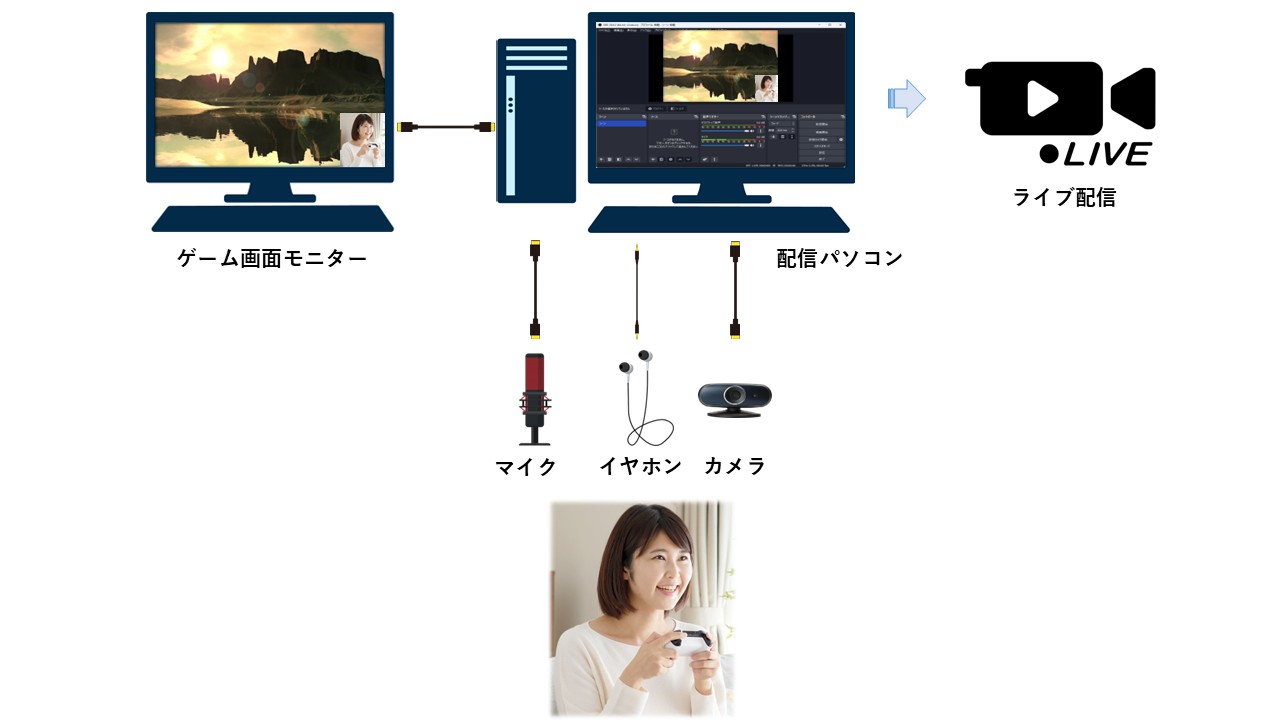
ライブ配信ではモニターを2台使うのが最適です。 2台のモニターを使い「配信するゲーム画面」と「配信ソフトを表示する画面」に分けることで、 視聴者に「配信ソフトの操作画面を見られる」という事故を防げます。
また、WEBブラウザを表示しておくことで チャットのコメントを見ながら実況することもできます。
イヤホンはゲーム音を聞くためにつけます。 パソコンやモニターからゲーム音を出してしまうと、 マイクを通して2重にゲーム音が流れてしまいます。
視聴者にとって聞くに堪えない音声になるため、 しっかりイヤホンを付けて対策をします。
マイクの声とカメラ映像は 配信ソフトを使ってひとつのデータとして統合します。 さらにゲーム画面を統合して、 YouTubeやTwitchにストリーミングします。
YouTubeやTwitchではアーカイブ機能があるため、 ストリーミングした動画は自動で保存できます。
ライブ配信のときは保存した動画を編集することがないため 「動画編集ソフト」が必要ありません。
録画配信の機材と接続例
録画した動画を投稿配信をするときの接続例です。
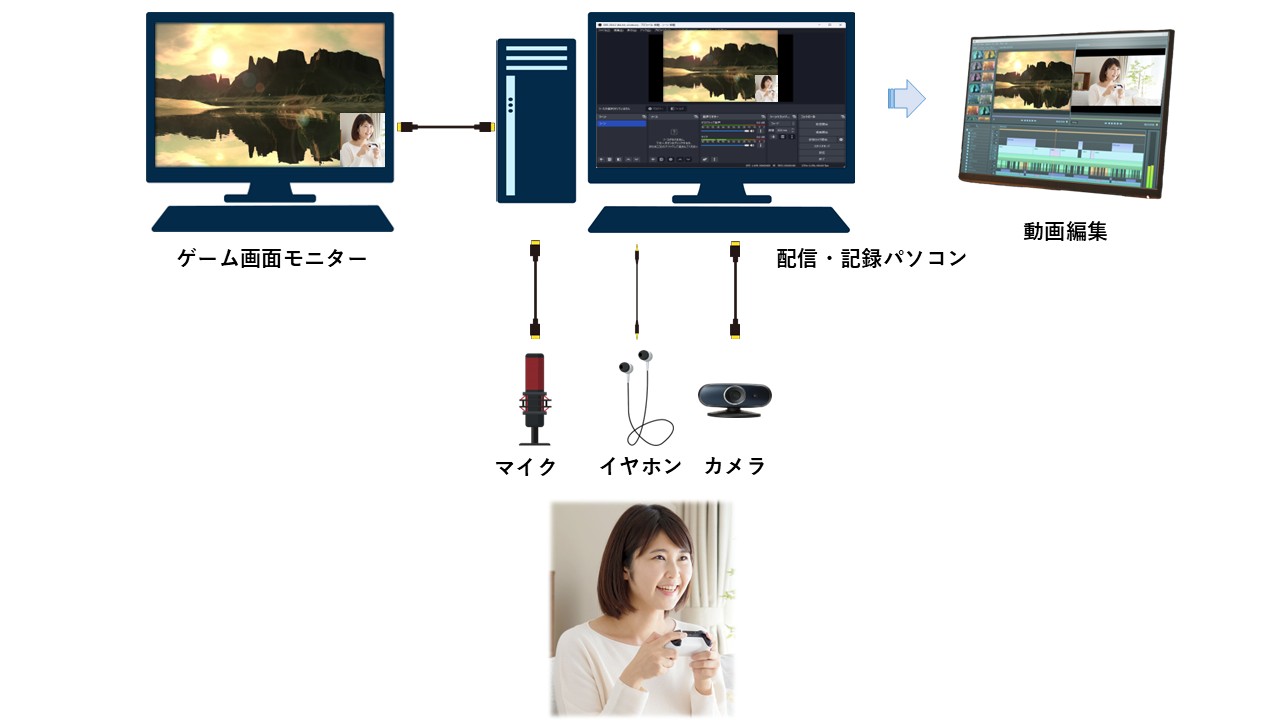
基本的にはライブ配信とは変わりませんが、 大きく違うのは「録画」と「編集」です。
まずは、配信ソフトを使って実況プレイを録画します。 録画後に動画編集ソフトを使って編集をします。 編集した動画をYouTubeなどに投稿して配信します。
モニターにはそれぞれ「ゲーム画面」と「配信ソフトを表示する画面」を表示します。 配信ソフトでは録画されている画面も映し出されるので、 しっかり録画できているか確認しながら収録できます。 2台のモニターを使うことでミスが減ります。
配信機材のスペックと選び方
PCゲーム配信に必要な機材を選ぶ前に知っておきたいことを説明します。
機材のスペックと価格の目安を解説します。
パソコン
PCゲーム配信の機材の中で 最も重要なのがパソコンになります。
PCゲーム実況をするには、 「ミドルレンジ以上のゲーミングPCがおすすめ」です。 価格の目安は20万~30万円です。 予算が許すならば、30万円を超えるハイエンドのゲーミングPCが推奨です。
なぜミドルレンジ以上のゲーミングPCが必要なのか? その理由は 「PCゲームと配信と録画をひとつのパソコンで同時に行うため」です。 つまり、複数ソフトを同時に動かして高負荷になるため スペックの高いパソコンが必要になります。
例えば、PCゲーム配信で人気の「Apex Legends」や「マインクラフト」を ひとりでプレイする場合は ローエンドのゲーミングPCのスペックでも問題ありません。
しかし、ゲーム配信となると話が変わってきます。 ゲーム配信ではPCゲームに加えて 「音声の取り込み」「カメラ映像の取り込み」そして 「配信ソフトでの映像配信と録画」を同時に行います。
このような同時に複数のソフトを動かした高負荷の状態に耐えられるのが、 ミドルレンジ以上のゲーミングPCなのです。
パソコンのスペックが足りなくなると 「動きがカクカクした映像」になったり 「コマ飛びした映像」になることがあります。 また、最悪ゲーム中にフリーズしてプレイできなくなるリスクもあります。
このような事故が起こると視聴者が登録解除してしまうリスクもあります。 機材が原因で視聴者が離れてしまうのは絶対に避けるべきです。
このようなリスクを減らすためにも、 ミドルレンジ以上のゲーミングPCをおすすめしています。
また、ノートパソコンよりもデスクトップパソコンが最適です。 デスクトップパソコンはノートパソコンよりも性能が良いためです。 価格が同じならば、ノートパソコンよりもデスクトップパソコンの方が スペックが高くなります。
ゲーム配信に最適なパソコンのスペックや、 おすすめパソコンについては、 別のページでまとめています。 もし、興味があればこちらも合わせてご覧ください。
おすすめパソコン 【ゲーム配信に必要な機材はコレ!【おすすめ】を厳選】
モニター
PCゲーム実況は最低1台のモニターがあれば配信可能です。 しかし、 1台のモニターだと制限が多くなり 使い勝手が悪いため2台のモニターで表示することをおすすめします。
なぜモニターは2台がおすすめなのか? その理由は 「ゲーム画面」と「配信ソフトを操作する画面」 に分けられるためです。 ゲームプレイと配信の操作を別々に考えられるため、 ゲームに集中することもできますし、 さらに配信の操作ミスも少なくなります。
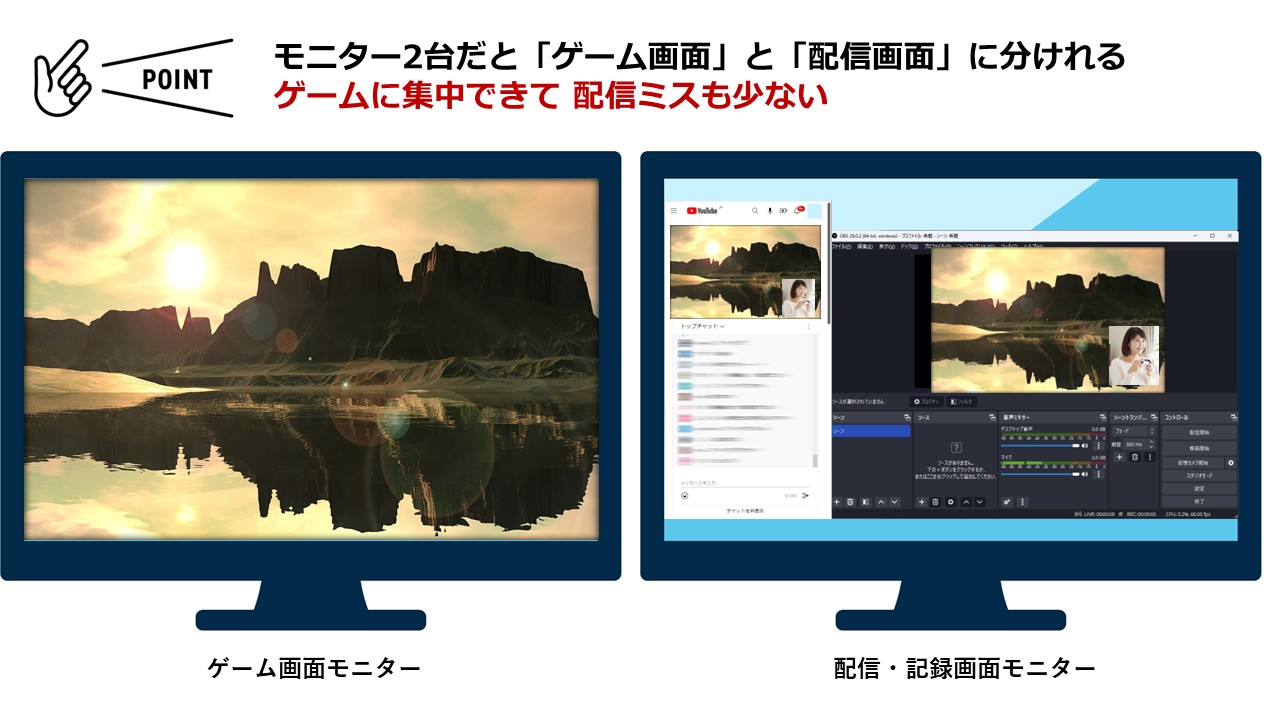
例えば、1台のモニターで実況配信をすると 「配信ソフトに取り込まれたゲーム画面」を見ながらゲームをプレイします。 慣れると問題ないですが、まだ実況配信を始めたばかりだと とても違和感を感じやすいです。
また、配信ソフトの画面は、 ゲーム画面が若干遅れて表示されるためストレスを感じやすいというデメリットもあります。
ゲーム画面表示の遅れはかなり少ないですが、 シューティングゲームや格闘ゲームといった反応速度が必要になるゲームだと 違和感を感じるレベルです。
しかし、2台モニターがあると 別々に表示できるためゲーム表示の遅れもなくなります。 そして、配信作業とゲーム作業が明確になるため、 切り替えがしやすくミスも少なくなります。
こういう理由からもモニターは2台をおすすめしています。
スペックは解像度がフルHD以上、表示速度120Hz以上、反応速度5ms以下がおすすめです。 価格はフルHDなら2万円前後で、WQHD以上なら4~5万円が目安です。
「ゲーム配信用モニターの選び方」については、 別のページで詳しく解説しています。 もし興味があればこちらも合わせてご覧ください。
マイク
マイクはUSBケーブルで直接パソコンに接続できるタイプがおすすめです。
ゲーム実況で使えるUSBタイプのマイクは、 価格も手ごろで音質も悪くない製品が多いのが特長です。 さらに使い勝手も良いため運用が楽なのもメリットです。
価格は1万円弱~2万円強で購入できます。
「ゲーム実況に最適なマイクの選び方」や 「おすすめマイク」については、 別のページでまとめています。 もし、興味があればこちらも合わせてご覧ください。
おすすめマイク【ゲーム配信に必要な機材はコレ!【おすすめ】を厳選】
ヘッドホン・イヤホン
ヘッドホンやイヤホンはゲーム音を聞くために使用しますが、 ゲーム実況ではそこまで重要ではありません。
PCゲームは ヘッドホンを付けると臨場感がありゲームに没頭できますが、 ゲーム実況ではトークをしなかればいけないので没頭してはいけません。
ゲーム音が聞こえればいいので、 低価格のヘッドホンやイヤホンでも十分です。 音割れしなければ2000円前後の安いものでも問題ありません。
じっさい私自身も配信のときには、 安価な有線イヤホンを使っています。
私が使っているイヤホンはSONY MDR-EX155という安価な有線イヤホンです。 使用感や長所短所をレビューしている記事もあるので、 興味があれば参考にしてみてください。
ゲーム配信で使用!SONY MDR-EX155イヤホンのレビュー
また、イヤホン、ヘッドホンの選び方については、 別のページで解説しています。 もし興味があれば、こちらも合わせてご覧ください。
配信ソフト
配信ソフトは「OBS Studio」がおすすめです。
OSB Studioは配信に必要な機能がすべて揃っていて、さらに無償で使えます。 また、ユーザーも多いので使い方もすぐに調べられます。
有償の配信ソフトであるXSplit Broadcasterも有名ですが、 OBS Studioですべてまかなえてしまうため、 お金を出してまで使うメリットがほとんどみつかりません。
個人のゲーム配信では、 OBS Studio一択と言ってもいいでしょう。
動画編集ソフト
ゲーム実況動画の編集ソフトは できるだけ使いやすくて価格が手ごろなソフトがおすすめです。
その理由は 動画編集を短時間で仕上げて できるだけ多くのコンテンツを公開するためです。 使い勝手のいいソフトを使うと動画にかける時間が少なくなり、 より多くの時間を「動画の内容」に時間を費やせます。
例えば、多機能で色々と凝った演出ができる動画編集ソフトも多くあります。
しかし、機能数の多いソフトは直感的に操作できるものが少なく、 慣れるまでに時間がかかる傾向にあります。 これはあまり得策ではありません。
特にゲーム実況配信を始めたばかりの方は動画の見栄えよりも 「コンテンツ内容」と「動画の数」に時間を費やすことが重要です。
そのため、早く使い慣れることができる「使いやすいソフト」 をおすすめしています。
動画編集ソフトの価格は無料のものや、 年間1万円~3.5万円と価格にばらつきがあります。 あなたのパソコンスキルにあわせて選ぶのがベストです。
私自身もゲーム配信コンテンツの動画編集を担当していますが、 多機能なソフトよりも直感的に操作しやすい動画編集ソフトを選んでいます。
具体的には「PowerDirector」を使っています。 正直、凝った演出をするには少し機能が足りないことがありますが、 普通の見栄えで編集するには かなり早く作業を終えることができます。
おすすめソフトについては 別のページでまとめています。 もし、興味があればこちらも合わせてご覧ください。
おすすめ動画編集ソフト 【ゲーム配信に必要な機材はコレ!【おすすめ】を厳選】
配信プラットフォーム
配信プラットフォームはいくつか選択肢がありますが、 これから数年間ゲーム配信を続けるならば、 大手配信プラットフォームがおすすめです。
ライブ配信を中心にゲーム実況をするならば 「Twitch」がおすすめです。
登録者数が少ない初心者でも見てもらえるチャンスが多く、 まずはTwitchでファンを獲得する実況者も少なくありません。
ただ、アーカイブ動画や録画動画は一定期間で消えてしまうため、 常に新しいコンテンツを発信し続ける必要があります。
録画配信を中心に考えているならば、 「YouTube」がおすすめです。
Twitchと違い、 アップロードした動画が消えることもありません。 また、多くの層がYouTubeを使用しているため、 流れに乗れればチャンネル登録者数が急に増えるチャンスがあります。
ただ、ゲーム実況配信者の数も多いため、 色々と工夫をしてコンテンツを作らないとファンが増えにくい傾向にあります。
YouTube、Twitchどちらも無料で使用できます。
カメラ
カメラは「顔出し配信」をする場合のみ必要になります。
カメラは顔出し映像の割合によって選ぶのがおすすめです。 もし、ゲーム画面の隅の方に小さなウィンドウで映像を出す方法であれば、 1~2万円前後の安価なWEBカメラでも問題ないでしょう。
その理由は 小さな映像では高画質のメリットが出にくいためです。
例えば、 ゲーム配信では下の図のように ゲーム画面の右下や左下に小さなウィンドウで映すことが多いでしょう。
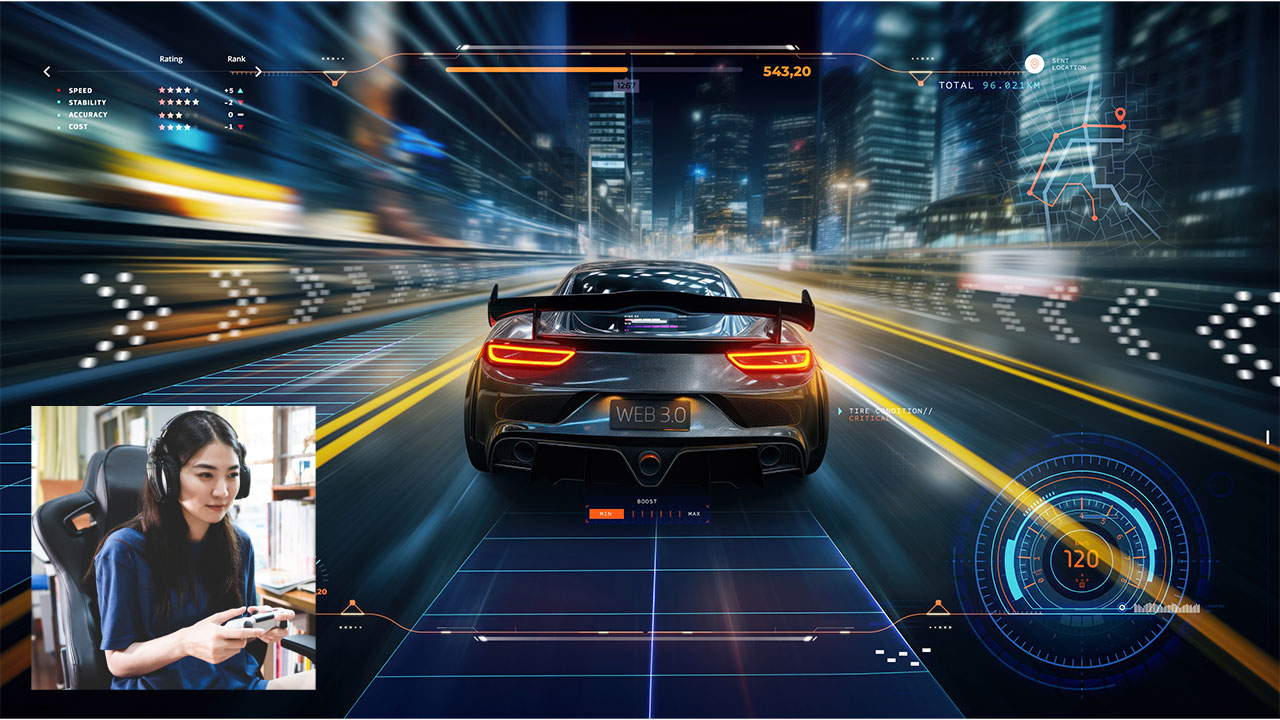
このような小さな映像だと 解像度の鮮明さや明るさといった画質の違いがわかりにくい傾向にあります。 10万円前後する高性能カメラの映像を使ってもメリットが活かしづらいので、 安価なWEBカメラでも問題ないと考えています。
逆に顔が出ている実写映像が多いコンテンツを考えている場合は、 10万円前後するカメラがおすすめです。
実況のほかに、動きや顔の表示によるリアクションが鮮明に映るので、 視聴者は好感を抱きやすくなります。
ゲーム配信に適した「カメラの選び方」や 「おすすめカメラ」については、 別のページで詳しく解説しています。
もし興味があれば、そちらもあわせてご覧ください。
おすすめカメラ【ゲーム配信に必要な機材はコレ!【おすすめ】を厳選】
推奨スペックが高いPCゲームの配信機材
PCゲームの中には、 スペックの高いパソコンが必要なゲームもあります。
高精細な3DCGが使われているゲームタイトルは、 ハイエンドのCPU、グラフィックボードそして、 大容量メモリが推奨スペックになっていることが多いです。
さて、そのような 推奨スペックが高いPCゲームを実況配信するには、 超高性能なパソコンを使う方法もあります。 しかし、より安定した配信を行うには、 パソコンを2台使う方法がおすすめです。 よく、2PC配信とも呼ばれます。
1台目のPCゲーム用パソコンは、 ゲームの推奨スペックを満たしたパソコンを使用します。
2台目の配信用パソコンは、 配信ソフトのOBS Studioがスムーズに動作するスペックのパソコンで十分です。
2PCの具体的な接続図は下のようになります。
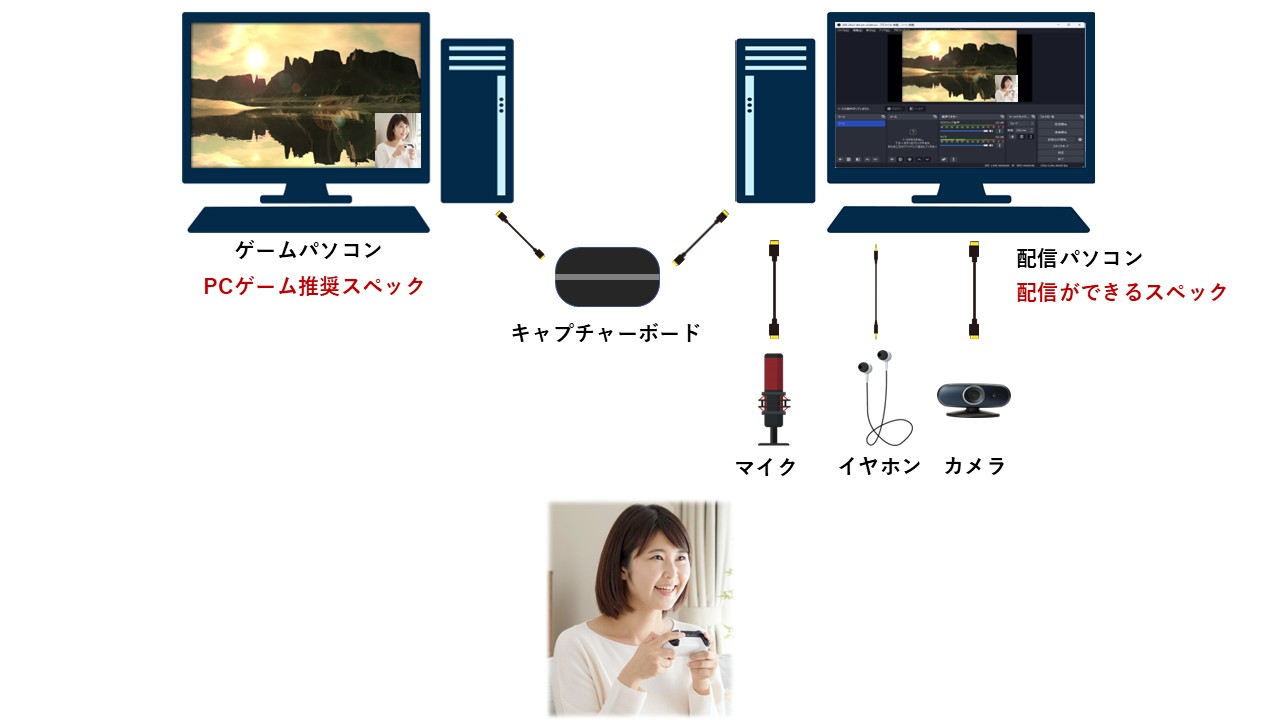
2PC配信ではキャプチャーボードが必要になります。 PCゲーム用パソコンの映像出力はモニターとキャプチャーボードです。 パソコンのディスプレイ設定で「表示画面を複製する」にします。
キャプチャーボードからの出力ケーブルは、配信用パソコンに接続します。 配信用パソコンでOBS Studioを起動していれば、 キャプチャーボードからの映像を受け取ることができます。
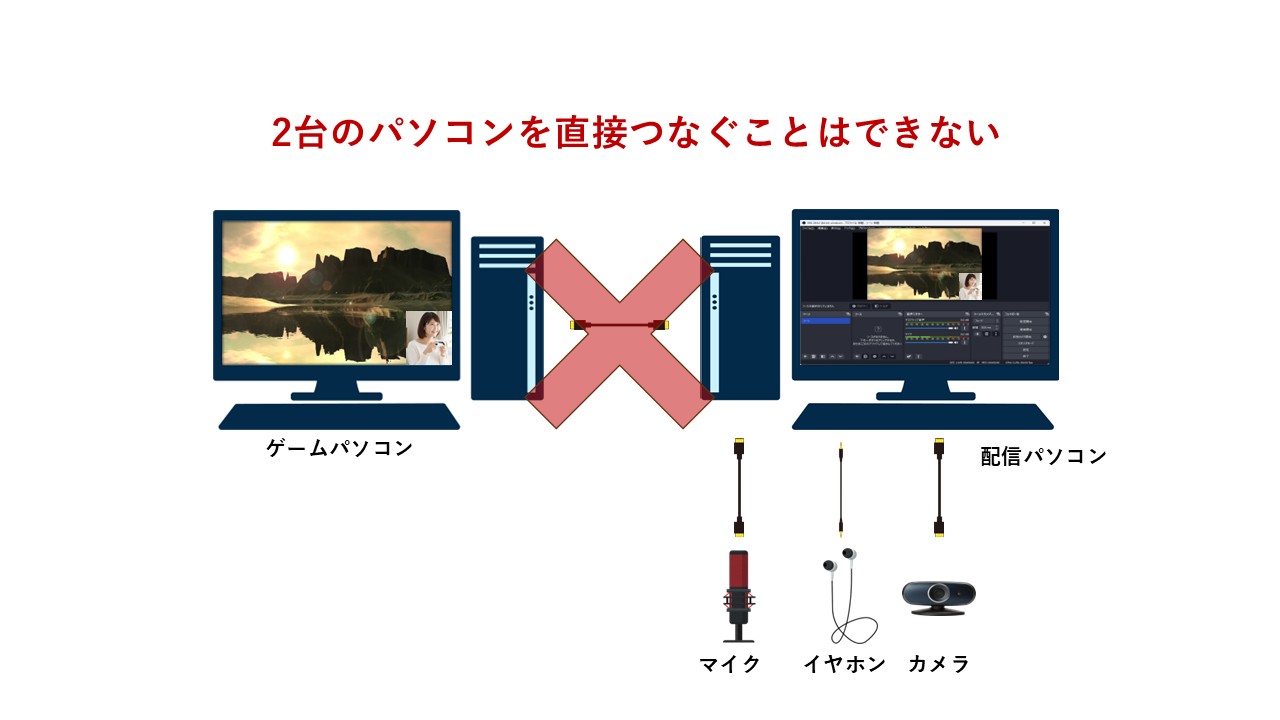
注意が必要なのは、 PCゲーム用パソコンと配信用パソコンをケーブルつなぐことはできません。 PC間を直接つないでも配信用パソコンはPCゲーム画面の映像を認識しません。
必ずキャプチャーボードやそれに代わる映像機器が必須になります。
キャプチャーボードの代わりに、 映像スイッチャーを使う方法もあります。 私は会社のウェビナーで映像スイッチャーを使っていることもあり、 2PC配信ではスイッチャーを使うことがあります。
具体的にはATEM mini Proというスイッチャーを使って2PC配信が可能です。
ただ、キャプチャーボードと比べると価格が倍以上違うため、 初心者にはあまりおすすめできません。 ゲーム配信では、 安価で十分な配信ができるキャプチャーボードがメリットが多くておすすめです。
2PCでのゲーム配信に必要な機材や配線図については、 別のページで紹介しています。 キャプチャーボードを使った方法のほか、 ATEM Mini Proを使った方法も解説しています。
もし興味があれば、こちらも合わせてご覧ください。
まとめ
「【PCゲーム】の配信に必要なものはコレ!機材を解説」 についてのまとめです。
PCゲーム配信には、 ライブ配信と録画配信の2通りがある。
PCゲーム配信に必要な機材は 「ゲーミングPC」 「モニター」 「マイク」 「ヘッドホンまたはイヤホン」 「配信ソフト」 「動画編集ソフト」 「配信プラットフォーム」 「カメラ」
パソコンはミドルレンジのゲーミングPCがおすすめ。 モニターはゲーム用と配信用画面の2台が推奨。
推奨スペックの高いPCゲームは、 2PC配信が安定する。
2PC配信にはキャプチャーボードが追加で必要。