ウェビナー向けパソコンの選び方を解説!おすすめ商品を紹介

本ページにはプロモーションが含まれています。
ここが知りたい
ウェビナー配信におすすめのパソコンは?
配信用パソコン選びのポイントは?
ここでは、 ウェビナー配信用のパソコンを検討している方に向けて 「ウェビナー配信におすすめのパソコン」と 「パソコンの選び方」を解説しています。
「配信用パソコンのスペック目安は?」 「具体的なおすすめパソコン商品は?」 「MacとWindowsどちらを選ぶべき?」 初心者が悩みがちなことを取り上げて、 わかりやすく丁寧に解説します。
あなたのウェビナー配信用パソコン選びのお手伝いができれば幸いです。

目次
ウェビナー配信用パソコンの選び方
ウェビナー配信用のパソコンは、 次の3つのことに気を付けながら購入することで、 失敗しないパソコン選びができます。
- ノートパソコンがおすすめ
- 動画編集ができるスペックを選ぶ
- スペックの目安
まずはパソコンの種類です。 ウェビナー配信では、 準備の手間などを考えるとノートパソコンがおすすめです。
また、 配信後にアーカイブ動画を作ることが多いため、 動画編集ができるスペックのパソコンがいいでしょう。
そして、 ウェビナー配信に向いているパソコンのスペック目安を知っておくことが重要です。
各ポイントについて、 もう少し詳しく説明していきます。
ノートパソコンがおすすめ
パソコン選びのポイントの一つ目は、 「ウェビナー配信には、ノートパソコンがおすすめ」です。
ノートパソコンがおすすめの理由は、 「ノートパソコンは配信する場所を選ばず、機材準備がしやすいため」です。
例えば、 多くの企業で、ウェビナーを開催する場所は、 会社の共有会議室であることが多いでしょう。 しかも、いつも同じ会議室が空いているとは限りません。
私自身もそうですが、中小企業の場合は会議室の数も多くないため、 機材を置きっぱなしにしておくわけにはいきません。
そのような状況のときに、持ち運びが簡単なノートパソコンであれば、 比較的スムーズに配信準備を進めることができます。
こういう理由からも、 ウェビナー配信ではノートパソコンをおすすめしています。
動画編集ができるスペックを選ぶ
パソコン選びのポイントの二つ目は、 「動画編集ができるスペックのノートパソコンを選ぶ」です。
その理由は 「ウェビナーのライブ配信後に、 録画しておいた動画を編集して、 アーカイブ動画として公開することが多いため」 です。
つまり、 配信も動画編集もできるスペックのパソコンにしておけば、 ひとつのパソコンで運用できます。
例えば、 ウェビナーは、 じつは、そこまでスペックの高いパソコンではなくても配信できてしまいます。 これは、多くのウェビナーの場合、 TeamsやZoomを使ってパワーポイントなどでプレゼンをする内容が多いためです。
しかし、記録したウェビナー動画を編集するには、 少しスペックの高いパソコンが必要になってきます。 ウェビナー配信だけを考えたスペックだと、 動画編集で不便さを感じてしまうことがあります。
そこで、動画編集もできるスペックにしておけば、 配信も動画編集も両方できるので、 パソコンを複数台購入しなくてもいいのです。
こういう理由からも 動画編集ができるスペックのパソコンを選ぶことをおすすめしています。
スペックの目安
パソコン選びのポイントの三つ目は、 「スペックの目安を知っておくこと」です。
スペックの目安を知っておけば、 パソコン選びで失敗することはないでしょう。
配信に向いていて、 さらに動画編集もできるパソコンのスペック目安は、 以下の表のとおりです。
| CPU |
|
|---|---|
| メモリ |
|
| グラフィックス |
|
| ストレージ |
|
CPU
CPUはCorei5、Ryzen5、Core Ultra5以上が最適です。 Teams、Zoomを使い、PowerPointなどで発表するスタイルのウェビナーであれば、 CPUはCorei5、Ryzen5、Core Ultra5で十分でしょう。
Teams、Zoomを使ったウェビナー配信であれば、 CPUの使用率が80%以上になることは稀です。
ただ、ウェビナーでPowerPointを使って説明するときに、 高解像度の動画が含まれていると、 CPU使用率が80%~90%近くになってしまうこともあります。
また、同時にウェビナーの録画も行っていると、 CPU使用率が100%近くになってしまうこともあります。 このように、 ウェビナーで高解像度の動画を流したり、 録画を同時に行う場合は、Corei7、Ryzen7、Core Ultra7を選ぶのがおすすめです。
メモリ
メモリは16GBあれば十分です。 Teams、Zoomではメモリはそこまで使いません。
ウェビナー動画の編集でも1時間以内の動画であれば、 メモリ16GBで大丈夫でしょう。 私自身も16GBメモリでウェビナーの動画編集をしていますが、 特に問題になったことはありません。
グラフィックス
グラフィックスは、 CPU内蔵グラフィックスでも違和感なく表示してくれます。
ただ、古いタイプのCPU内蔵グラフィックスでは、 ウェビナーで動画を流すときに、カクカクしてしまうことがあります。 例えば、数年前のインテルUHDは推奨できません。
CPU内蔵グラフィックスを選ぶのであれば、 インテルArcシリーズ以上がおすすめです。
録画したウェビナーの動画編集をさらに快適にしたいのであれば、 NVIDIA GeForce RTXシリーズもしくは、 AMD Radeonシリーズがおすすめです。
多くの動画編集ソフトでは、 NVIDIA、AMDのGPUを使った画像処理に対応しています。 そのため、NVIDIA、AMDのグラフィックスがあれば、 動画出力のときに時間短縮になります。
動画編集では、mp4、avi、movといった動画ファイル形式で出力するときに 高負荷の画像処理を行います。そのため、最も時間がかかる処理です。 それを短縮してくれるのがNVIDIA、AMDのグラフィックスです。
できるだけ作業時間を短くしたいならば、 NVIDIA、AMDのグラフィックス搭載のパソコンがおすすめです。
ストレージ
最低でも256GBのSSDを搭載したパソコンがおすすめです。
特に、ウェビナー録画を同時に行う場合は、 書き込み速度の速いSSDが必須です。 また、録画ファイルも大きくなりがちなので、 256GB以上のSSDを選びましょう。
おすすめ配信パソコン
私のウェビナー運用経験をもとに、 おすすめパソコンをピックアップしました。

| CPU |
|
|---|---|
| メモリ |
|
| グラフィックス |
|
| SSD |
|
| 価格 |
21万円強~ |
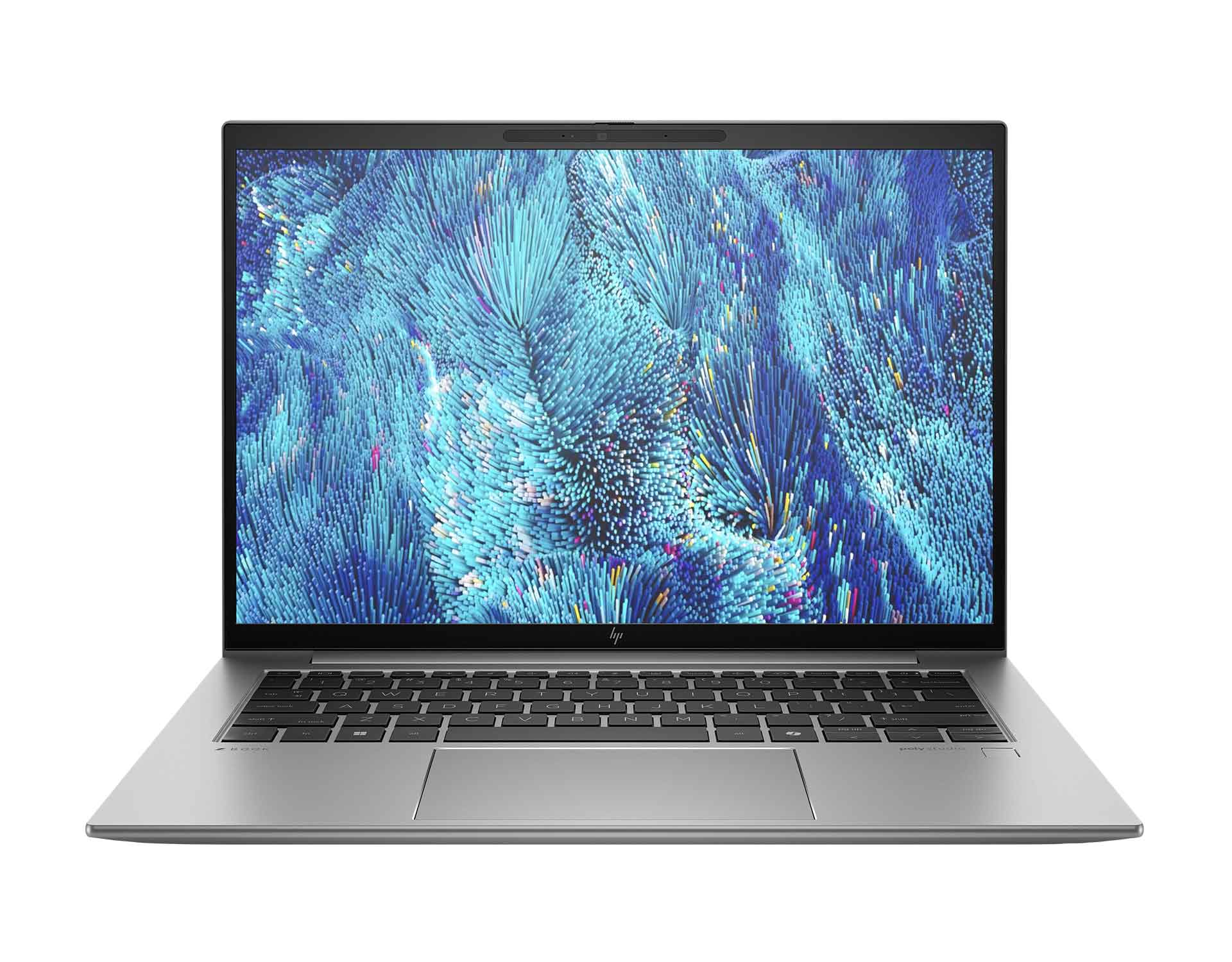
HPの人気モバイルワークステーション、ZBook Fireflyシリーズです。
配信パソコンで迷ったらコレ! と、言えるノートパソコンです。 価格、スペック、サポートのバランスが取れているのが特長です。
CPUは最新のCore Ultraを採用し、 グラフィックスも処理速度の速いAI対応のCPU内蔵であるArcシリーズを搭載しています。 ディスプレイ解像度1920x1200のWUXGAと高画質です。
また、HPのモバイルワークステーションZBookシリーズは、 サポートが充実しているのがメリットです。 3年の製品保証が付いているため、 自然故障であれば無償でパーツ交換をしてもらえます。
さらに価格も手頃なので、 イチオシのノートパソコンです。

| CPU |
|
|---|---|
| メモリ |
|
| グラフィックス |
|
| SSD |
|
| 価格 |
13万円強~ |
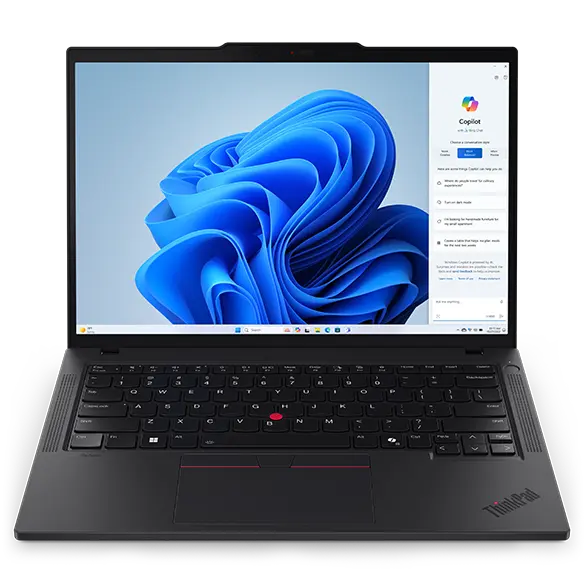
Lenovoの人気ノートパソコン、 ThinkPad Pシリーズです。
できるだけ価格をおさえて、 パフォーマンスを出せるパソコンを探している方に向いています。 CPUにAMDのRyzenを採用し、 グラフィックスにRadeonを搭載しているため、ハイスペックで低価格を実現しています。
メモリは8GBから選べますが、 配信やコンテンツ動画編集には最低16GB以上がおすすめです。
14型と小さめのサイズですが、 ディスプレイ解像度1920x1200のWUXGAなのが特長です。
できるだけ低予算で、 画面を広く使いたい方におすすめのパソコンです。

| CPU |
|
|---|---|
| メモリ |
|
| グラフィックス |
|
| SSD |
|
| 価格 |
19万円弱~ |
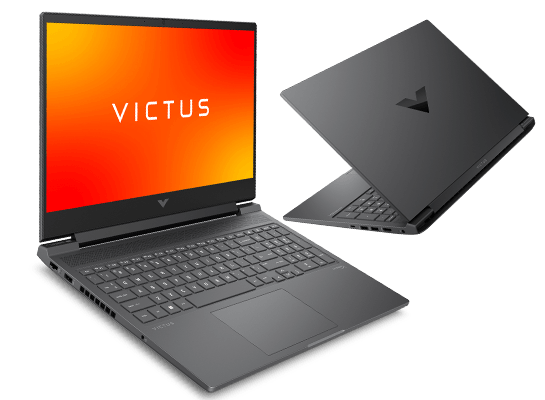
HPの人気ゲーミングPC「VICTUS」シリーズです。
VICTUSは、価格以上のパフォーマンスを出してくれるゲーミングPCなので、 「コスパを求めたい人に最適なノートパソコン」です。
CPUはCoreiシリーズを搭載し、 グラフィックスはNVIDIA GeForce RTXシリーズを採用しています。
配信動画の編集で本領を発揮してくれます。 また、配信で高画質の動画を流しても、 スペック不足でカクカクすることはまずありません。
コスパを求めたい方におすすめのノートパソコンです。
| CPU |
|
|---|---|
| メモリ |
|
| グラフィックス |
|
| SSD |
|
| 価格 |
21万円強~ |
2024年モデルのMacBookAirです。
ウェビナー用パソコンにMacを使いたい人には、 M3チップ搭載のMacBookが最適です。
Rentinaディスプレイなので、 画面解像度も高くて不便さを感じることは少ないでしょう。
最新のM3に対応した動画編集ソフトも多く、 さらに高画質動画を流してもサクサク処理してくれます。
MacとWindowsどちらがおすすめ?
ウェビナー配信に向いているパソコンは、 MacとWindowsどちらの方が適しているのか? パソコン選びで悩む方も少なくありません。
結論としては、 MacでもWindowsでもどちらもウェビナー配信に適しています。
ウェビナーの配信ツールで有名なTeams、ZoomどちらもMacとWindowsに対応しています。 YouTubeのようなウェブサービスでもMac、Windowsどちらでも問題ありません。
どちらにすべきか悩んでいる場合は、 あなたの周りの環境に合わせるのがおすすめです。
ウェビナーを運営する仲間が使っているパソコンが WindowsであればWindowsパソコンを選ぶのがおすすめです。
これは、ファイルのやり取りや、 コンテンツの互換性といった、ちょっとしたリスクを払拭できるためです。
例えば、 私が経験したこととして、 ウェビナーで発表するPowerPointのコンテンツが、 MacとWindowsで若干見え方が変わってしまったことがありました。
Macで使えてたフォントがWindowsでは使えず、 形が若干崩れてしまっていたのです。 ちょっとしたことですが、手直しや確認に時間を取られた経験があります。
小さなことですが、 このような不便さがあるため、 できるだけ周りの環境に合わせたOSのパソコンを使うのがおすすめです。
あると便利な周辺機器は?
私の経験から、ウェビナー配信で「あると便利な周辺機器」は、 次の3つです。
- 外部モニター
- USBハブ
- イヤホン
外部モニター
外部モニターは、 特にスイッチャーがある場合に重宝します。 外部モニターがあることで、 配信ソフトのTeams、Zoomの画面と スイッチャーで指定した「じっさいに配信されている画面」を確認しながら操作ができます。
私自身はBlackmagicのATEM Miniというスイッチャーを使っていますが、 このスイッチャーは制御ソフトを使って画面切り替えができます。 制御ソフト上で、「配信画面」の確認もできるようになっています。 その制御ソフトを映すための外部モニターとして使っています。
USBハブ
ウェビナー配信では、多くの機材を使います。 ほぼすべての機材がUSB接続のため、 USBハブは必須と言えます。
特にスイッチャーを使わない場合は、 ビデオカメラ、マイクは配信用パソコンにUSBで接続するので、 ノートパソコンで配信をしているとUSBポートが足りなくなります。
イヤホン
じっさいにウェビナー配信しているときに、 音声が出ているかどうかを聞くために、 イヤホンが必要になります。
ただ、配信用のパソコンにはイヤホンを接続しません。 別のパソコンやスマホでTeams、Zoomに参加して、 イヤホンで聞きながら確認します。
私自身は、iPhoneを近くにおいて、 そのiPhoneでウェビナーに参加して、 音が出ているかを確認していました。
イヤホンは片耳だけで十分です。
私が運用している機材
別のページで、 私が会社で運用しているウェビナー機材についても説明していますので、 興味があればこちらも合わせてご覧ください。
まとめ
「ウェビナー配信におすすめのパソコンはコレ!経験者が厳選!」 についてのまとめです。
ウェビナー配信用パソコンを選ぶポイントは 「ノートパソコンがおすすめ」 「動画編集もできるスペックが最適」 「スペック目安を把握する」。
MacとWindowsの どちらをウェビナー配信用のパソコンに選んでも問題ない。
便利なパソコン周辺機器には 「外部モニター」 「USBハブ」 「イヤホン」がある。