ゲーム配信に機材とおすすめ機材を解説
本ページにはプロモーションが含まれています。
ここが知りたい
ゲーム配信に必要な機材は?
具体的な機材構成例は?
おすすめ機材が知りたい!
ここでは、 これからゲーム配信を始める方に向けて 「ゲーム配信に必要な機材」と 「おすすめ機材」を解説しています。
「ゲーム配信では何が必要?」 「パソコン、マイク、モニターなどのおすすめは?」 「配信機材の構成例は?」 このような、 初心者が悩みがちな疑問を取り上げて わかりやすく丁寧に説明します。
あなたのゲーム配信機材選びのお手伝いができれば幸いです。

目次
ゲーム配信に必要な機材
ゲーム配信に必要な機材は 「実況するゲーム機」によって少し異なります。
ゲーム機を大きく分けると 「PCゲーム」「家庭用テレビゲーム」「スマホゲーム」があります。 そのなかでもゲーム実況で人気なのが 「PCゲーム」と「テレビゲーム」です。
テレビゲームとは主に 「PS5」「Switch」「Switch2」のことを指します。
さて、PCゲーム実況をするための機材ですが、 つぎのモノが必要です。
PCゲーム実況の必要機材
- ゲーミングPC
- マイク
- ヘッドホン・イヤホン
- 画面キャプチャーソフト
- 配信ソフト
- 動画編集ソフト
- 配信プラットフォーム
- カメラ(顔出しの場合)
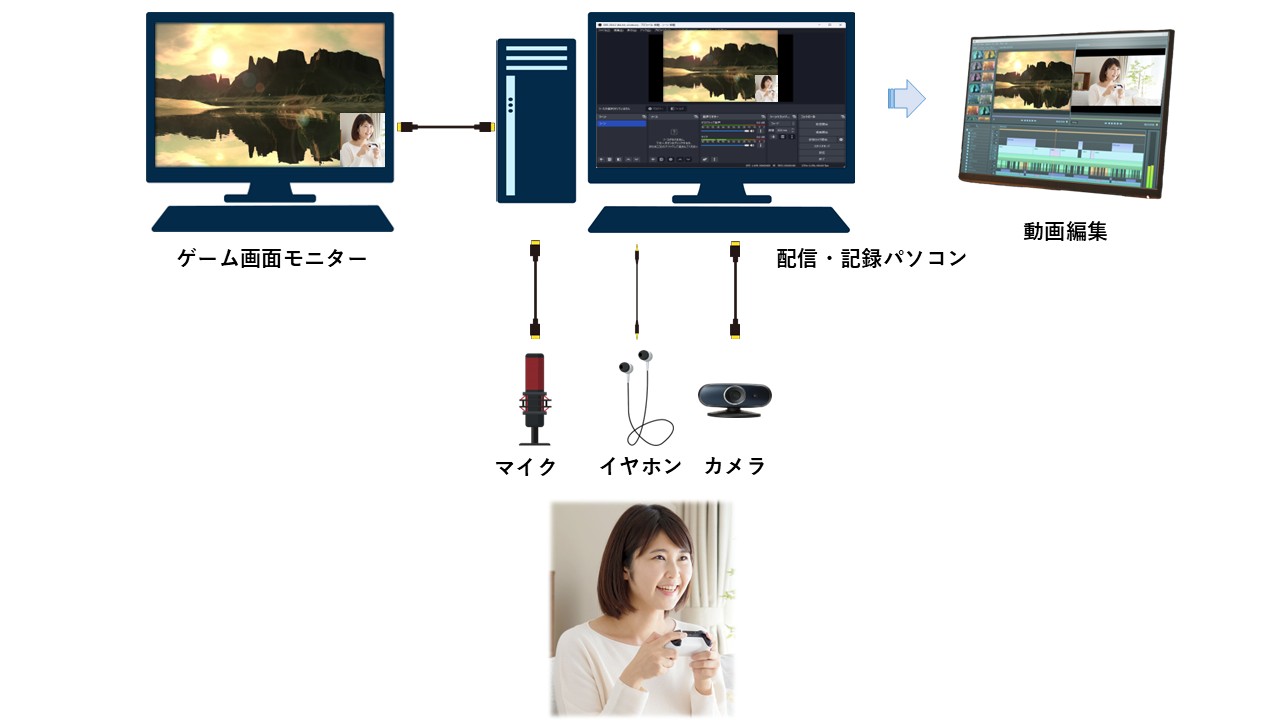
PCゲームと配信を同時に行うには、 高スペックのゲーミングPCが必須です。
そして、実況のためのマイクと、 ゲーム音を聞くためのヘッドホンかイヤホンが必要です。
収録は画面キャプチャーソフトを使ってパソコンのゲーム画面を録画します。 ライブ実況ならば配信ソフトを使って配信します。 録画したゲーム画面は動画編集ソフトで編集をしてから 配信プラットフォームにアップロードします。
配信プラットフォームとは、 YouTubeやTwitchのことを指します。
顔出しの場合はカメラが必要です。
PCゲームの配信機材については、 以下のページで詳しく解説しています。 興味があればこちらも合わせてご覧ください。
つづいて、テレビゲーム配信の機材です。 PS5、Switch、Switch2といったテレビゲーム実況をするには、 つぎの機材が必要です。
テレビゲーム実況の必要機材
- パソコン
- モニター
- マイク
- ヘッドホン・イヤホン
- キャプチャーボード
- 画面キャプチャーソフト
- 配信ソフト
- 動画編集ソフト
- 配信プラットフォーム
- カメラ(顔出しの場合)

PCゲーム実況の機材と似ていますが、 違いは「モニター」と「キャプチャーボード」です。
テレビゲーム配信では、 PS5やSwitch、Switch2の画面をパソコンに取り込むための機材である 「キャプチャーボード」が必要です。
また、モニターは2台が推奨です。 1台は配信ソフトやYouTube、Twitchを確認するモニターで、 もう1台はゲーム画面を表示します。
パソコンに取り込んだPS5、Switch、Switch2のゲーム画面は遅延するため、 遅延のないゲーム画面を出力するためにもう1台モニターが必要になります。
PS5、Switch、Switch2のゲーム配信機材についての詳しい説明は、 以下のページで解説しています。 興味があればこちらも合わせてご覧ください。
ゲーム配信機材の費用
PCゲーム実況配信に必要な機材の費用はつぎのとおりです。
PCゲーム実況機材の費用
| ゲーミングPC | 30万円 |
|---|---|
| マイク | 1万円 |
| ヘッドホン | 1万円 |
| 画面キャプチャーソフト | 無料 |
| 配信ソフト | 無料 |
| 動画編集ソフト | 1万円 |
| 配信プラットフォーム | 無料 |
| カメラ | 1万円 |
機材費用の目安は34万円です。
各機材の価格は、 広く使われているミドルレンジのスペックの価格を採用しています。
スペックによって価格が多少前後しますので、 「価格の目安」として認識していただけると助かります。
最も高価な機材はパソコンです。 PCゲームと録画配信を同時にするためには、 ハイスペックのゲーミングPCが必須です。 ゲーム画面がカクカクしない動画を録画するには、 この価格帯のパソコンが最適です。
マイクやヘッドホンは、 一般的に安すぎないグレードの機材を選ぶと おおよそこの金額になります。
画面キャプチャーソフトはWindowsであれば無料の「Game Bar」や「Snipping Tool」で十分です。 もしくは無料の配信ソフト「OBS Studio」で録画も同時にできます。
動画編集ソフトは年間サブスクで おおよそ1万円弱のソフトが多いです。 この価格帯の動画編集ソフトであれば機能は十分です。
顔出し配信であればカメラも必要です。 初めはWEBカメラから始めるのが手軽で費用も掛からずいいでしょう。
つづいて、 PS5、Switch、Switch2のゲーム実況に必要な機材の費用です。
テレビゲーム実況機材の費用
| パソコン | 20万円 |
|---|---|
| モニター | 3万円 |
| マイク | 1万円 |
| ヘッドホン | 1万円 |
| キャプチャーボード | 3万円 |
| 画面キャプチャーソフト | 無料 |
| 配信ソフト | 無料 |
| 動画編集ソフト | 1万円 |
| 配信プラットフォーム | 無料 |
| カメラ | 1万円 |
機材費用の目安は30万円です。
PS5、Switch、Switch2のゲーム配信では、 そこまでスペックの高いパソコンは必要ありません。 おおよそ15万円~20万円の価格帯であれば、 十分な配信が可能です。
この価格帯のパソコンとしては、 エントリーモデルのゲーミングPCや、 動画編集がサクサクできるスペックのクリエイターパソコンがあります。
モニターはPCゲームでよく使われる ゲーミングモニターがコスパが高くておすすめです。 配信画面用のモニターはWQHD解像度で24インチ~27インチが最適です。 配信ソフトや配信プラットフォームの確認をするので、 できるだけ広いスペースが適当です。 これらモニターは、おおよそ3万円前後の価格帯です。
ゲーム画面を表示させるためのモニターは フルHD解像度で24インチでも問題ありません。 このスペックであれば違和感なくゲームができます。 このスペックであれば2万円前後で購入できるモニターもあります。
キャプチャーボードはパススルー機能がついている製品が必要です。 相場として3万円前後の価格帯の製品が多いです。
私の配信機材・配線図の例
私たちは基本的にSwitchのゲームを配信しています。 配信プラットフォームはYouTubeを使っていて、 ライブ実況配信はしていません。
私は台本や機材といった裏方担当をしていて、 ゲームプレイと実況は友人が担当しています。 じっさいの配信機材と配線図は、以下のようになっています。

- ゲーム:Switch
- パソコン:パソコン工房
- モニター:DELL 27インチ WQHD
- イヤホン:SONY MDR-EX155
- 配信ソフト:OBS Studio
- キャプチャーボード:UGREEN 2K@60Hz HDMI キャプチャーボード
- マイク:HyperX SoloCast2
- 動画編集ソフト:PowerDirector
- 画面キャプチャーソフト:OBS Studio
- 配信プラットフォーム:YouTube
パソコンはパソコン工房のゲーミングPCを使っています。 ノートパソコンで、Core i7、メモリ32GB、GeForce RTX4060 Laptop、SSD 500GBです。 Switch配信ではここまでのスペックは必要ありませんが、 仕事用パソコンとして併用しているためミドルレンジのゲーミングPCを使っています。 ちなみに仕事は3DVR関係です。
モニターはDELLの27インチで解像度がWQHD(2560x1440)を使っています。 大きくて見やすいです。
イヤホンはSONY MDR-EX155という 安価な有線イヤホンを使用しています。 SONY MDR-EX155のレビュー記事もあるので 興味があれば参考にしてみてください。
配信ソフトは定番のOBS Studioを使っています。 画面キャプチャーもOBSで録画しています。 決して使いやすいソフトではありませんが、 多機能でかつ、無償なので使っています。
キャプチャーボードはUGREENを採用しています。 シンプル機能で安価なのがいいです。
マイクはHyperXのUSBマイクです。 1万円弱で購入し、音質も普通なのでお得感がありました。 音質にこだわるようになったらもう少し高いマイクを検討します。
私が使用している HyperX SoloCast2のレビュー記事 もありますので、興味があればご覧ください。
動画編集ソフトはPowerDirectorを使っています。 初級者から中級者向けの動画編集ソフトですが、 昔からユーザーで使い慣れているのもあり採用しています。 なによりも使い放題の動画素材がたくさんあるのがうれしいです。
おすすめ機材
ゲーム実況配信におすすめの機材をピックアップしました。
おすすめパソコン
ゲーム配信向けパソコンは、 テレビゲーム配信かPCゲーム配信かによって 推奨スペックが異なります。
ここでは、「Switch、Switch2、PS5のゲーム配信向けパソコン」と 「PCゲーム配信向けパソコン」に分けて紹介します。
PCゲーム配信のおすすめパソコン

| CPU |
|
|---|---|
| メモリ |
|
| GPU |
|
| SSD |
|
| 価格 |
30万円弱~ |
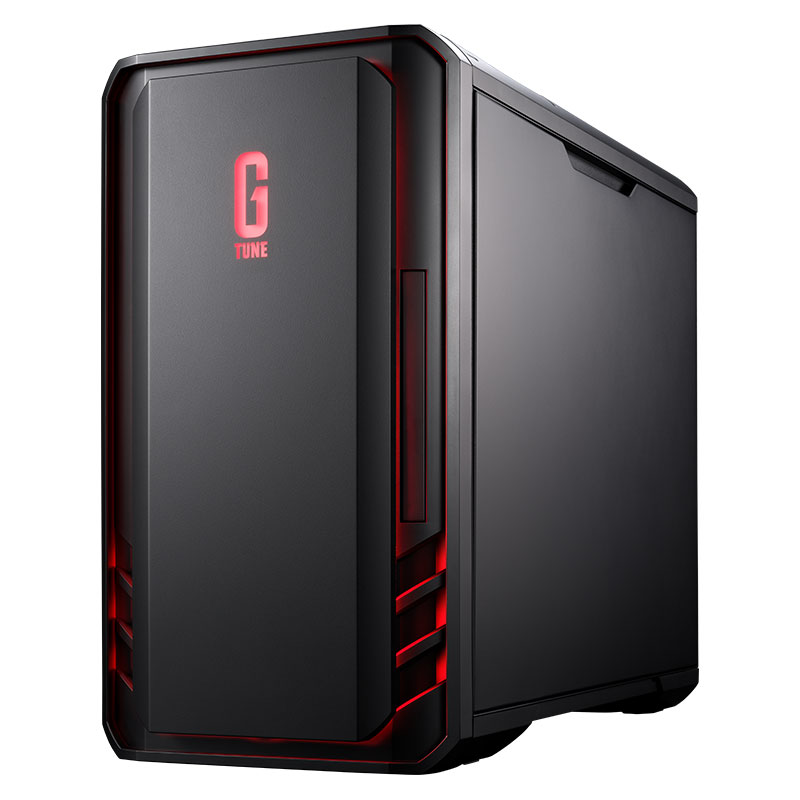
mouseの人気ゲーミングPC「G TUNE」のハイエンドモデルです。
最新のCore Ultra7、GeForce RTX5070が搭載されているため、 安定したゲーム画面の録画や配信が可能です。
また、mouseの特長である「コストパフォーマンス」に優れているモデルで、 この価格でこのスペックを実現できるのはmouseならではです。
いまならキャンペーン価格が適用されているので、 さらに安く購入できるのもうれしいところです。
「ゲーム実況配信パソコンで迷ったらコレ!」 と自信を持って言えるパソコンです。
OMEN by HP 16L Gaming Desktop TG03-0004jp パフォーマンスモデル


| CPU |
|
|---|---|
| メモリ |
|
| GPU |
|
| SSD |
|
| 価格 |
16万円弱~ |
HPの人気ゲーミングPC「OMEN」のエントリーモデルです。
CoreiシリーズとCore Ultraシリーズの両方が選べて、 かつGeForce4060と5060、5060Tiが選択可能です。 予算に合わせてスペックを変更できるのがうれしいところです。
OMENシリーズは人気ブランドですが、 高頻度でセールを実施しています。 10~40%OFFになっていることも多く、 売り切れることもしばしばあります。
私のスペックのおすすめは Core Ultra7とGeForce5060Tiのパフォーマンスモデルです。 このスペックを選ぶことで大抵のPCゲームはサクサク動きます。 また、最低でも5年は買い替えなくていいでしょう。

| CPU |
|
|---|---|
| メモリ |
|
| GPU |
|
| SSD |
|
| 価格 |
23万円弱~ |
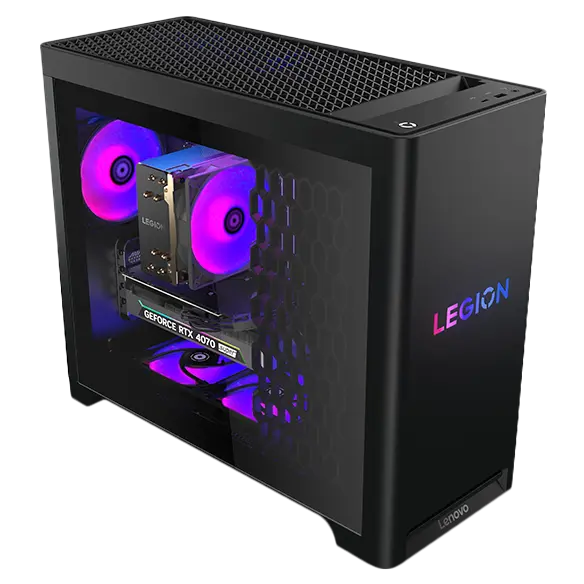
LenovoのゲーミングPC「Legion」のミドルレンジモデルです。
スペックの選択肢は少ないですが、 PCゲームで実況配信をするには十分のスペックです。
また、選択肢が少ない代わりに価格に反映されているのがLegionの特徴です。 この価格でこのスペックを手に入れられるのは、 Lenovoならではでしょう。
Lenovoは独自のポイントが付くので、 そのポイントを使ってマウスやキーボードなどの 周辺機器が購入できるのもうれしいところです。
Switch2・Switch・PS5ゲーム配信のおすすめパソコン
| CPU |
|
|---|---|
| メモリ |
|
| グラフィックス |
|
| SSD |
|
| 価格 |
20万円弱~ |
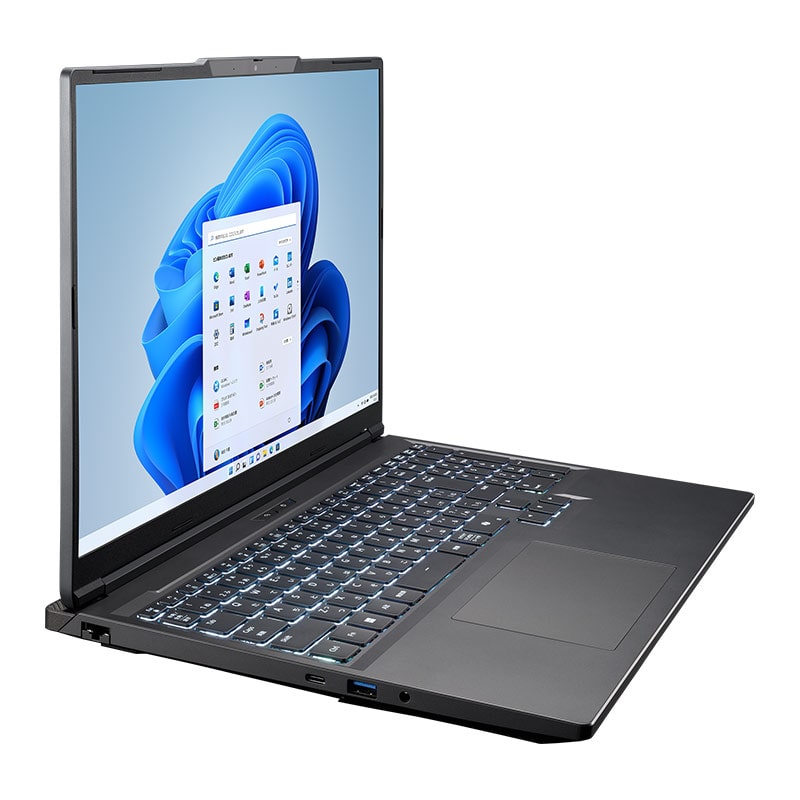
mouseの人気ゲーミングPC「G TUNE」シリーズです。
配信パソコンで迷ったらコレ! と、言えるノートパソコンです。 価格、スペック、サポートのバランスが取れているのが特長です。
ノートパソコンにもかかわらず、 画面解像度が2560x1600もあるため、 デスクトップ並みの操作のしやすさが特長です。
CPUはCorei5を搭載し、 グラフィックスはNVIDIA GeForce RTX5060を採用しています。
配信動画の編集で本領を発揮してくれます。 また、配信で高画質の動画を流しても、 スペック不足でカクカクすることはまずありません。
また、 サポートが充実しているのもメリットです。 3年の製品保証が付いているのは高品質だからできるサービスです。
スペックに対しての価格も安く、 コスパを求めたい方におすすめのノートパソコンです。
Victus by HP 15-fa1258TX スタンダードプラスモデル
| CPU |
|
|---|---|
| メモリ |
|
| グラフィックス |
|
| SSD |
|
| 価格 |
13万円弱~ |
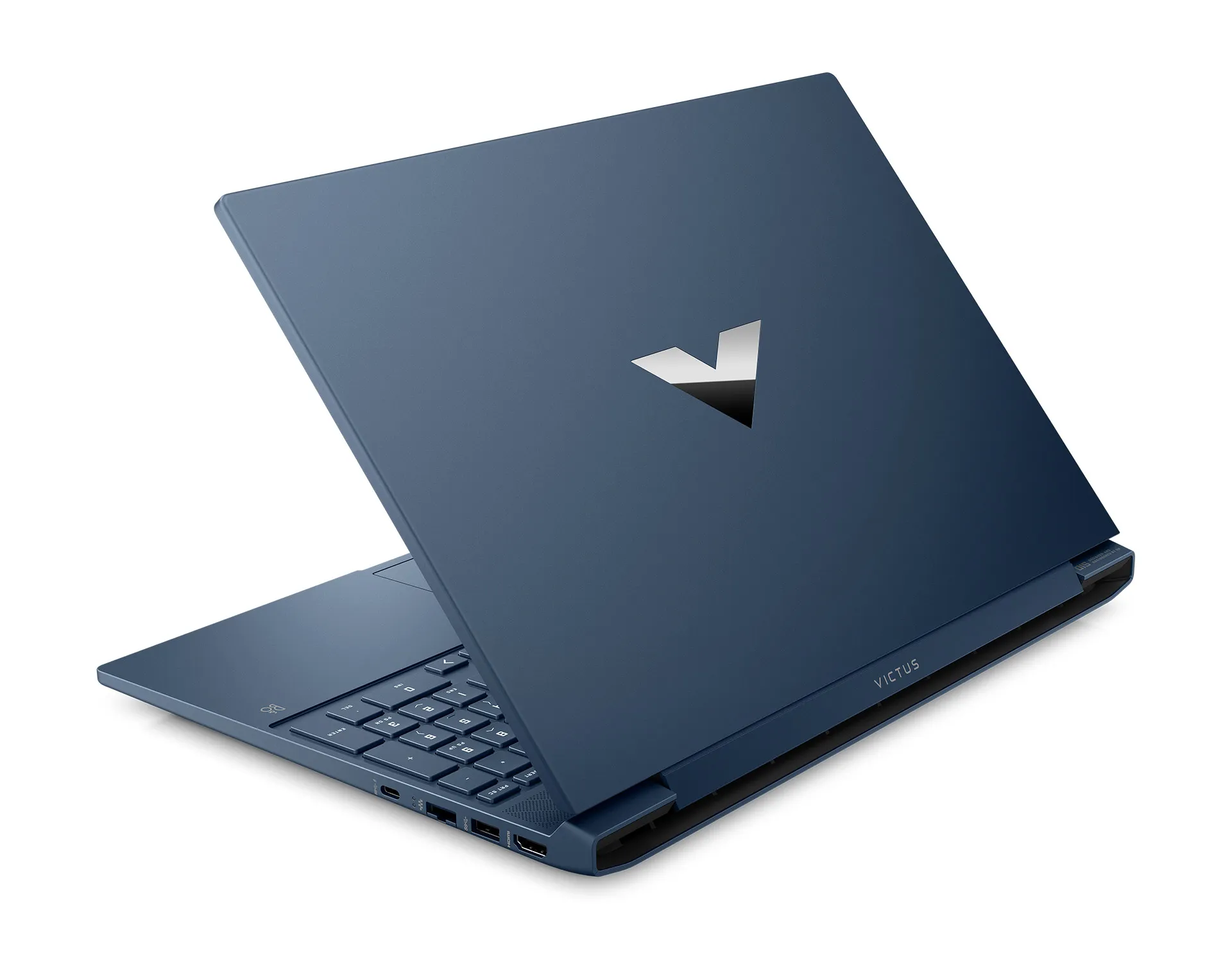
HPの人気ゲーミングPC「Victus」シリーズです。 価格、スペックのバランスが取れているのが特長です。
CPUはミドルレンジのCorei5を中心を採用しています。 グラフィックスは1世代前のGeForceRTX4050が選べるので、 価格をおさえることができます。
さらに価格も手頃なので、 イチオシのノートパソコンです。
| CPU |
|
|---|---|
| メモリ |
|
| グラフィックス |
|
| SSD |
|
| 価格 |
13万円弱~ |
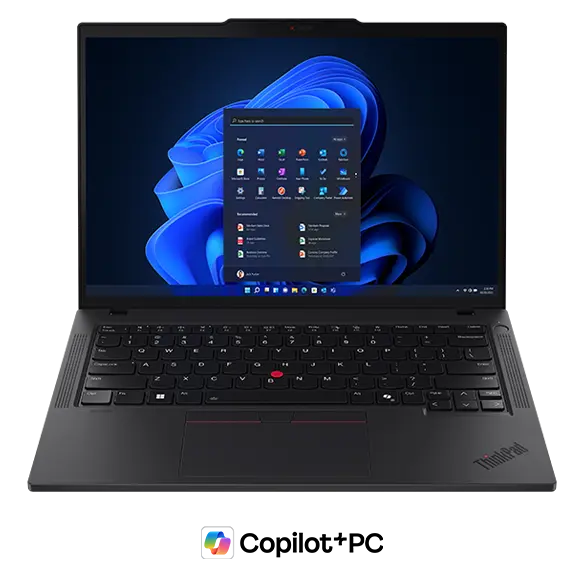
Lenovoの人気ノートパソコン、 ThinkPad Pシリーズです。
できるだけ価格をおさえて、 パフォーマンスを出せるパソコンを探している方に向いています。 CPUにAMDのRyzenを採用し、 グラフィックスにRadeonを搭載しているため、ハイスペックで低価格を実現しています。
メモリは 配信やコンテンツ動画編集に適している16GB以上が選べます。
14型と小さめのサイズですが、 ディスプレイ解像度1920x1200のWUXGAなのが特長です。
できるだけ低予算で、 画面を広く使いたい方におすすめのパソコンです。
おすすめキャプチャーボード
AVerMedia Live Gamer ULTRA S GC553Pro

キャプチャーボードで有名な「AverMedia」の Live Gamer ULTRA S GC553Proです。
4K解像度を60Hzで録画できる優れモノで、 さらに1080pであれば最大240Hzで録画もできます。 シューティングゲームや格ゲーなどに最適です。
また、PS5、Switch、Switch2、Xboxの動作確認済みなので、 安心して購入できます。
出力はHDMIとUSB-Cが各1チャンネルあります。 HDMI出力はパススルー機能で外部モニターにつなげることができます。
「コレを買えば間違いない!」の商品です。 ただ、スペックが高いため価格もそこそこ高めです。
価格は16000円弱です。

UGREENのシンプルなキャプチャーボードです。
HDMI入力とパススルーHDMI出力、USB-Cパソコン出力のみに特化した シンプルな仕様になっているため、 かなり低価格で手に入れることができます。
パススルー機能は4Kで30Hzが可能で、 録画は2Kで30Hzまでできます。 フルHDの動画コンテンツであれば、 このキャプチャーボードで十分です。
とにかく費用をおさえて機材を準備したい方に おすすめのキャプチャーボードです。
価格は4000円弱です。

アイ・オー・データの人気ブランド「GigaCrysta」 のキャプチャーボードです。
パススルー機能は4Kで60Hz、2Kで120Hzまで対応、 録画は4Kで30Hz、2Kで120Hzに対応しています。
他のキャプチャーボードとの違いは、 PowerDirectorの機能制限版が付いていることです。 簡単な編集は付属のPowerDirectorでできるため、 別途、編集ソフトを購入する必要がありません。
価格は2万円弱です。
おすすめマイク

アメリカのゲーミング機器メーカーHyperXの ゲーム実況向けUSBマイクです。
低価格ですが、 満足いく品質の音声とノイズ除去機能で多くのユーザーから選ばれ続けています。
機能は多くありませんがシンプルで使いやすい仕様になっています。 基本的にUSBでパソコンに直接接続して使用します。
価格は9千円弱です。
SoloCast2は私自身も使っているマイクです。 レビュー記事もありますので、 こちらもぜひ参考にしてみてください。

老舗の音響機器メーカー「オーディオテクニカ」の ゲーム実況向けUSBマイクです。
マイク本体にミュートボタン、ボリュームボタンがあり、 自分で調整ができます。 このような配信時に便利な機能が付いているのがうれしいところです。 またヘッドホン出力もあり、 遅延なく自分の声を確認できるのもうれしいところです。
価格は2万円弱です。
Logicool G Blue Yeti ゲーミングマイク BM400S

老舗のパソコン周辺機器メーカー「ロジクール」の ゲーム実況向けUSBマイクです。
マイク本体にミュートボタン、音量調整がついているので 一人で収録するときには便利です。 指向性も本体後ろのダイヤルボタンから 単一指向性、無指向性と簡単に変更できます。
他のマイクと違い、 少し重みのある声に調整してくれる特長があります。 重厚感のある声になることで視聴者がより聞きやすくなります。 コスパを求める人に向いているマイクです。
価格は2万3千円弱です。
おすすめヘッドホン・イヤホン

SHUREの高性能イヤホン「SE215 Special Edition」です。
音響にこだわる人向けに開発されたイヤホンで、 多くの方に選ばれています。 ノイズキャンセリングの高さから クリアでキレイな音を聞くことができます。
また、耳の後ろ側に線を通して装着できるようになっているため、 顔出し配信のときにも目立ちません。 ただ、やはり高機能なイヤホンのため価格が若干高めです。
価格は1万6千円弱です。
ロジクールG PRO X ゲーミングヘッドセット G-PHS-003d

ロジクールのゲーミング用ヘッドセットです。
価格の割に音質が良いという評価のヘッドセットです。 装着すればしっかり周りの音を遮断して、 ゲーム音だけが聞こえるようになります。
マイクも付いていますが、 ゲーム実況をするならばマイクは独立したモノを使うことをおすすめします。
価格は1万7千円強です。
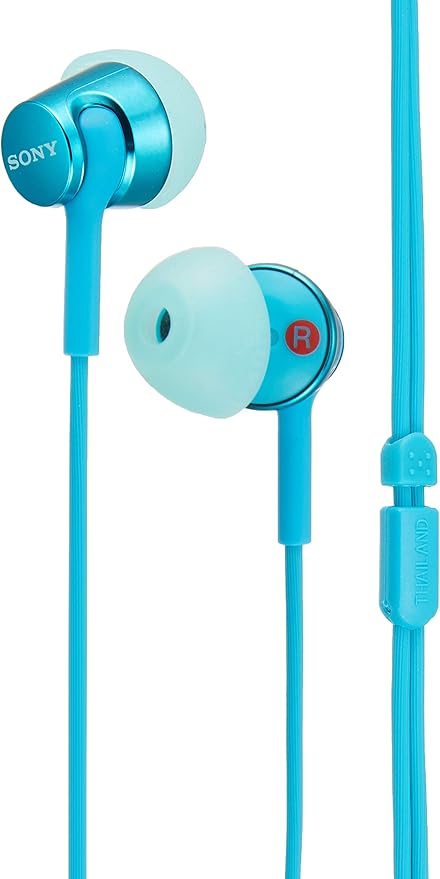
ソニーの超シンプルな有線イヤホン「MDR-EX155」です。
リモコンもなく、 単純にパソコンやキャプチャーボードに接続して使用します。 ケーブルも1.2mなので接続する機器の近くで 実況配信をする必要があります。
しかし、安心のソニー製品なので どこぞの格安イヤホンよりは信頼できます。
トコトン価格にこだわりたい人向けのイヤホンです。
価格は1500円弱です。
私自身も使っているイヤホンです。 使用感や長所短所をレビューしている記事もあるので、 興味があれば参考にしてみてください。
ゲーム配信で使用!SONY MDR-EX155イヤホンのレビュー
おすすめモニター
【Dell】Alienware 27ゲーミング モニター - AW2725DM

DELLの人気ゲーミングブランド「Alienware」のモニターです。
スペックは、 27インチ、WQHD(2560x1440)、最速1msレスポンス、リフレッシュレート180Hzです。 高さ調整と前後左右の傾き調整も可能です。
格闘ゲーム、シューティングゲーム、アクションゲームをするには最適なスペックで、 プレイを妨げる要因はありません。
スペック、3年保証、価格のバランスが取れている コスパを求めたい方におすすめのゲーミングモニターです。
価格は4万円弱です。
IODATA ゲーミングモニター 27インチ GigaCrysta WQHD

アイ・オー・データのゲーミングモニターGigaCrystaです。
スペックは、 27インチ、WQHD(2560x1440)、最速0.2msレスポンス、リフレッシュレート180Hzです。 高さ調整と前後左右の傾き調整も可能です。 保証も3年保証が付いています。
格闘ゲーム、シューティングゲーム、アクションゲームをするにも 十分すぎるスペックです。
価格も手ごろでスペックにもこだわりたい方に おすすめのゲーミングモニターです。
価格は4万4千円弱です。
MAXZEN MGM25IC03 24インチ FHD 1080Pゲーミングモニター

マクスゼンのエントリーモデルのゲーミングモニターです。
スペックは、 24.5インチ、フルHD(1920x1080)、1msレスポンス、リフレッシュレート180Hzです。 高さ調整と前後左右の傾き調整も可能です。
高さ調整と左右の傾き調整の機能はありません。 前後の傾きのみ調整できます。 保証も1年保証です。
格闘ゲーム、シューティングゲーム、アクションゲームで求められる 画面の反応速度やリフレッシュレートは満たしており、 プレイに影響は与えません。
SwitchやPS5のゲーム画面を表示するのには適していますが、 配信用のモニターとしては、少し解像度が不足しています。
ゲーム画面用モニターを とにかく価格にこだわって購入したい方に適しているモニターです。
価格は1万4千円弱です。
おすすめカメラ

ロジクールの人気WEBカメラ C980シリーズです。
画質も良く、映像は明るめです。 そして機能も豊富で、 フルHD 1080p 60fpsで撮影できます。 AIによるオートフォーカス機能と自動の明るさ補正があります。
ロジクールのWEBカメラで角度調整機能が付いているのはC980シリーズです。 USB-Cでの接続もできます。
価格は2万3千円弱です。
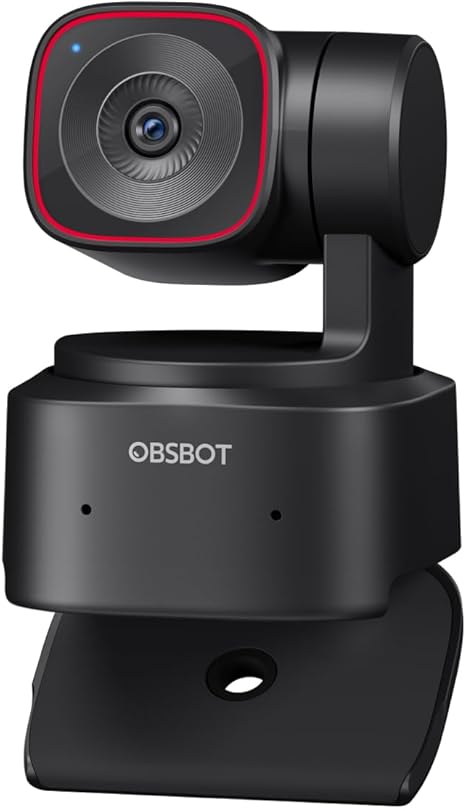
OBSBOTの人気WEBカメラ Tiny2 Liteです。
小型ながらAIを駆使した超高性能カメラで、 オートフォーカス、自動明るさ補正、人の自動追尾機能があります。 自動追尾してくれるので手動による角度調整は必要ありません。
スペックは4K 30fps、1080p 60Hzで撮影できます。 上下左右に角度調整できるのもうれしいところです。
価格は3万円弱です。

エレコムの安価でそこそこ性能の良いWEBカメラ UCAM-C820ABBK/Eです。
とにかく価格を追求したい人向けのWEBカメラです。 フルHD1080p/30fps、オートフォーカス、カメラ角度調整機能が付いています。 ただし、角度調整は微調整のみです。上下左右に大きくは振れません。
コスパを求めたい方におすすめです。
価格は4千円弱です。
おすすめ動画編集ソフト
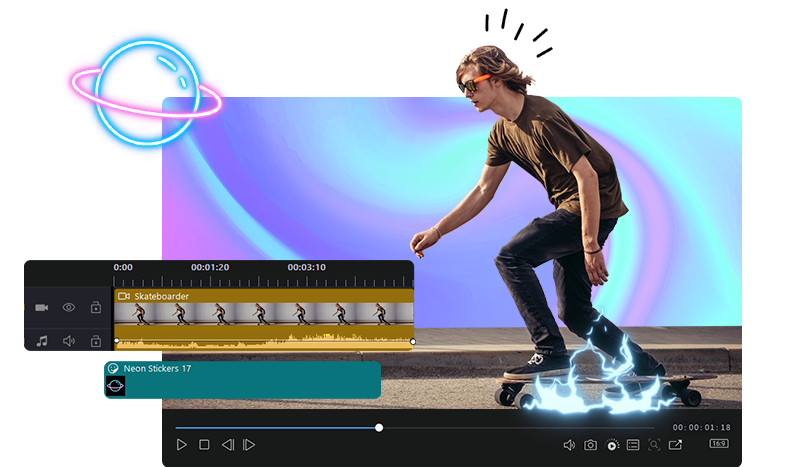
国内販売シェアが9年連続1位の動画編集ソフト「PowerDirector」です。 手頃な価格と高機能でコスパに優れたソフトで有名です。
パソコンにあまり詳しくない人や 動画編集をやったことがない人などの 動画編集の初心者に適しています。
使いやすさは、直感的に動画編集ができる作りになっています。 ただ、しっかり動画を編集するためには、 ある程度のスキル習得時間が必要です。 動画編集ソフトに慣れている方ならば1~2時間程度触れば習得できます。
無料版、買切り版、サブスク版がありますが、 おすすめはサブスク版です。 年間で多くの追加機能があるため、 新しいバージョンを常に使えるようにするのがお得です。 例えば、最近ではAI機能が頻繁に追加されています。
また、買切り、サブスクの有料版がイチオシな理由のひとつに、 「動画素材」が使い放題のところです。 AdobeStockなどの素材サイトに別途申し込まなくても、 欲しい素材がそれなりに見つかります。
使い勝手については、無料版で試してみるのがおすすめです。 購入前に使用感を確かめられます。 ちなみに、無料版は動画出力時に動画内にウォーターマークが含まれるので、 アーカイブ動画には向いていませんので注意が必要です。
価格はサブスク版で年間8980円です。
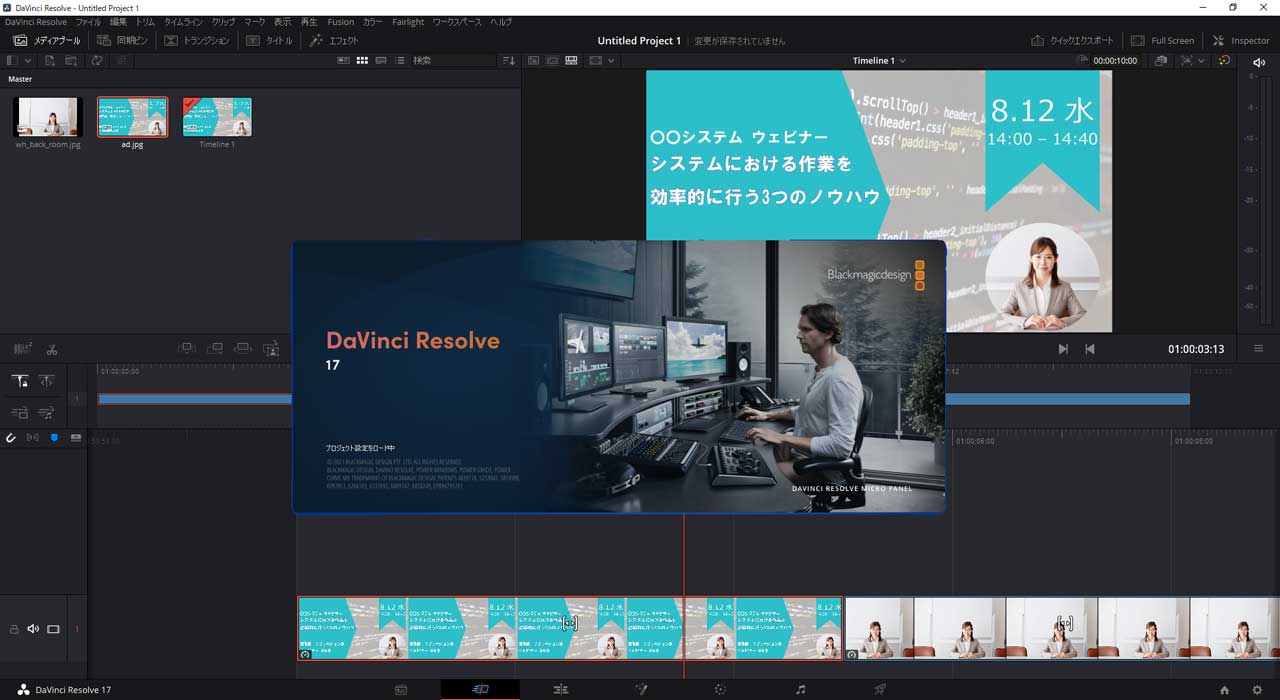
無料で使える超高機能な動画編集ソフト「DaVinci Resolve」です。 ある程度パソコンの知識がある人や 動画編集をしたことがある人に適したソフトです。
ウォーターマークなどの制限はなく、 「本当に無料?」と思うくらい何でもできる優れモノです。
基本的に配信アーカイブ動画を作成するには十分すぎるほどの機能があり、 動画編集に慣れている人でも満足できる動画を作ることができます。
ただ、高機能ゆえに操作は難しく、直感的には使えません。 ある程度の時間をかけて操作スキルを習得する必要があります。 私が動画編集をスムーズにできるようになるまでには、 おおよそ2日ほどかかりました。 パソコンがあまり得意ではなく、動画編集ソフトを初めて触る方なら、 1週間以上かかることもあるでしょう。
しかし、有名なソフトのため、YouTube動画の解説もたくさんあり、 習得の難易度はそこまで高くありません。
有償版もありますが、 プロの映像制作で使うような機能ばかりなので、 配信アーカイブ動画作成であれば無料版がおすすめです。
価格は無料です。
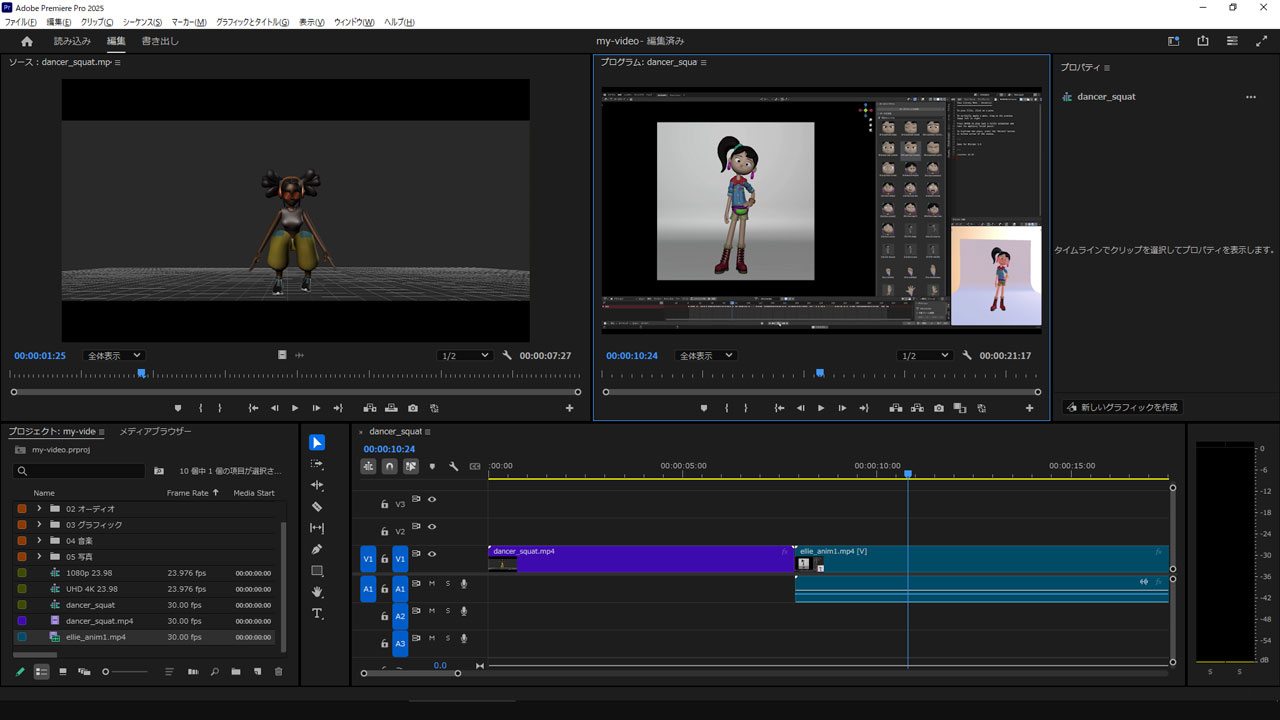
動画編集ソフトの定番と言っても過言ではないのが、 Adobe Premiere Proです。
Adobe Premiere Proは ある程度パソコンの知識がある人や 動画編集をしたことがある人向けのソフトです。
日本国内では、ユーザー数がトップレベルに多く、 使い方の情報やノウハウはWEBで探せばすぐに出てきます。 参考書も多くあるため、使い方の習得に困ることはありません。
また、上級者も使っているソフトのため、高機能なのが特長です。 Premiere Proを選んでおけば、 中級者以上になっても困ることはないと言っていいでしょう。
ただ、 機能数が多い反面、初心者にとっては難しいと感じやすいソフトです。 何の情報もなしに直感的に操作できるわけではなく、 チュートリアルや参考書を参考にしながら 操作を覚えていく必要があります。
ライセンスはサブスクリプション形式で、 Premiere Pro単体で購入することもできますし、 Adobe Creative Cloudという他のAdobeソフトのパッケージとして 購入することもできます。
Premiere Pro単体で使うというよりも、 Adobe Creative Cloudを契約して、 Photoshopやillustratorなどと一緒に使っている人が多いソフトです。
価格は、サブスク年間一括払いで、34,680円です。月々払いだと4980円/月です。
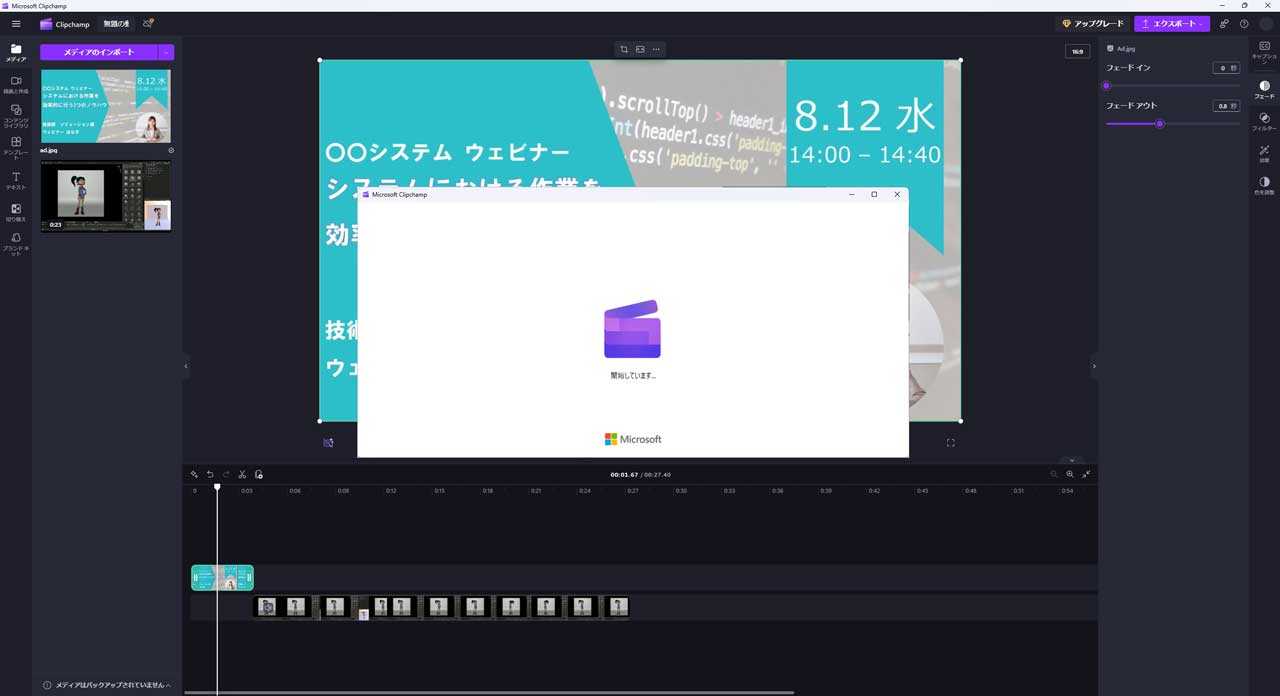
マイクロソフトの無料動画編集ソフト「Clipchamp」です。 パソコンにあまり詳しくない人や 動画編集をやったことがない人などの 動画編集の初心者に適したソフトです。
解像度1080pまでの動画であれば、 ウォーターマーク無しで動画出力できます。 ただし、さらに高解像度の映像を出力するには有料版が必要です。
高機能ではないですが、 配信アーカイブ動画を作るには十分な機能が付いています。 簡単な効果、フィルター、色調整もあります。 また、AIによる自動キャプション追加機能もあります。
機能が少ないため、操作は直感的に行えます。 いままで動画編集をしたことがない人でも 数時間あれば使いこなせる難易度です。 そのため、動画編集の経験がある人には機能が足りずに 物足りなさを感じることもあります。
価格は無料です。
おすすめキャプチャーソフト

国内で最も使われている動画編集ソフト「PowerDirector」にある機能 「スクリーンレコーダー」でパソコンの画面録画が可能です。
パソコンで表示している画面の録画もできますし、 ビデオスイッチャーで合成された映像をそのまま録画することもできます。 また、YouTubeやTwitchのようなゲーム配信、 ライブ配信向けの機能も付いています。
録画した映像は、 そのままPowerDirectorで編集可能なので、 ひとつのソフトで録画と編集ができるのがうれしいところです。
PowerDirectorを購入することで、 「スクリーンレコーダー」機能が使えるようになります。
PowerDirectorの 価格はサブスク版で年間8980円です。
B's動画レコーダーは、 ソースネクスト社が扱っている画面キャプチャーソフトです。 2008年から販売しているロングセラー商品です。
YouTube動画の録画に特化していますが、 普通にパソコン画面を録画する機能もあります。
録画する画面範囲を任意に決めたり、 全画面を録画したりと、 好きな範囲で録画できます。
音声の文字起しも AIである程度自動で処理してくれるのも特長です。
また、価格が安いというメリットもあります。 サブスクではなく買切りなので、 毎年ライセンス料を払う必要はありません。 コスパを求めたいならB's動画レコーダーがおすすめです。
価格は4950円です。買切り価格です。 サブスクはありません。
「バリュープラン」という価格設定もあります。 最新バージョンが出た時に1980円を支払うことで アップグレードできるプランです。 バリュープランの価格は3950円です。
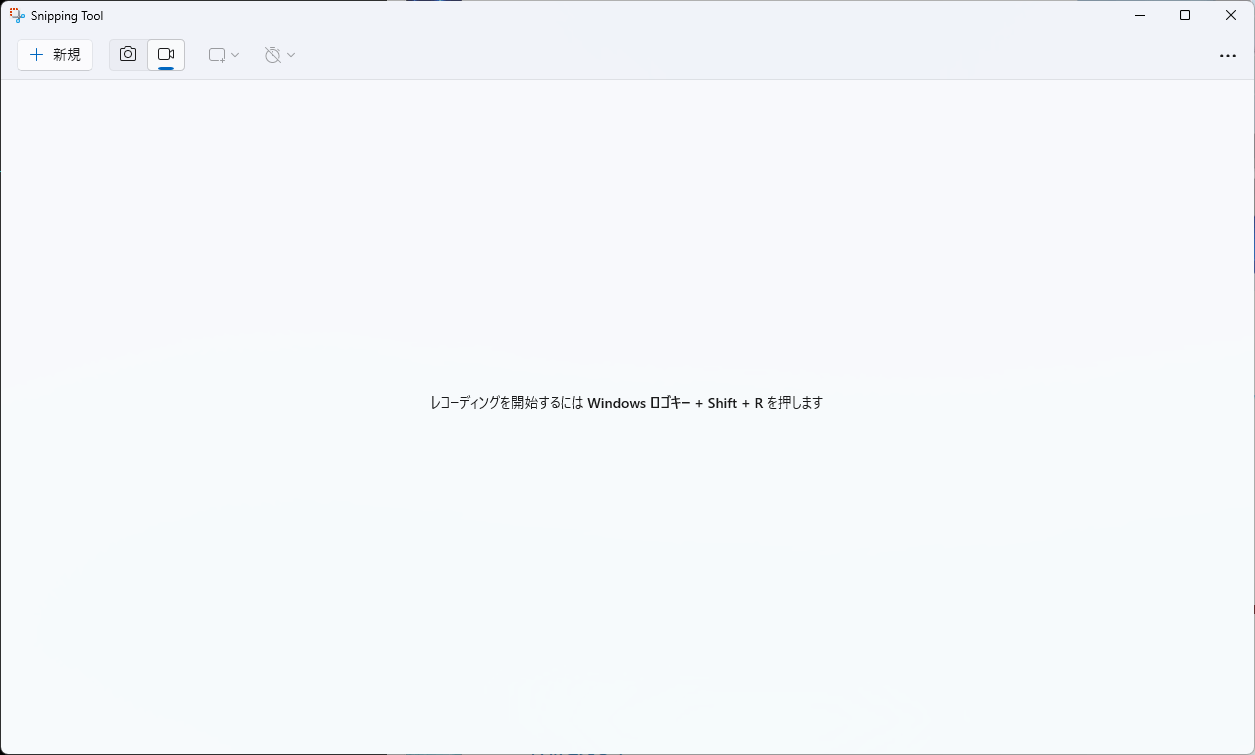
Snipping Toolは、 Windows11に標準でインストールされている 画面キャプチャーソフトです。
シンプルイズベストで、録画範囲を指定して録画ボタンを押すだけです。 パソコン画面の動画と音声が録画できます。
有料のソフトとは違い、機能は「画面の動画保存」と「画面の静止画保存」 の2つだけです。 文字起こしや動画編集といった機能はありません。
単純に録画だけしたい場合は、 Snipping Toolが最適です。
価格は無料です。
Bandicamは、韓国で開発された画面キャプチャーソフトです。 まだ歴史は浅いですが、 コスパの高さで急激に成長したソフトウェアです。
「安定したフレームレートで録画ができる」という評価で ゲーム実況などでよく使われています。
価格はサブスク版で年間8490円です。 営利目的の場合は、ビジネスライセンスが必要です。
おすすめ配信ソフト
ゲーム配信ソフトは、 無料で使えてユーザー数も多いことから 「OBS Studio」一択と言っていいでしょう。
正直言うと、決して使いやすいソフトではありませんが、 必要な機能が付いているうえに無料で使えるのが特長です。
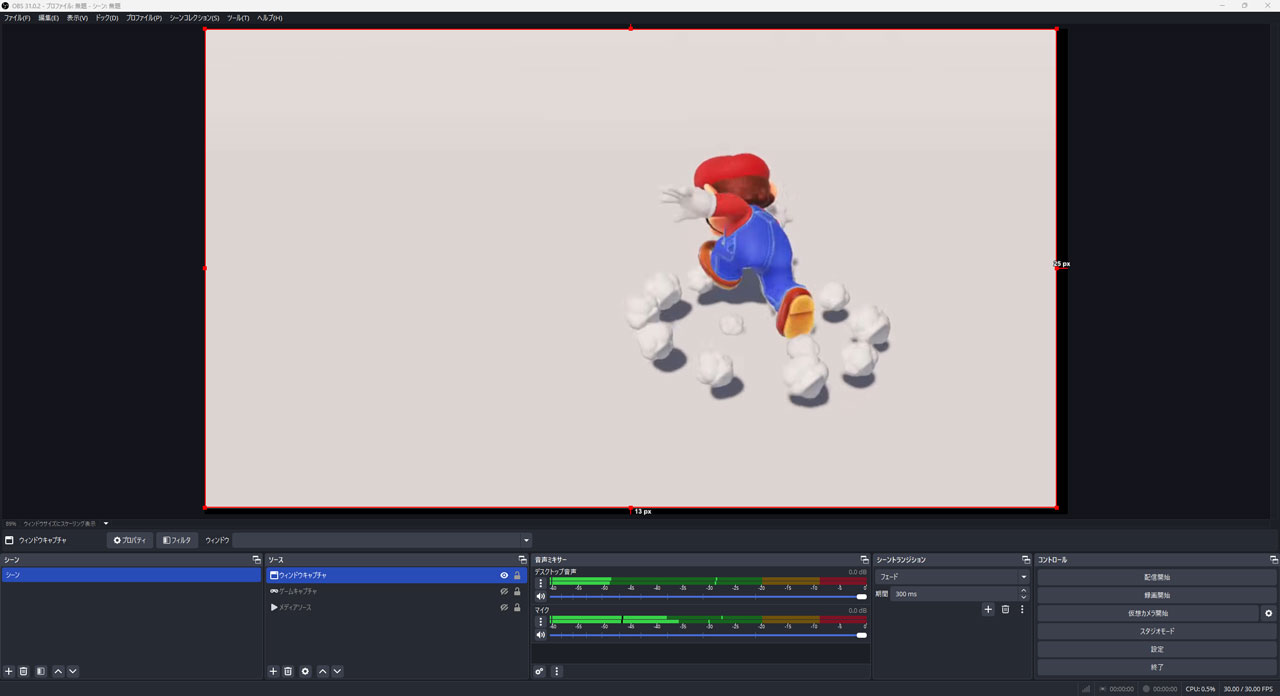
OBS Studioは、 プロアマ問わずにゲーム配信で多くの人が使っている配信ソフトです。 特に日本のゲーム配信では、かなりの人が使っています。
ライブ実況配信から録画までできる多機能ソフトです。 ただ、多機能がゆえに操作は少し複雑で、 慣れるまで少し時間がかかります。
しかし、ユーザー数も多いことから、 使い方のノウハウはすぐにWEBから手に入ります。 調べればすぐに情報が出てくるので、問題解決も早くできます。
価格は無料です。
おすすめ配信プラットフォーム
動画配信、ライブ配信ともに絶対に欠かせない配信プラットフォームと 言っていいでしょう。
特に事前に動画をアップロードして見てもらう 「動画配信」をメインに考えているならば、 YouTubeから始めるのがおすすめです。
全世代の人が集まるYouTubeでは、 「あなたが発信するコンテンツにハマる人」 がいる確率も高くなるためです。
また、 ゆっくり実況のようにライブ以外の配信はYouTubeが適しています。
ただ、YouTubeだけやっていても登録者数が増えることは少ない傾向にあります。 SNSを駆使してファンを増やし、 チャンネルを育てていくことが必須になります。
ゲーム実況の「ライブ配信」 に特化している配信プラットフォームです。
Twitchは、 初心者でも見てもらえるチャンスがある仕組みになっています。 そのため、 ファンを増やすための最初の一歩としてTwitchを選ぶ人も多くいます。
YouTubeと比べると登録ユーザー数は少ないですが、 Twitchはゲームに特化しているため、 ほぼゲーム実況好きが集まっています。 そのため、ファンになってもらえる確率は高くなります。
Twitchでファンを増やして、 ステップアップしてYouTubeにもコンテンツをアップする流れもおすすめです。
経験者ノウハウ・ゲーム配信機材で重要なモノとは?
私自身がゲーム配信をしていて、 機材のことで重要だと思ったことについて少し書いていきます。
じっさいに実況配信をしてみて 「この機材にはこだわった方がいい!」や 「これは安価モデルでもいいな」というようなことがあったので、 ノウハウとして共有します。
パソコンのスペック
私自身がゲーム配信をしていて、 ゲーム実況配信の機材で最も重要だと感じたのはパソコンです。 その理由は、パソコンのスペックで動画の質が変わってくるためです。
例えば、 スペックの低いパソコンでゲーム画面を録画すると、 カクカクした動画になることがあります。 これはスペックが足りずに録画速度が落ちるためです。
カクついた動画は視聴者にストレスを与えやすく、 チャンネル登録の機会も失われかねません。
これを避けるには、 CPUとグラフィックスの性能が高いパソコンを選ぶ必要があります。 ミドルレンジ以上のCPUとグラフィックスが搭載されている ゲーミングPCもしくは、クリエイターパソコンが最適です。
また、動画のカクつきのほかにもパソコンスペックが低いと、 ゲーム画面のモニター表示遅延が問題になります。
モニターにゲーム画面を高速表示するためには、 高性能なCPUとグラフィックスが必要ですが、 スペックが不足していると表示が追い付かなくなり遅延します。
FPSなどのシューティング系ゲームや格闘ゲーム、 アクションゲームでは表示の遅延は致命的です。 プレイに影響が出てしまい 動画コンテンツの質を落としかねません。
このようなことから、 パソコンのスペックはとても重要だと考えています。
ゲーム配信用パソコンのスペックについては、 以下のページで詳しく解説しています。 興味があればこちらも合わせてご覧ください。
初心者こそ有料動画編集ソフトを選んで欲しい
動画編集ソフトは基本的に有料でも無料でも、 どちらでも問題ありません。 ただ、これからゲーム配信を始めようと考えている方には、 有料の動画編集ソフトのほうをおすすめしたいです。
その理由は、 有料ソフトのほうが動画素材を簡単に手に入れることができるからです。
例えば、 DaVincResolveという無料の多機能な動画編集ソフトがありますが、 動画用の音や映像、静止画といった素材は あなた自身で探す必要があります。
しかし、PowerDirectorのような有料の動画編集ソフトは、 動画用の素材も含めた料金になっているため、 数多くの素材を使えます。
動画編集に慣れている方なら「素材探し」は簡単ですが、 動画編集初心者にとっては、 けっこうハードルが高いのです。
このような理由からも、 有料の動画編集ソフトをおすすめしています。
モニターは絶対に2台あった方がいい
PCゲーム配信でも、Switch、Switch2、PS5ゲーム配信でも 最低1台のモニターがあれば配信可能です。
しかし、モニターが2台あることで もっと楽に配信ができるようになります。 モニターが2台あることで「ゲーム画面」と「配信画面」を分けることができるためです。
例えば、 1台モニターでSwitch、Switch2、PS5のゲーム配信をする場合、 ゲーム画面表示は若干の遅れを感じます。 パズルゲームやロールプレイングゲームでは気になりませんが、 アクションゲームやシューティングゲームでは、 かなり違和感を感じてしまいます。
実況者は、この違和感を感じながらトークするので、 かなり負担がかかります。 また、画面録画をするときもゲーム画面の上に録画ソフトのウィンドウを出してから、 スタートとストップを操作するので、 若干の鬱陶しさを感じます。
しかし、2台モニターにすることで 表示を分担できるため、 かなりスムーズに操作できるようになります。
こういう理由から、 2台モニターをおすすめしています。
「ゲーム配信用モニターの選び方」については、 別のページで詳しく解説しています。 もし興味があればこちらも合わせてご覧ください。
マイク、ヘッドホンは安価製品から始めても問題ない
音質にもこだわりたい!という方も少なくありませんが、 私個人的には 初めてのマイクは安価なモノでもいいと感じています。
理由は、最近のマイクは安価な製品でも そこそこの音質で録音できるからです。
私は会社でウェビナーを担当していますが、 最初の1年は3000円のマイクを使用していました。 SONYのマイクで3.5mmステレオミニプラグをパソコンに接続して使っていましたが、 音質には問題ありませんでした。
いまはワイヤレスマイクに切り替えたため出番は少ないですが、 一人でウェビナー配信をするときは、 いまだに現役で使っています。
ゲーム実況では1万円弱のUSBマイクを使っています。 機能は多くありませんが、 シンプルで音質もそこそこで使い続けています。
また、ヘッドホンも同様です。 ゲーム実況では1000円弱の有線イヤホンを片耳だけつけて使っています。 日本製のイヤホンは安価でも音割れもしませんし、 ノイズ音も入りにくい優れモノです。
こういう品質の良さもあって、 音響関係は安価なモノから始めてもいいと個人的に感じています。
ゲーム実況向けマイクの選び方とヘッドホン・イヤホンの選び方については、 別のページでまとめています。 興味があればこちらも合わせてご覧ください。
スマホゲーム配信に必要な機材
スマホゲームの配信機材については、 以下のページで詳しく解説しています。 興味があればこちらも合わせてご覧ください。
まとめ
「ゲーム配信に必要な機材はコレ!【おすすめ】を厳選」 についてのまとめです。
ゲーム配信機材はゲーム機によって異なる。
PCゲームでは 「ゲーミングPC」 「マイク」 「ヘッドホンまたはイヤホン」 「画面キャプチャーソフト」 「配信ソフト」 「動画編集ソフト」 「配信プラットフォーム」 「カメラ(顔出しの場合)」 が必要。
Switch、Switch2、PS5では 「ゲーミングPC」 「モニター」 「マイク」 「ヘッドホンまたはイヤホン」 「キャプチャーボード」 「画面キャプチャーソフト」 「配信ソフト」 「動画編集ソフト」 「配信プラットフォーム」 「カメラ(顔出しの場合)」 が必要。
配信機材の費用は、PCゲーム配信でおおよそ34万円、 Switch、Switch2やPS5ゲーム配信でおおよそ30万円が目安。
ゲーム配信機材で重要なことに 「パソコンのスペック」 「初心者は有償の動画編集ソフトがおすすめ」 「モニターは2台がおすすめ」 「マイクとヘッドホンは安価製品から始めても良い」 がある。