ゲーム配信にノートパソコンとデスクトップどちらを選ぶべきかを解説
ここが知りたい
ゲーム実況配信にはノートパソコンとデスクトップどっちを選ぶべき?
Switch、Switch2、PS5、スマホゲーム実況はどっちを選ぶ?
PCゲーム実況ならどっちを選ぶ?
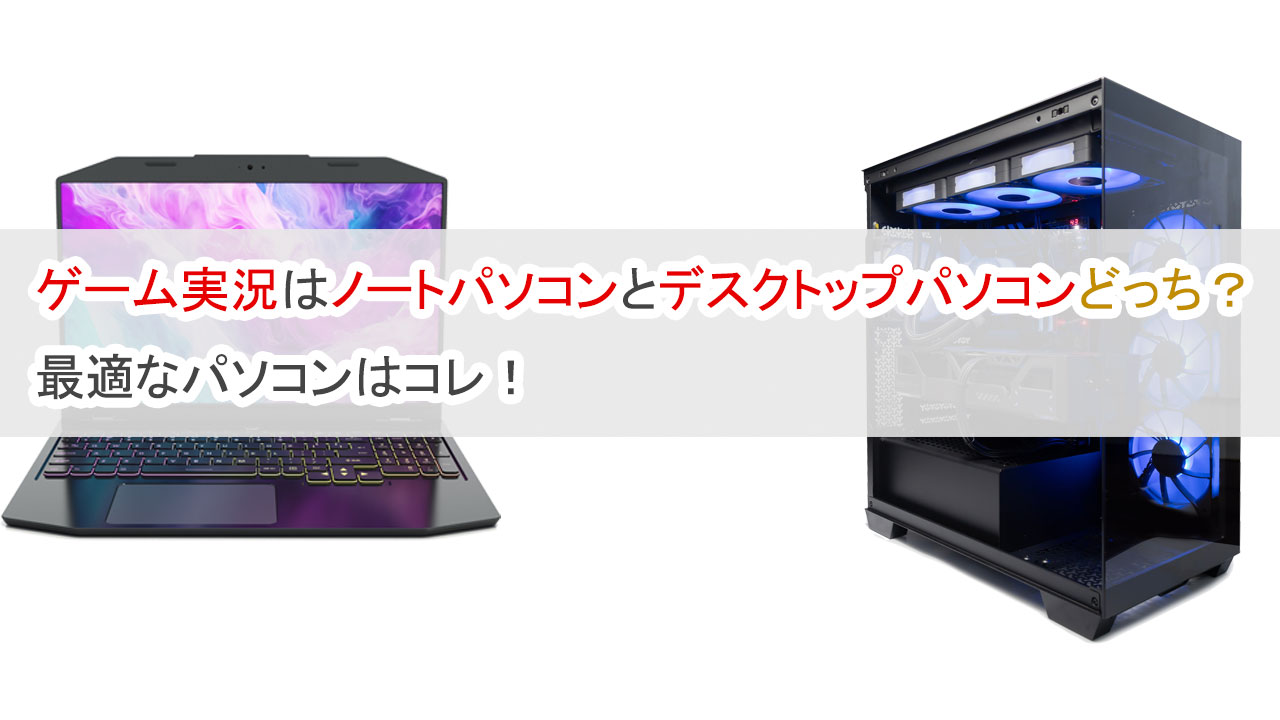
ここでは、 これからゲーム実況を始める配信初心者に向けて 「ゲーム実況ではノートパソコンとデスクトップどちらを選ぶべきか」 について解説します。
「Switch、Switch2、PS5、Xbox、スマホゲーム実況に向いているのはどっち?」 「PCゲーム実況に最適なのはどっち?」 「ノートパソコン、デスクトップのスペックは?」 「MacBookはゲーム実況配信に使える?」 これら疑問を取り上げて、 配信初心者向けにわかりやすく丁寧に解説します。
あなたのゲーム実況ライフのお手伝いができれば幸いです。

目次
- 実況するゲーム機で決めるのがおすすめ
- パソコンのスペック
- MacBookとMac miniも使える
- VTuberを目指ならデスクトップがおすすめ
- デスクトップの良いところとノートパソコンの良いところ
- まとめ
ノートパソコンかデスクトップは実況配信するゲームで決めるのがおすすめ
ゲーム実況は基本的に ノートパソコンでもデスクトップパソコンでもできます。
しかし、ゲーム機によって配信時のパソコン負荷が変わるため、 実況したいゲームを基準にノートパソコンかデスクトップを選ぶのがおすすめです。
具体的には、パソコンに負荷のかかるPCゲーム実況はデスクトップパソコンがおすすめです。 逆に家庭用ゲーム機の場合はパソコンに負荷がかからないため、 ノートパソコンでも十分快適に配信ができます。
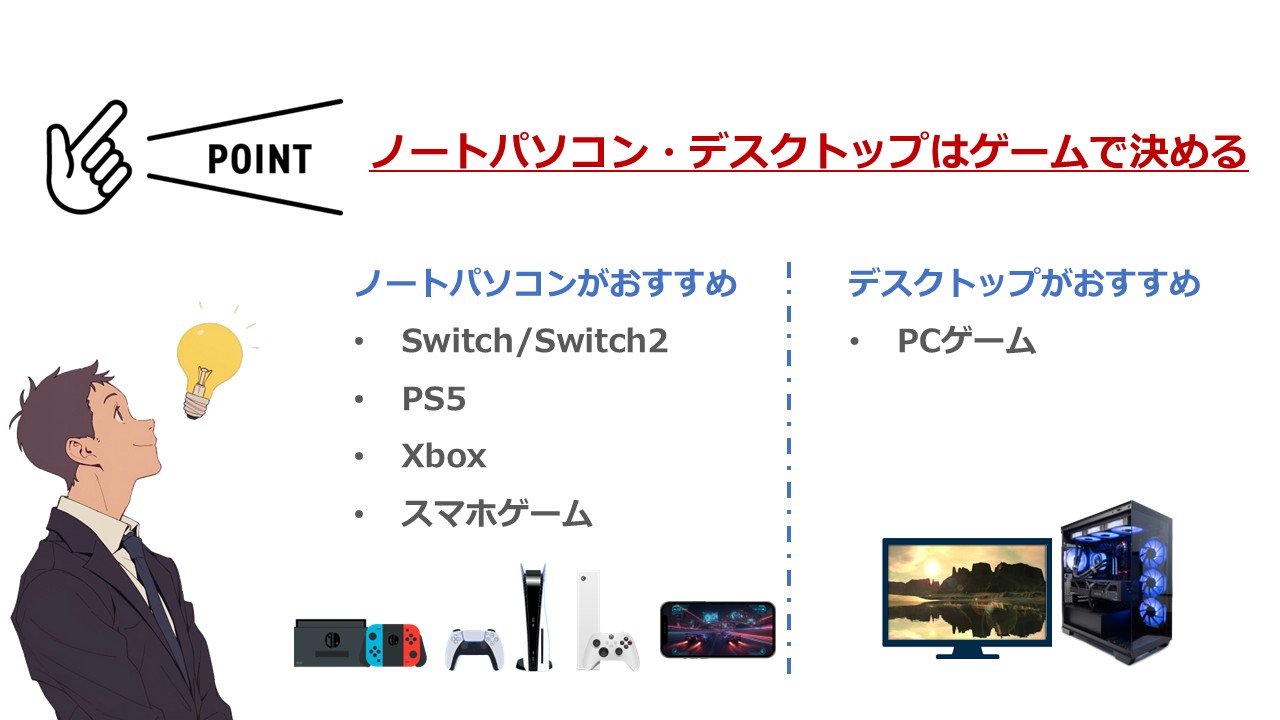
例えば、 ゲーム機ごとのおすすめパソコンには、 次のようなものがあります。
ノートパソコンがおすすめ
- Switch・Switch2
- PS5
- Xbox
- スマホゲーム
デスクトップがおすすめ
- PCゲーム
デスクトップの方がノートパソコンよりもスペックの高いパソコンを選べます。 そのためパソコンに負荷がかかりやすいPCゲーム実況では、 デスクトップをおすすめしています。
家庭用ゲーム機の実況はノートパソコンがおすすめ
Switch、Switch2、PS5、Xboxのような家庭用ゲーム機は、 キャプチャーボードを使ってゲーム画面を取込むため、 パソコンへの負荷はそれほどかかりません。 そのためノートパソコンでも十分快適に配信ができます。
例えば、 Switchのゲーム配信では次のように機材を配線します。

Switch自体がゲームを動かすため、 負荷がかかるのはSwitch本体です。 ゲーム画像を取り込むことは スペックが高くないパソコンでも問題ありません。
もちろん、家庭用ゲーム機の実況配信でデスクトップパソコンを使っても構いません。 ただ、デスクトップだとモニターを2台用意するのが推奨されています。 そのため、少し機材費がかかってしまいます。
ノートパソコンを使えば、 「ノートパソコン+外部モニター」で2画面になるので とても使い勝手がいいのです。 こういう理由からもノートパソコンをおすすめしています。
ちなみに、私自身も仲間と二人でSwitchのゲーム実況やスマホゲームの実況をしていますが、 ノートパソコンを使って配信をしています。 ライブ配信時でもスペック不足で配信映像がカクカクしたことはありません。
Switch、Switch2、PS5、Xboxの配信機材については、 別のページでも紹介しています。 もし興味があれば、こちらも合わせてご覧ください。
スマホゲーム実況はノートパソコンがおすすめ
スマホゲームも同様に スマホ本体がゲームを動かすため、 パソコンにそれほど負荷がかかりません。 ノートパソコンでも十分に配信ができます。
私自身、スマホゲームの「ラストウォー:サバイバル」という 処理が重いゲームを実況していますが、 ノートパソコンで困ったことはありません。 スマホ本体がゲームの動作処理をしてくれているのでパソコンには負荷がかからないのです。
スマホゲームの場合は、 パソコンのスペックというよりもスマホのスペックが重要です。 スマホのスペックが低いとゲーム配信映像がカクカクしがちです。
パソコンを使ったスマホゲームの配信機材についても 別のページで紹介しています。 もし興味があれば、こちらも合わせてご覧ください。
PCゲーム実況はデスクトップがおすすめ
PCゲームの場合は、 圧倒的にデスクトップパソコンがおすすめです。
その理由は、 「PCゲームの多くは3DCGを描画するので、 ハイスペックなパソコンが必須になるためです。」
一般的にPCゲームの推奨スペックはかなり高い性能が求められます。 さらにゲーム配信では、PCゲームと配信ソフトが同時に動くので、 ゲームの推奨スペックよりも余裕を持った性能のパソコンを選ぶ必要があります。
これに対応できるスペックのパソコンが多いのが デスクトップになります。
ノートパソコンでもハイスペックな製品もありますが、 デスクトップと比べると価格が高くなりがちです。 比較すると1.5倍前後の価格差が出ることもあります。
こういう理由からも PCゲームの実況配信ではデスクトップをおすすめしています。
PCゲーム配信の機材についても、 別のページで紹介しています。 もし興味があれば、こちらも合わせてご覧ください。
ノートパソコンとデスクトップのスペック
Switch、Switch2、PS5、Xboxの家庭用ゲーム機や、 スマホゲームの配信をするためのノートパソコンは、 「動画編集が快適にできるスペック」がおすすめです。
理由は「ライブ配信、投稿配信のどちらも”映像処理”を行うためです。」
ライブ配信ではリアルタイムに映像処理を行います。 また、投稿配信では動画編集で映像処理を行います。 映像処理には一定以上のスペックが必要で、 スペックが不足するとゲーム画面がカクカクしてしまうことがあります。
これを避けるためにも 動画編集が快適にできる程度のスペックが必須になります。
CPU、メモリ、グラフィックボードの具体的なスペックについては、 別のページでより詳しく説明しています。 ぜひ、こちらも合わせてご覧ください。
Switch・Switch2・PS5・Xboxの配信の推奨スペック
PCゲーム配信向けデスクトップのスペック
PCゲーム配信の場合は 「ゲーミングPC」と呼ばれるゲームに特化したデスクトップを選ぶのが最適です。
PCゲームは推奨スペックが高いですが、 配信をするためにプラスαのスペックが必須です。 これは、ゲームと配信ソフトを同時に1台のパソコンで動かすためです。
例えば、 APEX Legendsやフォートナイト、モンハンワイルズ、 ファイナルファンタジーXIV、ストリートファイター6といったタイトルは、 ゲームをするだけでもミドルレンジ以上のスペックが必須です。
これらタイトルを配信するためには、 推奨スペックよりも少し上の性能である 「ハイエンドのデスクトップパソコン」が必要になります。
このようなことから、 PCゲーム配信には ハイエンドパソコンの製品ラインナップが多いデスクトップパソコンがおすすめです。
PCゲーム配信向けデスクトップの CPU、メモリ、グラフィックボードの具体的なスペックについては、 別のページでより詳しく説明しています。 ぜひ、こちらも合わせてご覧ください。
MacBookとMac miniも使える!
ここまでWindowsパソコンについて説明してきましたが、 MacBookやMac miniでもゲーム配信は可能です。
Switch、Switch2、PS5、Xboxのゲーム配信は、 WindowsでもMacでも同じ機材構成にすれば配信ができます。 配信ソフトのOBS StudioはMacに対応していますし、 キャプチャーボード、マイク、イヤホン、カメラもMac対応の製品が多いです。
また、投稿配信をする場合に必要な動画編集ソフトも Macには優良なソフトがあります。 そのためコンテンツの編集にも困りません。
例えば、動画編集ソフトではFinal Cut Proや Adobe PremierはMacに対応しています。 無償ソフトだとDaVinci Resolveといった高機能ソフトもMacに対応しているので、 動画編集でほぼ困ることはありません。
配信ソフトはOBS Studioが有名ですが、 こちらもMacに対応しています。
スペックについてですが、 いま販売されているMacBook Air、Mac miniのエントリーモデルでも十分でしょう。 メモリは16GBがおすすめです。 より快適にライブ配信と録画を行えます。 また、録画した動画の編集もサクサクできるでしょう。
Macの詳しいスペックについては、 別のページで紹介しています。 もし興味があれば、こちらも合わせてご覧ください。
MacBook、Mac miniを配信パソコンにする場合のスペック
MacBook、Mac miniを使うときの注意点としては、 PCゲームに向いていないということです。 「APEX Legends」「フォートナイト」といった多く人気タイトルはWindowsのみの対応です。 そのため、Macのみでゲーム配信することは難しいです。
もしあなたがPCゲーム配信を考えているならば、 配信パソコンはWindowsパソコンがおすすめです。
VTuberを目指ならデスクトップがおすすめ
ここまでは「ゲーム画面のみの実況」や 「顔出し実況」についてのおすすめを取り上げてきました。
しかし 「VTuber」としてゲーム配信をする場合は、 デスクトップパソコンを強くおすすめします。 2DモデルのVTuber、3DモデルのVTuberどちらも デスクトップが最適です。
Switch、Switch2、PS5、Xbox、スマホゲームの実況においても VTuber実況をする場合はデスクトップパソコンを推奨します。
その理由は 「VTuberのアバターをリアルタイムに動かすには、 ハイスペックなパソコンが必須だから」です。
例えば、 Switch2のゲーム配信を3Dモデルのアバターで実況する場合、 パソコンでは「配信ソフト(OBS Sutdio)」 「VTuber支援ソフト」を同時に動かします。 また、カメラ映像も必須になるため、 配信中はパソコンが常に高負荷になります。
これらを滞りなく快適に動かすためには、 ハイエンドのパソコンが必要になってきます。
グラフィックボードはCPU内蔵ではなく、 NVIDIAやAMDのミドルレンジグレードが必須になります。
この条件を満たせるのは、 デスクトップパソコンが多いのです。
このような理由から、 VTuberでゲーム実況配信をする場合は デスクトップパソコンがおすすめです。
デスクトップの良いところとノートパソコンの良いところ
ここまでは 「家庭用ゲーム機とスマホゲーム配信ならノートパソコン」で 「PCゲームならデスクトップパソコン」をおすすめしていました。
しかし、 家庭用ゲーム機とスマホゲーム配信でも デスクトップパソコンを使ってはいけないわけではありません。 あくまで私の配信経験を基にした提案です。
スペックが適切ならば、 デスクトップパソコンで Switch、PS5、Xbox、スマホゲームの実況をしても問題ありません。
なぜSwitch、PS5、Xbox、スマホゲームの配信に ノートパソコンがおすすめなのかというと 「機材を置くスペース節約できるから」です。
例えば、 一般的にゲーム配信はモニターを2台用意します。 これは、ゲーム画面を映すモニターと、 配信ソフトを映すモニターにわけるためです。 2台モニターにより、ミスを少なく快適に実況配信ができます。
デスクトップだとモニターを机に2台置く必要があるため、 けっこう広いスペースが必要になります。 しかし、ノートパソコンだとディスプレイが付いているので、 モニターは1台で済みます。
このようなことから 家庭用ゲーム機とスマホゲーム配信では ノートパソコンをおすすめしています。
ノートパソコン配信の良いところは つぎのようなこともあります。
ノートパソコン配信の良いところ
- 機材を置くスペースが広がる
- モニターは1台だけで良い
- 持ち歩けるので動画編集が好きなところでできる
では、デスクトップパソコンについてはどうか?というと、 以下のような良いところがあります。
デスクトップ配信の良いところ
- ノートパソコンと比べて同価格で高いスペックを選べる
- ノートパソコンと比べて故障リスクが低い
- スペックが足りなければ増設できる
まずはノートパソコンと比べて同じ価格帯でも デスクトップパソコンの方がスペックが高くなります。
ノートパソコンは小型化と省エネを念頭に設計されているため、 高いわりにスペックが高くないというデメリットがあります。
そのため、 価格が同じでもデスクトップパソコンのほうがスペックが高くなります。 もし、コスパを求めたいならばデスクトップを選ぶのも手です。
2つ目の良いところは、故障リスクが低いことです。 ノートパソコンと違って持ち歩かないので、 衝撃を受ける頻度や確率が低くて、故障しにくいのです。
そして3つ目は、 部品を増設してスペックを上げることができることです。
例えば、メモリが少ないと思えば16GBから32GBに増設したり、 グラフィックボードのスペックが足りないと思えば、 上のグレードのグラフィックボードに交換することもできます。
増設はパソコンの知識がないと難しいと思われがちですが、 WEBで調べれば、増設のやり方が載っているので けっこうすんなり出来たりします。
配信でデスクトップを使う場合には、 このような良いところもあります。
ぜひ、このようなことを考慮しながらパソコン選びをしてみてください。 あなたのスタイルや価値観に合ったものを選ぶのが、 失敗しないパソコン選びになると思っています。
まとめ
「ゲーム実況はノートパソコンとデスクトップどっち?最適はコレ!」 についてのまとめです。
ノートパソコンにするか、デスクトップにするかは、 実況するゲームによって選ぶのがおすすめ。
ノートパソコンがおすすめなのは 「Switch、Switch2、PS5、Xbox、スマホゲーム」の配信。
デスクトップがおすすめなのは 「PCゲーム」の配信。
パソコンのスペックは、 家庭用ゲーム機またはスマホゲーム配信でノートパソコン使う場合は、 動画編集が快適にできる程度の性能がおすすめ。
PCゲーム配信でデスクトップを使う場合は、 ゲームの推奨スペックを上回るスペックがおすすめ。
MacBook、Mac miniもゲーム配信に使える。
VTuberとしてゲーム配信する場合は、 性能の高いデスクトップがおすすめ。