PS5の配信に必要な機材を解説
本ページにはプロモーションが含まれています。
ここが知りたい
PS5のゲーム配信に必要なものは?
具体的な機材と接続方法が知りたい!
ここでは、 これからPS5のゲーム配信を始める方に向けて 「PS5のゲーム配信に必要な機材」を解説します。
「パソコンを使ったPS5ゲーム配信の機材は?」 「PS5だけで配信はできる?」 「具体的な配線図は?」 このような、初心者が気になることを取り上げて できるだけわかりやすく説明します。
あなたのゲーム配信のお手伝いができれば幸いです。

目次
PS5のゲーム配信は2通り
PS5のゲーム配信をする方法は、 「パソコンを使って配信する方法」と 「PS5の配信機能を使う方法」の2通りあります。
パソコンを使って配信する方法は 多くのゲーム実況者に選ばれています。
パソコン配信では多くの機材を使うため、初期費用や機材知識が必要です。 しかし、その分柔軟にさまざまなことができるメリットがあります。
PS5の配信機能を使う方法は、 PS5さえあればゲーム実況配信ができるという 「手軽さ」がメリットです。
パソコンを使った配信
パソコンを使ったPS5のゲーム配信では、 PS5のゲーム画面と音声をパソコンに取込みながら、 YouTubeやTwitchに配信します。
この方法はとても柔軟性があり、 PS5以外のSwitch、Switch2や スマホゲームの配信も同じ方法で実況配信ができます。
また、ゲーム画面と音声をパソコンに収録することもでき、 録画収録した映像を動画編集ソフトで編集することも可能です。 編集で映像効果や文字入れをして、見栄えの良い動画を作成できます。
しかし、機材の数が多いので「配信を始めるまでの壁」があります。 使い慣れていない機材を覚えることと、 機材を準備する費用がかかることが大きなデメリットです。
このようなことから、 パソコンを使ったPS5のゲーム配信は、 本格的にゲーム配信を始めたいと思っている方に向いています。
私自身もパソコンを使った配信をしています。 Switchのゲームを主にプレイしていますが、 基本的には同じ接続方法です。
私の配信機材・配線図の例 【ゲーム配信に必要な機材はコレ!【おすすめ】を厳選】
PS5の機能を使った配信
PS5の配信機能を使う方法は、 PS5に標準で備わっている「ブロードキャスト機能」を使います。
PS5のみで配信できるという「手軽さ」が最大のメリットです。 PS5のコントローラーには標準でマイクが付いているため 実況の声も同時に配信できます。
また、YouTube、Twitchといった大手配信サイトへの接続機能もあるため、 ライブ配信が簡単にできるようになっています。
プレイ動画の録画も可能です。 しかし、ゲーム画面の録画に制限があります。 1回の録画時間が最大で60分しかできないことと、 簡単な編集しかできないことが大きな制限です。
パソコンのように編集機能が多くないため、 見栄えを重視した映像にすることは難しいです。
このようなことから PS5の配信機能を使った配信は、 手軽にライブ配信をしたい方に向いています。

パソコン配信で必要なもの・機材
パソコンを使ってPS5のゲーム配信をするには、 つぎの機材が必要になります。
- パソコン
- モニター
- マイク
- ヘッドホン・イヤホン
- キャプチャーボード
- 画面キャプチャーソフト
- 配信ソフト
- 動画編集ソフト
- 配信プラットフォーム
- カメラ(顔出しの場合)
それぞれの機材を接続すると、つぎの配線図になります。
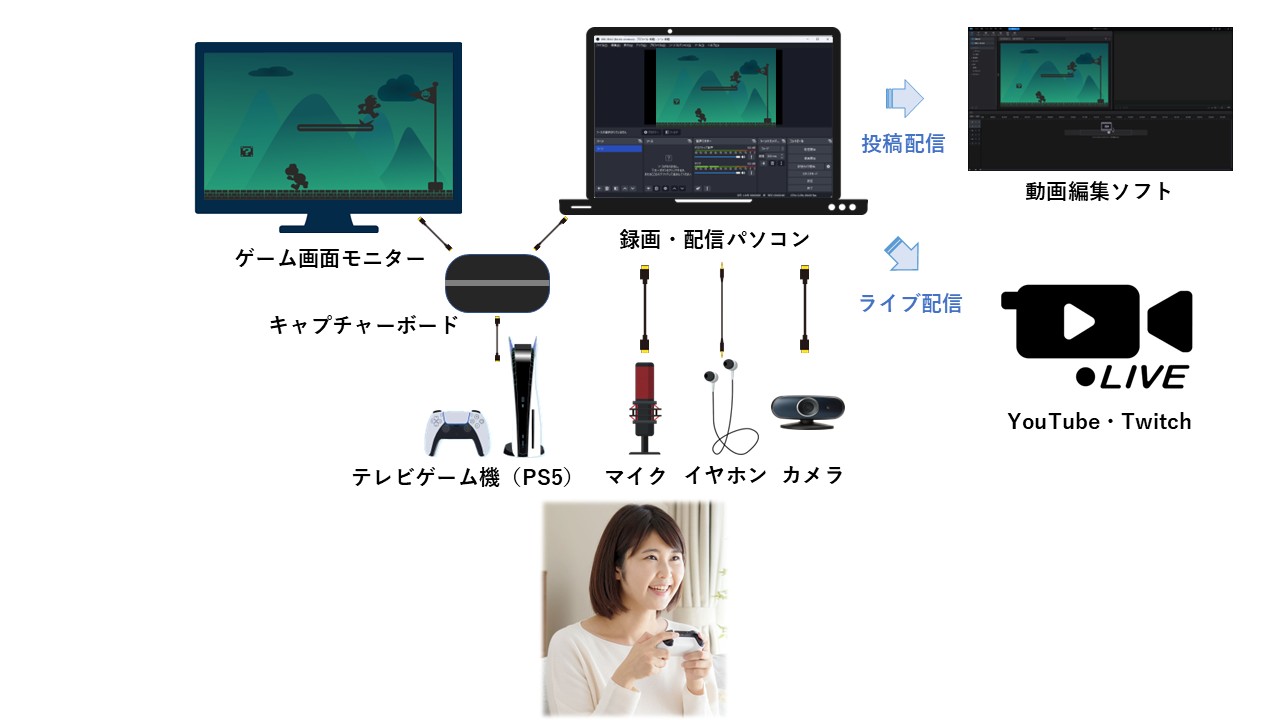
パソコンを中心にマイク、ヘッドホン、カメラ、キャプチャーボード、モニターを接続します。 カメラは顔出ししない場合は必要ありません。
モニターはゲームをプレイするときに見るためのものです。 デスクトップパソコンの場合はモニターを2台使うことを推奨します。
キャプチャーボードはPS5のゲーム画面を取り込むための機材です。 パソコンとモニターに接続します。 モニターにはゲーム画面を映しますが、画面表示の遅延をなくすために 「パススルー機能」が付いているキャプチャーボードが推奨です。
カメラの映像、マイクの音声、PS5のゲーム画面をパソコンに集約して、 配信ソフトで統合します。 ライブ配信の場合は、 配信ソフトからYouTube、Twitchといった配信プラットフォームへ接続します。
録画投稿配信の場合は、まず配信ソフトを使って画面録画をします。 OBS Studioという配信ソフトを使うことで配信も画面録画もできます。 そのため別途、画面キャプチャーソフトを準備する必要はありません。
録画したゲーム実況の動画は、 動画編集ソフトを使って編集します。 編集後、YouTubeやTwitchに投稿します。
各機材について もう少し詳しく説明します。
パソコン
PS5ゲームの実況配信用パソコンは、 ノートパソコンでもデスクトップパソコンでも問題ありません。
ただ、ライブ配信や動画編集で「映像データ」を扱うため、 そこそこ性能の良いスペックのパソコンが必須になります。 具体的にはローエンド以上のゲーミングPCもしくは、 クリエイターパソコンがおすすめです。 価格は15万円~20万円が目安です。
これらスペックのパソコンがおすすめの理由は、 「実況配信で使う配信ソフトでカクカクした動きになりづらいため」と 「動画編集ソフトも快適に動くため」です。
例えば、パソコンのスペックが足りないと録画したプレイ動画が、 カクカクした動きになることがあります。 これは録画時や配信時にパソコンの画像処理が追い付かず、 動画のフレームレートが低くなってしまうことでおこります。
これを解決するには、スペックの高いパソコンに買い替えるか、 もしくは取り込むゲーム画面映像の解像度を低くする必要があります。 低解像度の動画は視聴者にとって見づらいと感じやすく、 ファンになってもらえるチャンスを失うリスクにつながります。
また、パソコンのスペックが足りないと動画編集でも不便さを感じます。 編集画面の切り替えが遅くなったり、 長時間の映像を読込まなかったりすることもあり、 作業効率が悪くなってしまいます。
例えば、私の経験だと1時間~2時間といった長さの動画を編集する場合、 メモリやCPUのスペックが不足していると、 編集した動画の再生が急激に遅くなることもありました。
このときは、動画を分割して編集をしましたが、 余計な手間がかかり大幅に作業効率が落ちてしまいました。
このようなリスクを減らすためにも 適切なスペックのパソコンを選ぶのがおすすめです。
「ゲーム配信用パソコンの選び方」や 「おすすめパソコン」については、 別のページでまとめています。
もし、興味があればこちらも合わせてご覧ください。
ちなみにパソコンの種類ですが、 WindowsパソコンでもMacでも問題ありません。 MacBookも映像データの処理が速いため 配信や録画、そして動画編集もサクサクできます。
モニター
パソコンを使ったPS5のゲーム配信では、 最低1台のモニターがあれば配信可能です。 しかし、使い勝手の観点から2台モニターがおすすめです。
2台モニターがおすすめの理由は、 「ゲーム画面の遅延を回避できて、よりプレイに集中できるから」です。
1台モニターで配信をする場合、 配信ソフトであるOBS Studioで表示されているゲーム画面を見ながらプレイします。 この画面はキャプチャーボードを使ってPS5のゲーム画面を取り込んでおり、 その映像をOBS Studioで一旦処理をするため「若干の表示の遅れ」があります。
しかし、2台モニターにすることで、この遅延を回避することができます。 キャプチャーボードには「パススルー機能」という遅延表示を回避できる機能があります。 具体的には以下の接続図のようにすると、ほぼ遅延がなくなります。

表示の遅延は1秒、2秒遅れるわけはなく、 0.1秒程度のわずかな遅れです。
ファイナルファンタジーやドラゴンクエストのようなRPGゲームの実況では ほとんど気になることはありません。
しかし、バイオハザードやモンスターハンターといったアクションゲーム、 グランツーリスモといったレースゲーム、 ストリートファイターといった格闘ゲームのような 「コンマ数秒で反応しなければいけないゲーム」では このわずかな遅延がプレイに大きく影響します。
このような制約があるなかでのプレイはとてもストレスを感じやすく、 良い実況コンテンツを作るのに足かせになってしまいます。
このような使い勝手の悪さをなくして、 より良いコンテンツを作るためにも 2台モニターをおすすめしています。
「ゲーム配信におすすめのモニター」と 「ゲーム配信用モニターの選び方」については、 別のページで詳しく紹介しています。
もし興味があれば、 そちらもあわせてご覧ください。
私自身もノートパソコンと外部モニターを使って、 配信画面とゲーム画面を分けて配信しています。
ノートパソコンには配信ソフトを起動させて、 外部モニターにはキャプチャーボードのパススルー機能を使って ゲーム画面を表示させています。
こうすることで、 「ゲーム」と「配信」を分けて管理できるため、配信のミスも防げています。 モニターをもう一台買わないといけないので初期費用はかかりますが、 作業効率やミス防止を考えると必要機材だと私は感じています。
マイク
ゲーム実況用のマイクは 「USB接続ができるマイク」がおすすめです。
USB接続ができるマイクは 配信ソフトのOSB Studioが認識しやすいため、トラブルが少なく運用できます。
パソコンにUSB接続するだけでマイクを認識してくれるので、 音響機器やパソコン知識に不安がある場合でも 比較的簡単に準備ができます。
価格が1万~2万円前後のマイクであれば音質も悪くない商品が多いです。
逆におすすめできないマイクは、パソコン付属のマイクです。 ほとんどのノートパソコンにはマイクが付属されていますが、 ゲーム実況には向いていません。
理由は、 付属のマイクはノートパソコンのファンの音やマウスのクリック音、 キーボードの打鍵音といったノイズを拾いやすいためです。
ノイズが多い実況は、視聴者にとってとてもストレスです。 チャンネル登録のチャンスを逃す原因になってしまいます。
これを避けるためにも、 外付けで接続するUSBマイクがおすすめです。
ゲーム配信向けのおすすめマイクや マイクの選び方については、 別のページで解説しています。
もし、興味があればこちらも合わせてご覧ください。
ヘッドホン・イヤホン
ヘッドホンまたは、イヤホンはゲーム音を聞くために必要です。
普段、PS5でゲームをするときはテレビからの音を聞きながらプレイしますが、 ゲーム実況ではヘッドホンかイヤホンで聞きながらプレイします。
これはテレビからのゲーム音が実況マイクに入り、 2重の音声になることを防ぐためです。
さて、 ヘッドホンの選び方ですが特に高価なものを購入する必要はありません。 普通の音質であれば1000円~2000円程度のイヤホンでも問題ありません。
もちろん、音質にこだわりたい場合は そこそこ高価なヘッドホンやイヤホンを使うのが良いでしょう。
ここでひとつ注意点ですが、 ワイヤレスイヤホンは若干の遅延があるため、あまりおすすめしません。 有線イヤホンまたは有線ヘッドホンの方が違和感なくプレイできます。
私はスマホの付属で付いていた安い有線イヤホンを 片耳だけつけて配信しています。
私が使っているイヤホンはSONY MDR-EX155という安価な有線イヤホンです。 使用感や長所短所をレビューしている記事もあるので、 興味があれば参考にしてみてください。
ゲーム配信で使用!SONY MDR-EX155イヤホンのレビュー
また、おすすめヘッドホン・イヤホンについてと、 選び方については別のページで解説しています。
もし、興味があればこちらも合わせてご覧ください。
キャプチャーボード
キャプチャーボードは仕様をしっかり確認してから購入してください。
「PS5対応」と「パススルー機能」の2つがあることを確認します。 数千円で販売されている安価なキャプチャーボードには、 これら対応がない製品もあるので注意します。
価格の目安は1万円~2万円強で、 この価格帯の多くがPS5対応でパススルー機能が付いています。
おすすめのキャプチャーボードについては 別のページで解説しています。
もし、興味があればこちらも合わせてご覧ください。
配信ソフト
パソコンを使ったPS5のゲーム配信は、 必ず配信ソフトを使います。
特にこだわりがなければ、「OSB Studio」がおすすめです。 OSB Studioがおすすめの理由は、 「無償で使えること」と 「多くのゲーム実況者が使っているため使い方をすぐ調べられること」です。
OSB Studioにはライブ配信機能と画面録画機能という ゲーム配信に必須の機能がついています。 他にも特定のウィンドウのみを配信できたり、 接続しているカメラやマイクも複数認識して取り込むことができます。
無償ソフトですがゲーム配信に必要な機能が揃っているため、 あえて有償ソフトを使うメリットがほとんどありません。
また、多くのゲーム配信者が使っているため、 基本的な使い方はWEB検索をすればすぐに出てきます。 YouTubeでは使い方を解説しているコンテンツもあり、 簡単に習得できるのが大きなメリットです。
OSB Studioは公式ホームページからダウンロードできます。
動画編集ソフト
投稿配信をする場合は、 動画編集ソフトで映像を編集してから配信します。 ライブ配信では動画編集ソフトを使用しません。
動画編集ソフト選びのコツですが、 動画編集の初心者であれば「操作が簡単なソフト」がおすすめです。 私の経験則から多機能なソフトよりも直感的に操作ができてさらに、 価格も手頃なソフトを推奨しています。
その理由は 高機能ソフトは使い方を覚えるのに時間がかかり、 コンテンツ公開までの難易度が高くなるためです。
例えば、Adobe Premiere Proのような有名なクリエイターが使っている 動画編集ソフトは高機能なため、 覚えるまでにとても時間がかかります。
パソコン知識が豊富な人でも使いこなすまでには、 そこそこ学習する必要があります。 それが動画編集初心者であれば、なおさら学習時間が長くなります。
これは配信初心者にとっては得策でありません。 配信運営したてのゲーム実況者は、 コンテンツの数を多くしてチャンネル登録者数を増やす必要があります。
コンテンツの数を増やすには、 映像の見た目よりも映像を仕上げる速さが重要になります。
こういう理由から、 簡単な操作のソフトをおすすめしています。
また、価格も重要です。 高機能な動画編集ソフトは1年間で3万円弱かかるものもあります。 初心者のうちは編集の基本的な機能を使うので精一杯で、 価格に見合った機能を使いこなせません。
こういう理由からも 手頃な価格の動画編集ソフトがおすすめです。
おすすめの動画編集ソフトについては、 別のページで詳しく解説しています。
もし、興味があればこちらも合わせてご覧ください。
配信プラットフォーム
パソコンを使ったPS5のゲーム配信では、 さまざまな配信プラットフォームを使うことができます。
ライブ配信を中心にしたい場合は、Twitchがおすすめです。 Twitchではチャンネル登録者数が少ない初心者でも 画面の上の方に表示される仕組みがあるため、 チャンスが多くなります。
投稿配信を中心にしたい場合は、YouTubeがおすすめです。 YouTubeでは投稿した動画はあなた自身で削除しない限り残り続けるため、 長期間続ければ大きな資産になります。 Twitchだと一定期間が過ぎると消されてしまうことがあります。
ただ、TwitchもYouTubeも多くのゲーム配信者がいるため、 あなたのチャンネルを選んでくれるファンの獲得は長い道のりになっていくでしょう。
そこで他の配信プラットフォームを使う戦略もあります。 PS5標準で付いている配信機能では、 「YouTube」と「Twitch」のみです。 しかし、パソコン配信にすることでOSB Studioから 別のプラットフォームを選択することができます。
例えば、 「ツイキャス」「ニコニコ動画」 「Mirrativ(ミラティブ)」「OPENREC.tv(オープンレック)」などを選ぶ 配信者もいます。
まずは、ニッチなファンを狙ってある程度活動し、 大手プラットフォームに移行する流れもあります。
あなたのチャンネルは、 どのようなコンテンツを中心に発信するのかを考えながら、 運営戦略を考えてプラットフォームを選んでみるのもおすすめです。
カメラ
カメラは顔出しの実況配信をする場合にのみ必要になります。
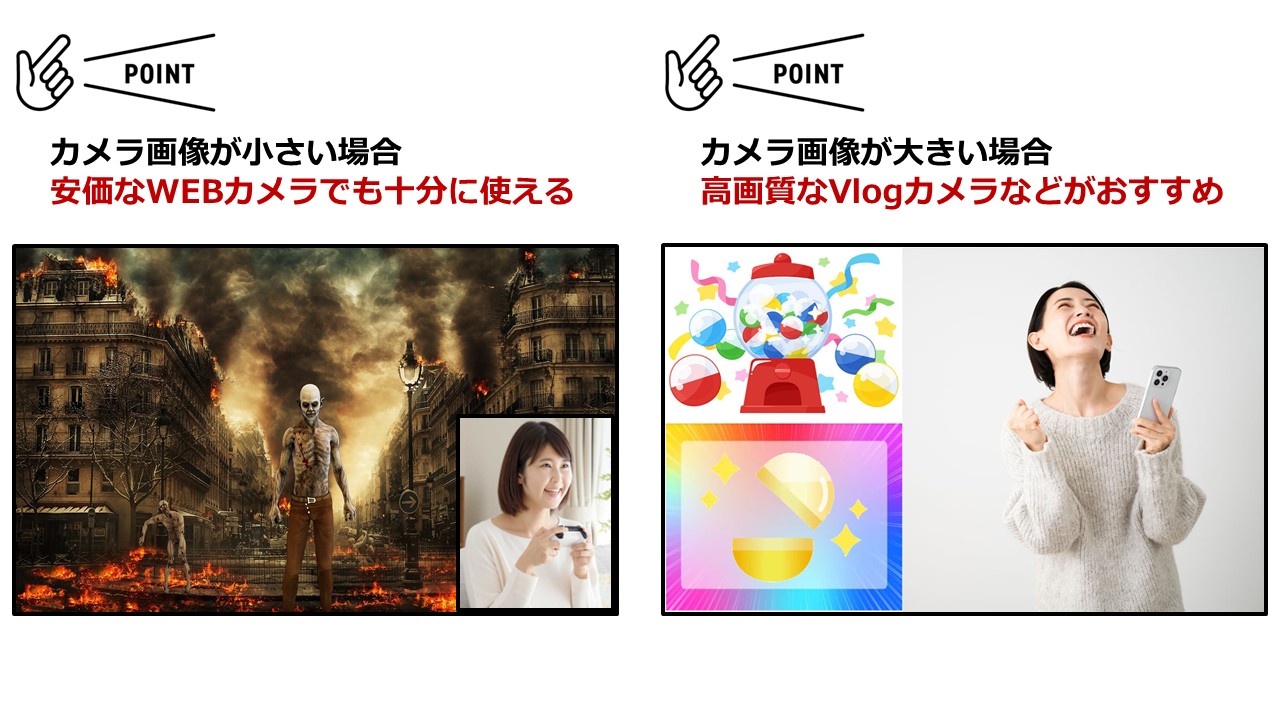
カメラは一定以上の画質があれば、WEBカメラでも十分でしょう。 PS5のゲーム実況では、画面下に小さなウィンドウで実写画像を表示することが多いです。 この大きさの表示であれば、WEBカメラでも違和感が少ないです。
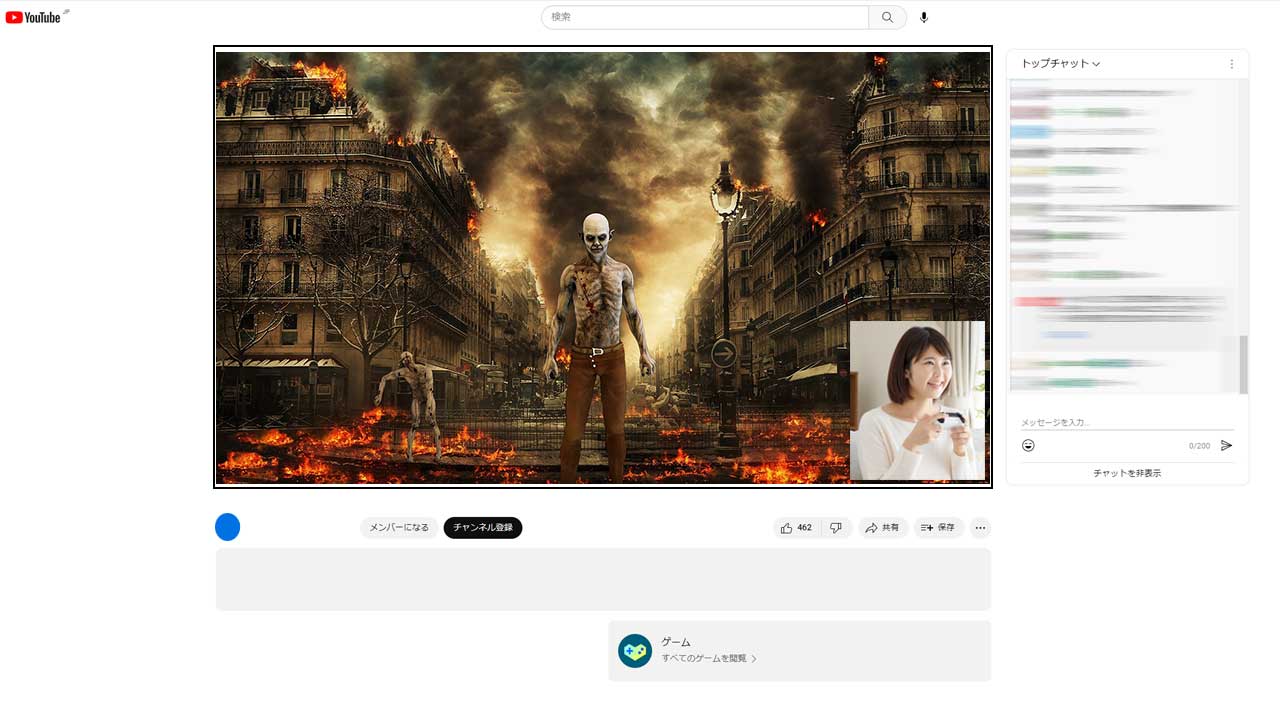
価格帯が1万~2万円強のWEBカメラであれば、 十分に顔の表情やリアクションがはっきり確認できます。 この価格帯のWEBカメラは、ノートパソコンに付属しているカメラよりも良い画質です。
しかし、画面の1/3以上もしくは半分が実写画像にしたい場合は、 もう少し画質の良いカメラが適切です。
顔出ししているYouTubeがカメラにこだわっているように、 ゲーム実況でも実写画像の割合が多いほど 画質にこだわるのがおすすめです。
高画質の実写映像は 顔もキレイに映りやすく、 明るい映像になるため「好印象」を与えることができます。
PS5のパソコン配信における注意点
PS5の画面をパソコンとキャプチャーボードを使って配信する場合、 PS5の設定でHDCPを無効にする必要があります。
HDCPとはコピーガード技術のことを指し、 PS5には不正コピーを防ぐために搭載されています。
HDCPが有効になっていると、 キャプチャーボードでゲーム画面を転送することができないことがあります。 これを回避するためにPS5の設定でHDCPを無効にします。
PS5ではデフォルトでHDCPが有効になっています。 パソコンでゲーム画面が映らない場合は、 この設定を無効にしてください。
手順は以下のとおりです。
1.「設定」→「システム」→「HDMI」に移動
2.「HDCPを有効にする」のボタンをOFFにする
具体的な画面遷移については、 以下の動画がとても参考になります。
PS5の配信機能を使う場合の機材
PS5には「ブロードキャスト機能」という配信機能が搭載されています。 この機能を使ってYouTubeまたはTwitchに配信します。
PS5のブロードキャスト機能を使うときに必要なものは次の通りです。
- PS5
- PlayStation Networkアカウント
- YouTubeまたはTwitchアカウント
- カメラ
PS5本体に配信機能がついているので、 別途パソコンやソフトウェアを準備する必要はありません。 マイクもコントローラーに内蔵されているので、 別途用意する必要はありません。
ブロードキャスト機能は、 YouTubeまたはTwitchに直接接続できるようになっています。 事前にあなたの配信チャンネルを作っておけば、 PS5からの操作でYouTube、Twitchに接続することができます。
カメラは顔出し配信をする場合にのみ必要です。 カメラはSonyから販売されているPS5純正カメラが必須です。
PS5とPlayStationNetworkアカウント
ブロードキャスト機能はPS5があれば誰でも使えるライブ配信用の機能です。 ライブ配信をするためには、「PlayStation Networkアカウント」が必要です。
また、事前準備としてPlayStation Networkアカウントと YouTubeまたはTwitchアカウントを連携させておく必要があります。 一度設定しておけば、次回の配信からは設定する必要はありません。
画質や音声設定、チャットの読み上げなど配信に必要な細かな設定は、 PS5のホーム画面から変更できます。
マイクはコントローラーに内蔵されているため、別途用意する必要はありません。 内蔵マイクの音質は悪くはありません。 コントローラーのカチャカチャした操作音や、 バイブレーションの音はほぼ拾いません。
ただ、コントローラーのマイク部分と口の距離が遠くなるほど、 少しこもった感じの声になります。 聞きやすい音にするには、少し慣れが必要です。
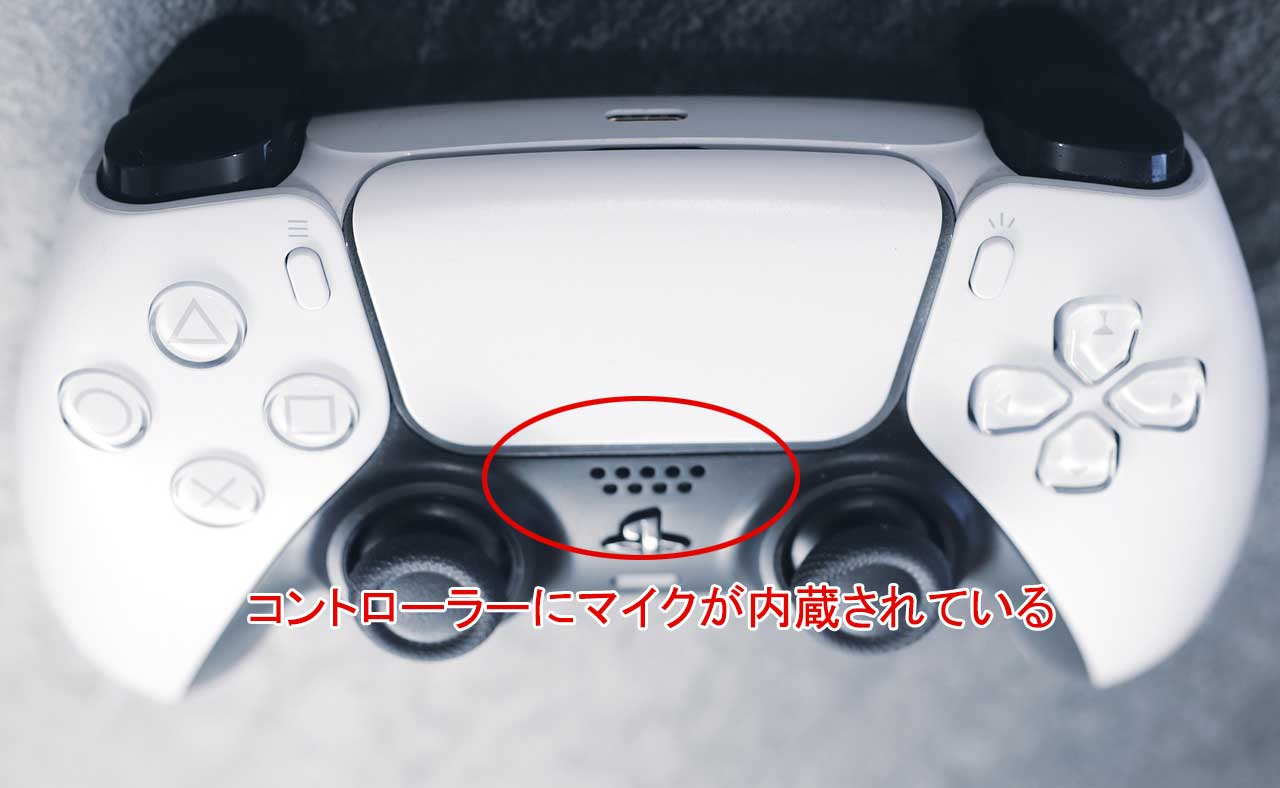
もっと音質にこだわりたい場合は、 「USB接続ができるマイク」を接続して使うことができます。 PS5本体にUSB端子があるので、そこに接続すれば認識してくれます。
ライブ配信の手順はSONY公式サイトに載っています。 手順に従って操作すればいいので、 比較的簡単にライブ配信までたどり着けます。
SONYのPS5公式ブログにも配信のやり方が載っています。 配信に関する細かなノウハウも載っているので、 一度目を通しておくのがおすすめです。
PlayStation5のブロードキャスト機能による配信方法・SONY公式
PS5でゲーム実況をはじめよう! 顔出し配信や便利なカスタマイズ機能など、ワンランク上の活用術を伝授!
ライブ配信用のブロードキャスト機能の他に、 PS5には「録画機能」も搭載されています。
ライブ配信ではなく、 録画した実況動画を投稿配信したい場合は、この録画機能を使います。
ただし、録画機能には「連続で最大1時間まで」 という録画時間の制限があります。 また、動画編集機能も簡易的なものなので、 「最低限の編集のみ可能」と考えてください。
録画編集についてもSONY公式サイトに手順が載っていますので、 合わせてご覧ください。
PlayStation5でゲームプレイとスクリーンショットを撮影する方法・SONY公式
カメラ
「顔出し配信」をする場合にのみ必要になります。
PS5の付属品にはついておらず、 別途購入する必要があります。 SONYからPS5用の純正カメラとして販売されています。 機材トラブルを避けるためにも「純正カメラ」を購入しましょう。
購入はソニーストアを初め、 Amazon、楽天、ヨドバシカメラ、ビックカメラと 色々なところで購入可能です。
一般的に販売されているWEBカメラをつける方法もあるようですが、 少し機材知識が必要になるので、 不安な方は迷わず純正カメラを選びましょう。
純正カメラはしっかりと動作確認されているので、 機材トラブルを避けることができます。
カメラスペックは価格相応になっています。 取り外しスタンドも付いていますし、 1080p解像度で撮影できます。 PS5に接続することで背景除去もできます。
詳しい仕様や販売店は、SONYの公式ページをご覧ください。
パソコン配信とPS5配信どちらがおすすめ?
パソコンを使った配信と PS5のブロードキャスト機能を使った配信は、どちらを選ぶべきか? とても悩みどころです。
私の個人的な提案としては、 パソコンの知識に不安がある場合は、 PS5の機能を使った配信から始めてみてはいかがでしょうか。
理由としては、 「まずはゲーム実況配信を体験してみることが重要だから」です。 機材準備でつまづいて、配信まで行かずに挫折したら元も子もありません。
例えば、 パソコンを使った配信では機材を購入して、 さらに慣れないソフトウェアを駆使して コンテンツを作成する必要があります。 パソコンや映像音声機器に慣れていないと、つまづくこともあるでしょう。
これには大きな労力と時間そして、お金がかかります。 しかし、PS5のブロードキャスト機能を使えば、 追加費用なしでゲーム実況配信を始めることができます。
YouTubeやTwitchアカウントの登録と、 PlayStation Networkアカウントの作成と連携という作業はありますが、 パソコン配信と比べると「ゲーム実況を始めるハードル」はかなり低くなります。
とりあえず、 1週間、2週間、1カ月の期間、 PS5だけで配信してみて、 もう少し続けてみたいと思えたらパソコン配信に移行しても遅くはありません。
私としては、 ステップアップしながら進めるのはどうでしょうか?という提案です。 ぜひ、検討してみてください。
まとめ
「PS5のゲーム配信に【必要なもの】はコレ!機材を解説」 についてのまとめです。
PS5でゲーム実況配信をする方法は2通り。 「パソコンを使った配信」と 「PS5のブロードキャスト機能を使った配信」
パソコンを使った配信は、システム構築まで大変だが、 多様な配信に柔軟に対応できる。 ライブ配信や録画コンテンツ作成の両方ができる。
PS5ブロードキャスト機能を使った配信は、 手軽にライブ配信ができる。 機材も少なく初心者でも比較的簡単に配信できる。
PS5には録画機能はあるが、編集が簡便なものしかない。
パソコン知識に不安がある場合は、 まず初めにPS5のブロードキャスト機能で配信をして、 ゲーム実況を体験するのがおすすめ。
続けられそうであれば、 ステップアップしてパソコン配信に切り替えても遅くない。