ATEM Mini Proの機能と入出力を解説

本ページにはプロモーションが含まれています。
ここが知りたい
ATEM Mini Proの機能が知りたい
入出力は何がある?
ウェビナー配信でよく使う機能は?
ここでは、 ATEM Mini Proの購入を検討している方に向けて 「ATEM Mini Proでできること」 と 「入出力は何があるか」 について、解説します。
「配信でよく使う機能は?」 「カメラ、パソコン画面の映像は何チャンネル入る?」 「マイクは何本使える?」 「Teams、Zoomとの接続は?」 と、購入前に気になるATEM Mini Proの仕様を取り上げて、 丁寧に説明します。
あなたの情報収集のお手伝いができれば幸いです。

目次
ATEM MiniProでできること
「ATEM Mini Proで何ができるか」ですが、 主要な機能としては、以下の3つがあります。
- 表示する映像の切り替え
- 音声の統合
- 統合した映像と音声の出力
まずは、表示映像を切り替える機能です。 出力で表示させたい映像を、ボタンを押すことで切り替えることができます。 映像制作業界では、このような機能が付いている機器を「スイッチャー」と呼びます。
続いて、音声を統合することができます。 ATEM Mini Proは複数本のマイクを接続することができます。 複数のマイク音声を統合して、ひとつの音声データとして統合することができます。
そして、 入力された複数の映像と音声データを統合して、 出力することができます。
各機能について、 もう少し詳しく説明していきます。
表示する映像の切り替え
ATEM Mini Proのメイン機能である「出力映像の切り替え」は、 操作パネル上にある「1」「2」「3」「4」のボタンを押すことで 切り替えられます。
下の画像の赤枠で囲まれたボタンが、 切り替えボタンです。
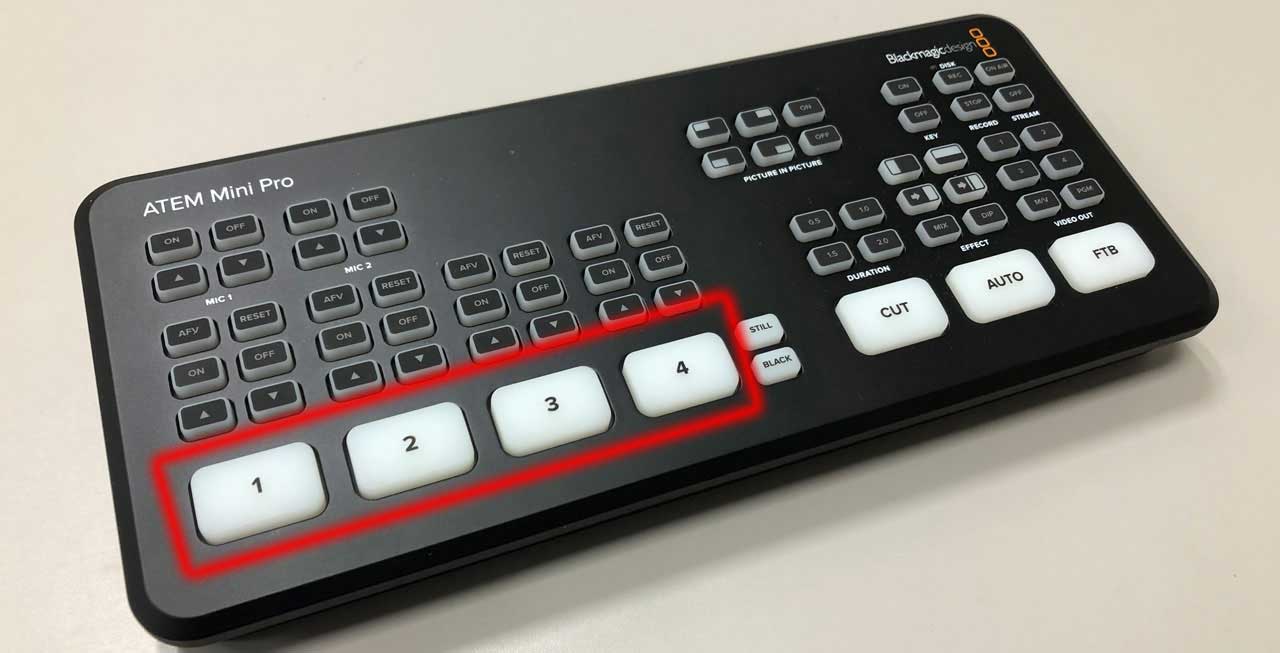
ATEM Mini Proでは、映像入力が4チャンネルあります。 表示したいチャンネルのボタンを押すことで、 映像が切り替わります。
例えば、チャンネル1にカメラ映像、チャンネル2にパソコン画面を入力した場合、 「1」ボタンを押すと、カメラ映像が出力映像になり、 「2」ボタンを押すと、パソコン画面の映像が表示されます。
ウェビナーやオンライン配信の進行にあわせて、 ボタンを押しながら表示する映像を切り替えていきます。
一般的に言われている「スイッチャー」とは、 このように、映像を切り替える機器のことをいいます。 そして、ATEM Mini Proもスイッチャーです。
「映像入力」といいましたが、 じつは、このチャンネルで「音声」も 同時に取り込めます。
例えば、 マイク付きのビデオカメラを入力している場合は、 カメラで拾った音声も同時に取り込みます。 パソコンを入力している場合も同じで、 パソコンからの音声を同時に取り込めます。
取り込んだ音声データは、 下の図の赤枠で囲んだボタンで調整ができます。
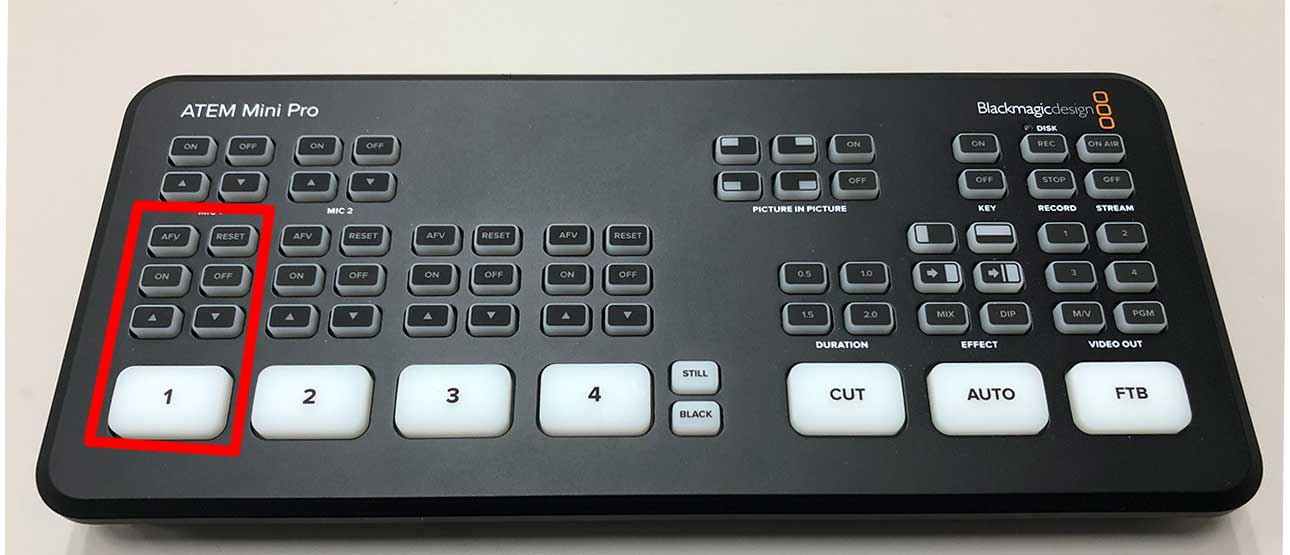
「ON」「OFF」ボタンをミュート操作ができ、 「▲」上矢印と「▼」下矢印ボタンで 音量の調節ができます。
音声の統合
ATEM Mini Proは、 「マイクの音声」も取り込むことができます。
また、音声入力は2チャンネルまで可能です。 つまり、マイクを2本まで接続することができます。 取り込んだ複数のマイク音声は、 統合されてひとつの音声データとして出力されます。
マイクの接続端子は、 ステレオミニジャックと呼ばれる「3.5mmミニプラグ」です。 一般的なマイクはXLR端子が多いため、確認が必要です。 もし、手持ちのマイクがXLR端子であれば、「XLR端子→3.5mmミニプラグ」 の変換アダプターをつければ接続できます。 変換アダプターはAmazonや楽天、 近くの家電量販店で普通に購入できます。
入力したマイクの音声は、 ATEM Mini Proの操作パネル左上側にあるボタンで ミュートと音量調整が可能です。
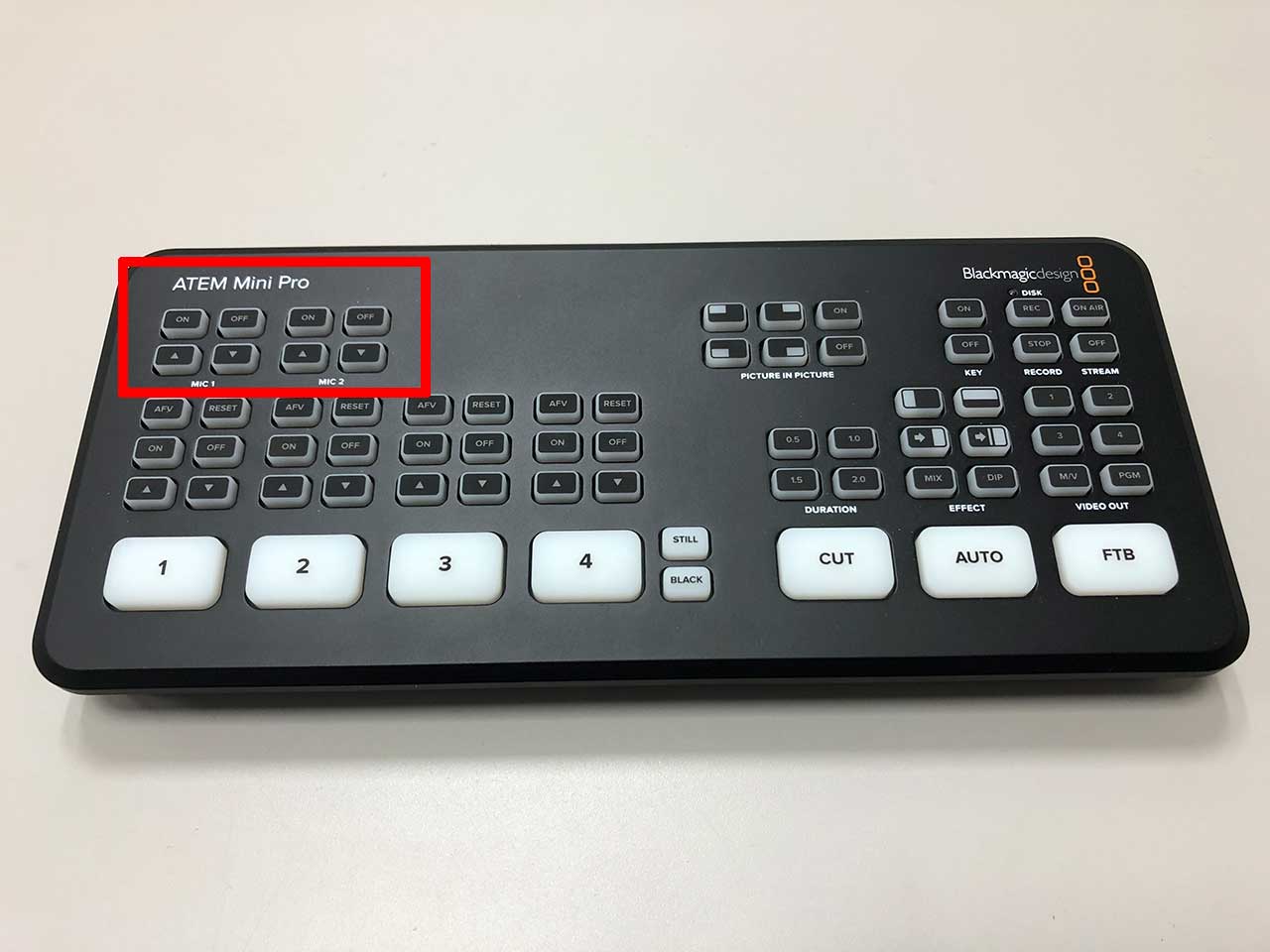
「ON」「OFF」ボタンをミュート操作ができ、 「▲」上矢印と「▼」下矢印ボタンで 音量の調節ができます。
統合した映像と音声の出力
入力した映像と音声は、 「HDMI」と「USB」の2つの接続方法で出力できます。
Zoom、Teams、Skypeといった配信ソフトと接続する場合は、 「USB」の接続方法がおすすめです。 理由は、各配信ソフトが「WEBカメラ」と同じ扱いで取り込めるためです。
各配信ソフトの映像設定、音声設定を開くと、 「Blackmagic Design」という選択肢が出てくるので、 それを選ぶとWEBカメラと同じ扱いになります。
USB出力は ATEM Mini Proの背面側にある「USB OUT」にUSB-Cケーブルを接続し、 もう一方をパソコンに接続します。
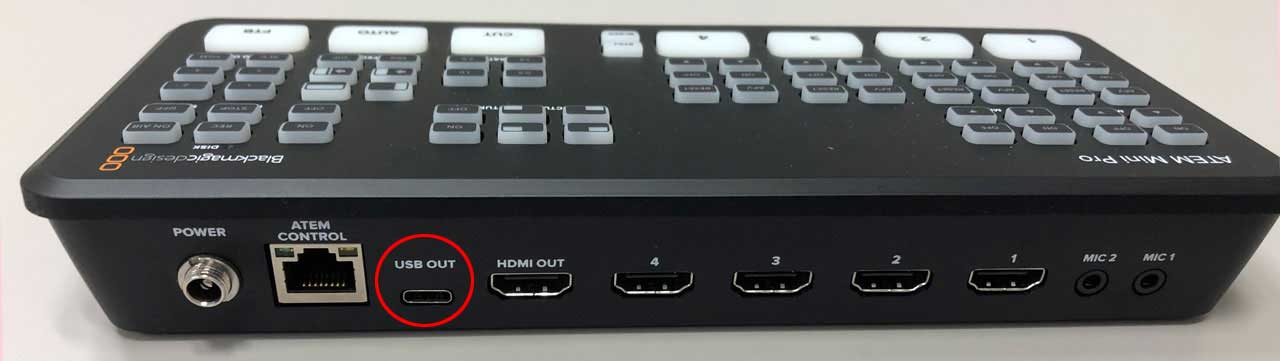
HDMI出力は、 ATEM Mini Proの背面側にある「HDMI OUT」にHDMIケーブルを接続します。 HDMI出力は、主に出力映像の確認用として使われることが多いです。 その場合、「HDMI OUT」にはモニターを接続します。
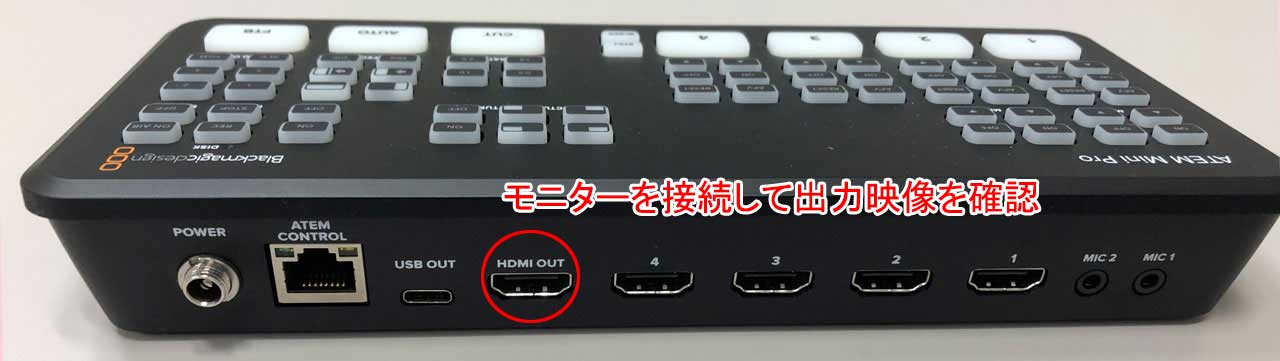
使い方としては、 「HDMI OUT」に接続されたモニターで出力映像を確認して、 問題なければ、「USB OUT」に接続されたパソコンから、 ZoomやTeamsで接続してから配信する流れになります。
もちろん、「HDMI OUT」に何も接続せずに、 そのまま「USB OUT」だけを使用することもできます。
ウェビナーで使える機能
ここまで説明した機能以外にも、 ATEM Mini Proにはウェビナー配信で使える機能がいくつかあります。
代表的なものとしては、 以下のものがあります。
- ピクチャーインピクチャー
- タイトル用の静止画
- 出力映像の録画
映像の中にワイプと呼ばれる小さな映像を入れ込む、 ピクチャーインピクチャーが標準で付いています。 ボタンを押して、表示するワイプの位置を変更できます。
ウェビナー配信では、 ウェビナーが始まるまで、タイトルの静止画を表示することがあります。 ATEM Mini Proでは、その静止画を指定できます。
ATEM Mini Proから直接、USBメモリやSSDに出力映像を録画することも可能です。
各機能について、 もう少し詳しく説明していきます。
ピクチャーインピクチャー
ATEM Mini Proの機能で重宝されるのが、 このピクチャーインピクチャーです。
ピクチャーインピクチャーとは、 例えば、プレゼンテーションのときに、 PowerPointなどの映像に重ねて、 自分の顔を小さなウィンドウで入れる機能です。 例えば、下の画像のような表示になります。
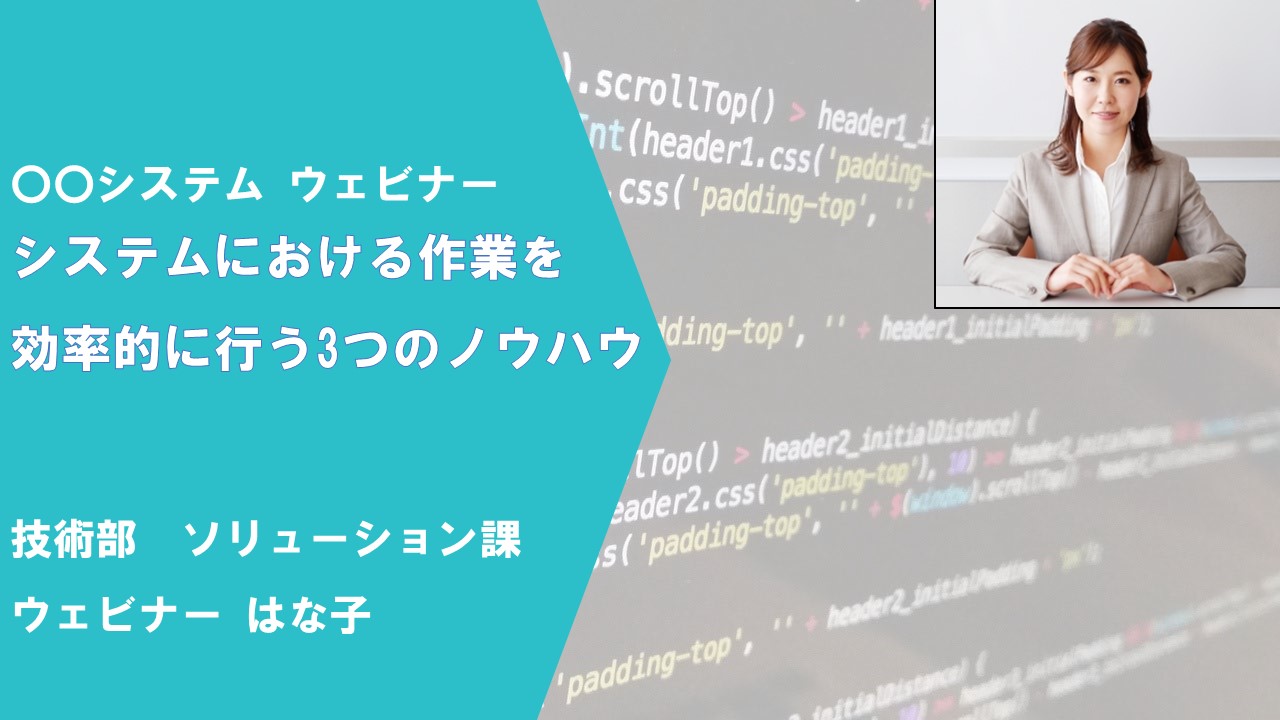
ZoomやTeamsなどでも、 共有画面の端に自分のカメラ画像が映ると思いますが、 その機能とほぼ同じです。
ATEM Mini Proでピクチャーインピクチャーを使うメリットは、 高画質なカメラを使えることと、 パソコンの負担が少なくなることです。
逆にデメリットは、 プレゼンテーション資料の一部が欠けてしまうことです。 ATEM Mini Proでは、映像の上に映像を重ねるため、 カメラの映像が映っている部分が欠けてしまいます。
余談ですが、上位機種のATEM Mini Pro ISOでは、 ZoomやTeamsと同様に、プレゼンテーション資料画面とは別枠で カメラ映像を表示できる機能があります。
さて、 ATEM Mini Proでは、 ピクチャーインピクチャーの表示と非表示及び、 ワイプ映像の位置をボタン操作できるようになっています。
ATEM Mini Pro操作パネルの中央部上にある「PICTURE IN PICTURE」 と書かれたあたりの6つのボタンが 操作ボタンになっています。

左側のボタン4つがワイプ映像の位置で、 「ON」「OFF」がピクチャーインピクチャーの表示非表示です。
表示するワイプ映像の位置は決まっていて、 上下左右の端になります。
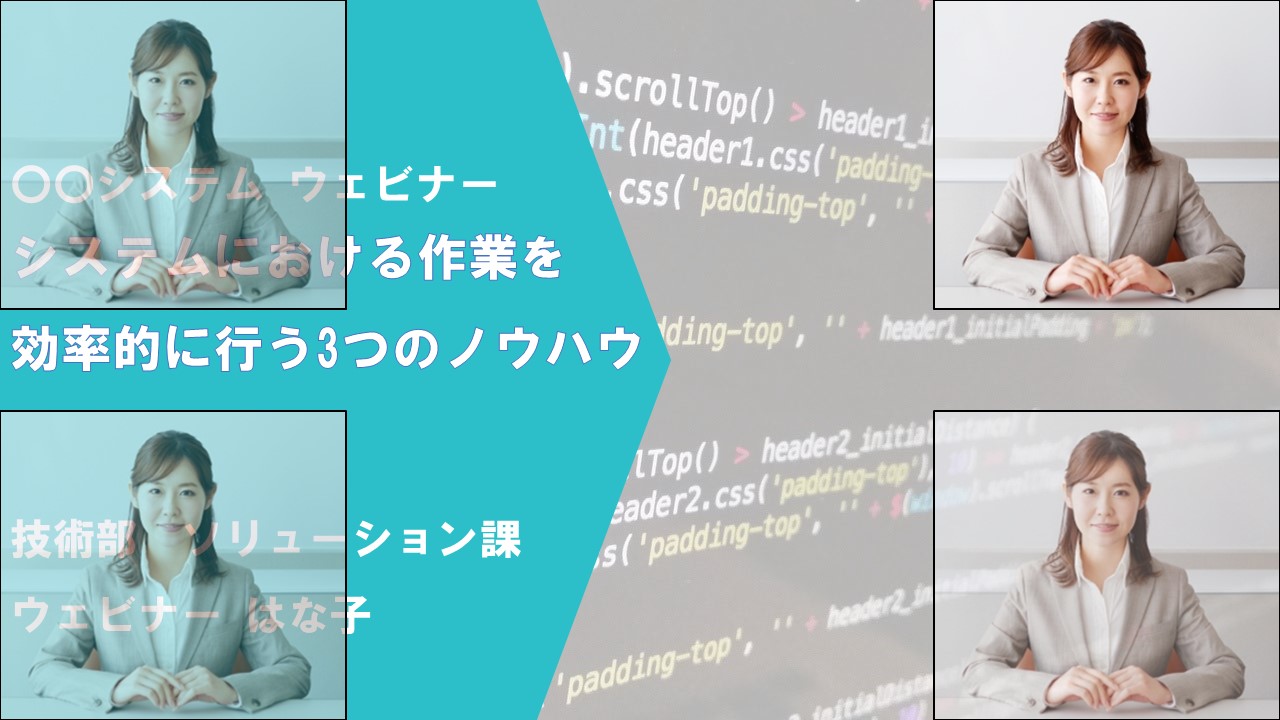
挿入できるワイプ映像は1つのみで、 上下左右のいずれかが表示されます。
ピクチャーインピクチャーの「表示位置」と「表示映像のサイズ」ですが、 ATEM Mini付属のソフトウェアを使用することで変更できます。 ATEM Mini ProにパソコンをLAN接続して、 ATEM Software Controlというソフトウェアを使うことで 表示位置とサイズを変更することができます。
ATEM Mini Pro背面にある「ATEM CONTROL」にLANケーブルを接続して、 もう一方をパソコンに接続します。 パソコンでATEM Software Controlを起ち上げて、 ピクチャーインピクチャーの設定をします。
ちなみに、 私たちもATEM Mini Pro使い始めは設定をしていましたが、 ATEM Mini Proの電源を切るたびに設定が消えてしまうので、 いまではATEM Software Controlは使っていません。 デフォルトの設定のまま使用しています。
タイトル用の静止画
ウェビナー配信では、 開始時間前からウェビナータイトルの静止画を映しておくことも少なくありません。
TeamsやZoomでは、 静止画画像を画面共有しておくことも多いですが、 ATEM Mini Proでは、指定した静止画を表示する機能もあります。
ATEM Mini Proの操作パネルの中央下あたりにある「STILL」というボタンを押すことで、 指定した静止画を出力画面にすることができます。 「STILL」の下にある「BLACK」は黒画面一色になります。

例えば、下のような案内を表示した静止画を「STILL」に指定します。
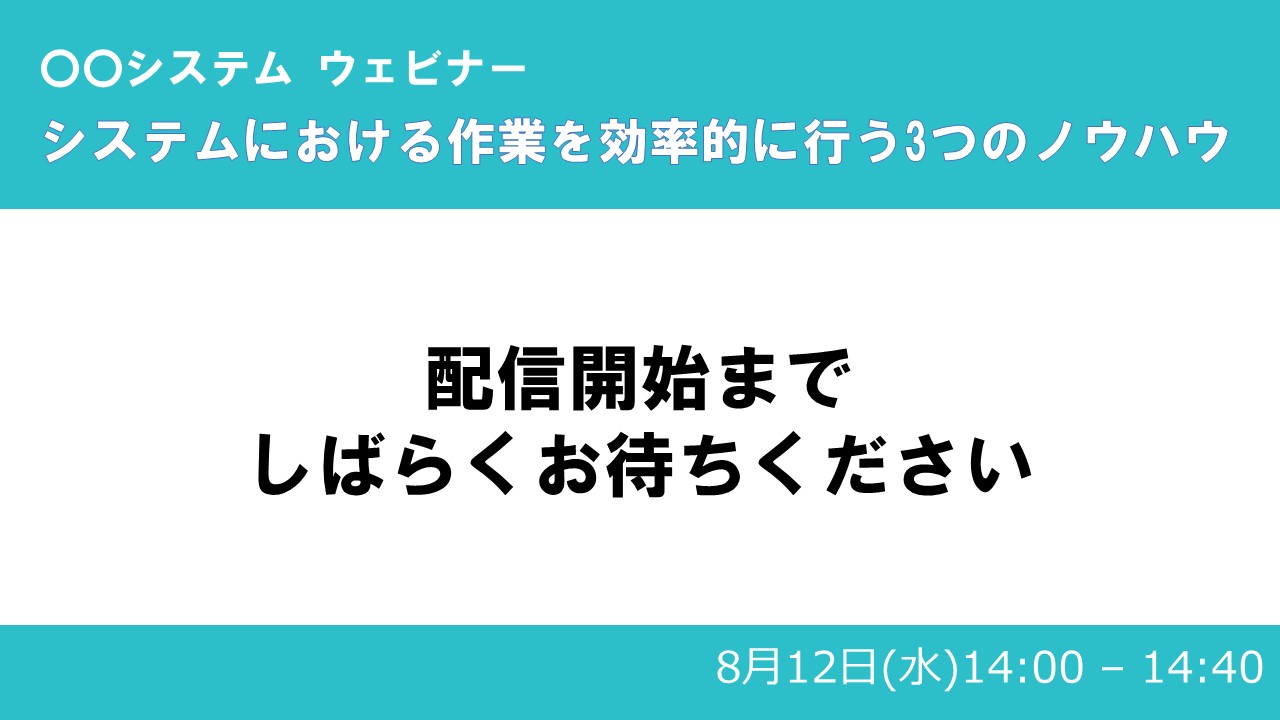
静止画の指定は、ATEM Software Controlを使用します。 ピクチャーインピクチャーの設定と同様に TEM Mini Pro背面にある「ATEM CONTROL」にLANケーブルを接続して、 もう一方をパソコンに接続後、 ATEM Software Controlを起ち上げて、静止画を指定しておきます。
出力映像の録画
ATEM Mini Proには、 出力映像を直接、外付けディスクに保存する機能があります。
映像データの保存方法は、 まず、ATEM Mini Proの背面にある「USB OUT」に 外付けディスクを接続します。
つぎに、ATEM Mini Proの操作パネル右上にある 「RECORD」の列にある「REC」ボタンを押すと録画を開始します。 「STOP」ボタンで録画終了です。

配信をしながら録画することもできます。 配信と録画を同時にするには、 ATEM Mini Proの他に映像を出力するための「キャプチャーボード」が必要です。 接続の方法は 「配信者向け!ウェビナー画面を録画する方法と機材はコレ」 でも説明していますが、 以下のように接続することで配信と録画を同時に行えます。

ATEM Mini Proの出力には、 「USB OUT」と「HDMI OUT」の2つがあるので、 これを同時に使います。
ATEM Mini ProのHDMI出力を一旦キャプチャーボードに入力し、 キャプチャーボードから配信用パソコンにUSBで出力します。 これにより、配信パソコンではキャプチャーボードからの映像を WEBカム出力として認識します。
この接続の注意点として、 ATEM Mini ProのHDMI出力を「Program」にする必要があります。 ProgramにすることでUSB出力と同じ内容の映像と音声が出力されます。
そして、マルチビュー機能は使えなくなります。
そのほかの機能
そのほか、上級者向けですが、 以下の機能もあります。
- ライブ配信
- グリーンバッククロマキー
- エフェクト
- 分割
パソコンを使わずに、 ATEM Mini Proから直接YouTubeやTwitchでライブ配信ができます。 「ATEM CONTROL」にLANケーブルを接続して使用します。
クロマキー合成のための機能も付いています。 グリーンバックによるVR合成をしない限り使いません。 意外にキレイに色が抜けます。
エフェクト機能は、 映像切り替え時の視覚効果を追加できます。 PowerPointでおなじみの「フェードイン」や「ワイプ」といった 視覚効果が追加されます。
分割機能は、画面を分割して表示できます。 右側を1チャンネル、左側を2チャンネルのように分割画面にして、 複数のチャンネルを1つの映像に表示できます。 ただ、画面切り替え操作に慣れていないと、かなり難しい演出です。
ATEM Mini Proの入出力
ATEM Mini Proの入出力は、 つぎの表の通りです。
| 映像入力 |
|
|---|---|
| 音声入力 |
|
| HDMI出力 |
|
| USB出力 |
|
| 音声出力 |
|
映像入力はHDMI端子で4つあります。
音声入力は、 3.5mmステレオミニジャックが2つあります。
映像出力は2つで、 HDMI出力とUSB出力です。 「WEBカム出力」になっているので、 TeamsやZoom、Skypeと接続するとWEBカメラ映像として取り込むことができます。
音声出力はありません。 そのため、ヘッドホンがつけられません。
そのほか、LAN接続のための端子があります。 YouTube、Twitchといったライブ配信のときに使います。 また、ATEM Software Controlソフトウェアを使って 拡張設定をしたいときに使用します。
Teams、Zoomとの接続
ATEM Mini Proは、 TeamsやZoomといったWEB会議ソフトに対応しており、 とても相性が良いという特長があります。
私たちもTeamsを使ってウェビナーを開催しています。 具体的な構成は、 以下の図のようになります。
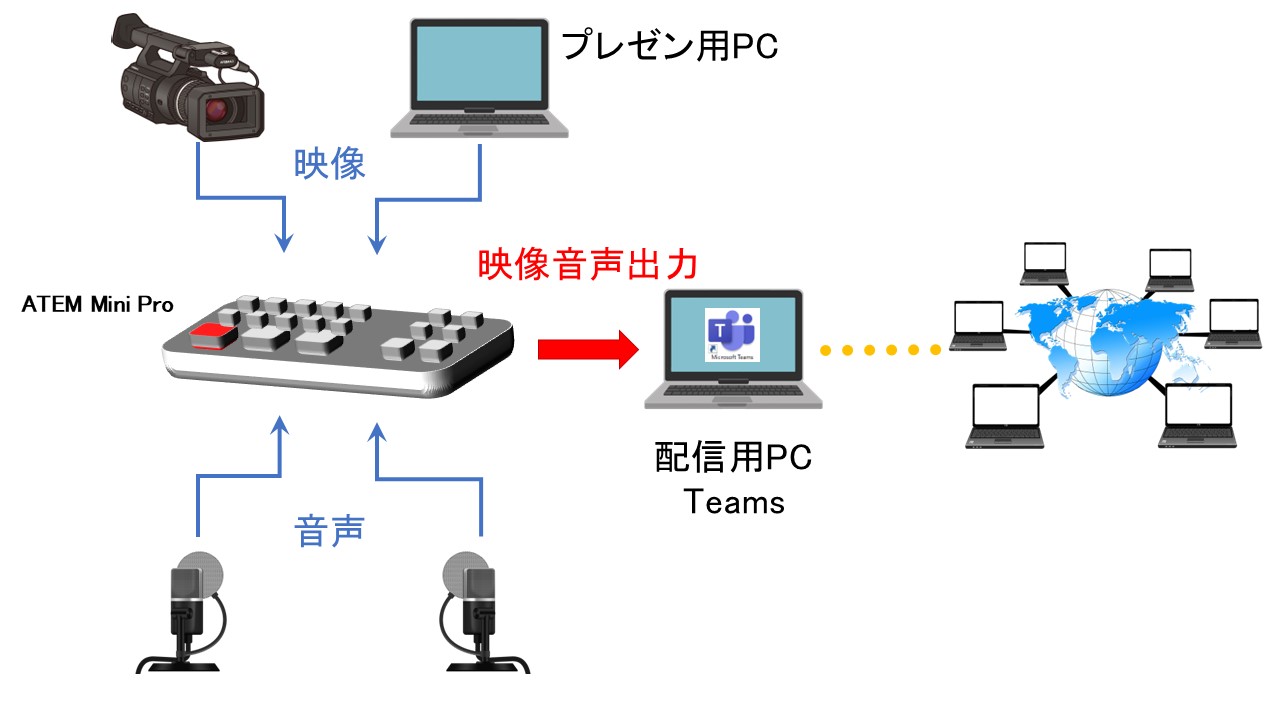
映像はカメラとパソコン画面の2チャンネルで、 マイクは2本使用しています。 これら映像音声データを統合した出力を、 TeamsでWEBカムデータとして取り込んで配信をしています。
具体的なシステム構成については、 別のページで解説しています。 もう興味があれば、こちらも合わせてご覧ください。
Zoomに関しても同じ構成で配信ができます。 Zoomを使ってATEM Mini Proを接続する方法については、 以下のページで解説しています。
ATEM Mini Proを使うメリットデメリット
ここまで、 ATEM Mini Proの機能や入出力の仕様について解説してきました。
さて、じっさいに私もATEM Mini Proを使っていますが、 ウェビナーでATEM Mini Proを使うメリットとデメリットが見えてきました。
デメリット
- 価格が変動する
- 使わない機能がある
- 上級者には物足りない
まずデメリットから話すと、 ATEM Mini Proは輸入品なので為替によって価格が変動します。
販売代理店は急に価格を上げませんが、 円安が進むにつれて価格も上がってしまいます。 私が購入したときは円高の時だったため、 いまの価格と比べると1~2割くらい価格差があります。
二つ目は、 ウェビナーでは使わない機能がそこそこあります。 例えば、「エフェクト」はウェビナー運営当初は面白くて使っていましたが、 いまでは、ほとんど使っていません。 特にエフェクトを付けなくても見栄えがほとんどかわらないためです。
他にも、出力映像の直接録画も、USB出力がひとつしかないため使っていません。 大半のウェビナーはライブ配信のため、USB出力数が足りないのです。 別途、画面キャプチャーソフトで録画しています。
三つ目は、 上級者にはちょっと物足りないです。 先ほどの直接録画の例もありますが、USB出力が2つないと物足りなさを感じてきます。
ピクチャーインピクチャーの設定も デフォルトから変更するためにはパソコンとLAN接続が必要で、 使い勝手が悪いと感じています。
続いて、 メリットです。
メリット
- 機材管理がしやすい
- 使い方が簡単
- Teams、Zoomと相性が良い
最大のメリットと言っていいのが、 「機材管理のしやすさ」です。
スイッチャーと音声ミキサーの両方が付いていて、 さらにWEBカム出力もひとつの機材でできるため、 中小規模のウェビナーであれば、ATEM Mini Proひとつあれば事足ります。
他の機材でATEM Mini Proと同じことをしようとすると、 スイッチャー、音声ミキサー、映像統合のためのキャプチャーボードを買う必要があります。 準備も煩雑になりますし、管理も面倒です。 また、これらをそろえるとおおよそ4万円弱程度です。 ATEM Mini Proは5万弱程度です。 価格も1万円程度しか変わらないので、 個人的にはかなりメリットがあると思っています。
あとは、使い方が簡単です。 直感的な操作パネルになっているので、 機材に触ったことがない人でも、 少しの慣れで扱えるようになります。
そして、Teams、Zoomといった配信ソフトと相性が良いです。 ATEM Mini ProはTeams、Zoom、Skype、YouTube、Twitchといった サービスをターゲットにしているので、トラブルも少ないです。 じっさい、私はTeamsとZoomで運用していますが、 トラブルはまだありません。
ATEM Mini Proはどこで買える?
ATEM Mini Proは、 普通にWEBから購入できます。
メーカーであるBlackmagic Designのサイトから購入できますし、 Amazon、楽天からでも購入できます。
おまけ
最後に梱包されていたものを紹介します。
箱の中に梱包されているのは、 ATEM Mini Pro本体とACアダプター、電源コネクタの変換アダプターです。
Blackmagic Design製品は全世界で販売されているので、 電源の変換コネクタがいくつか入っていました。
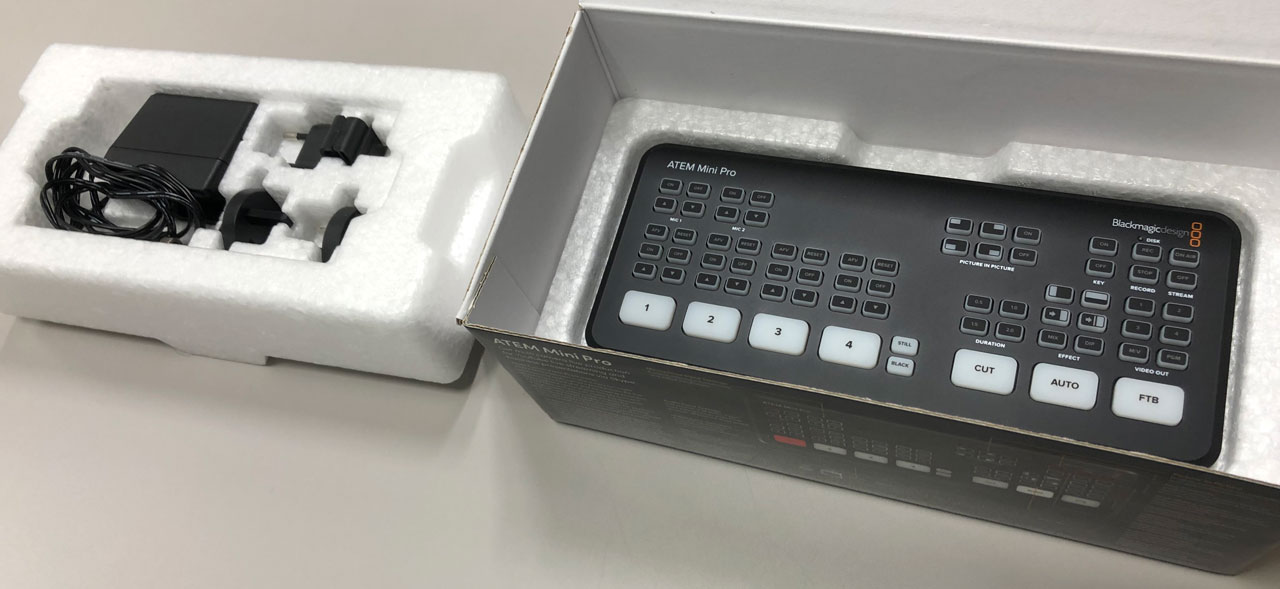

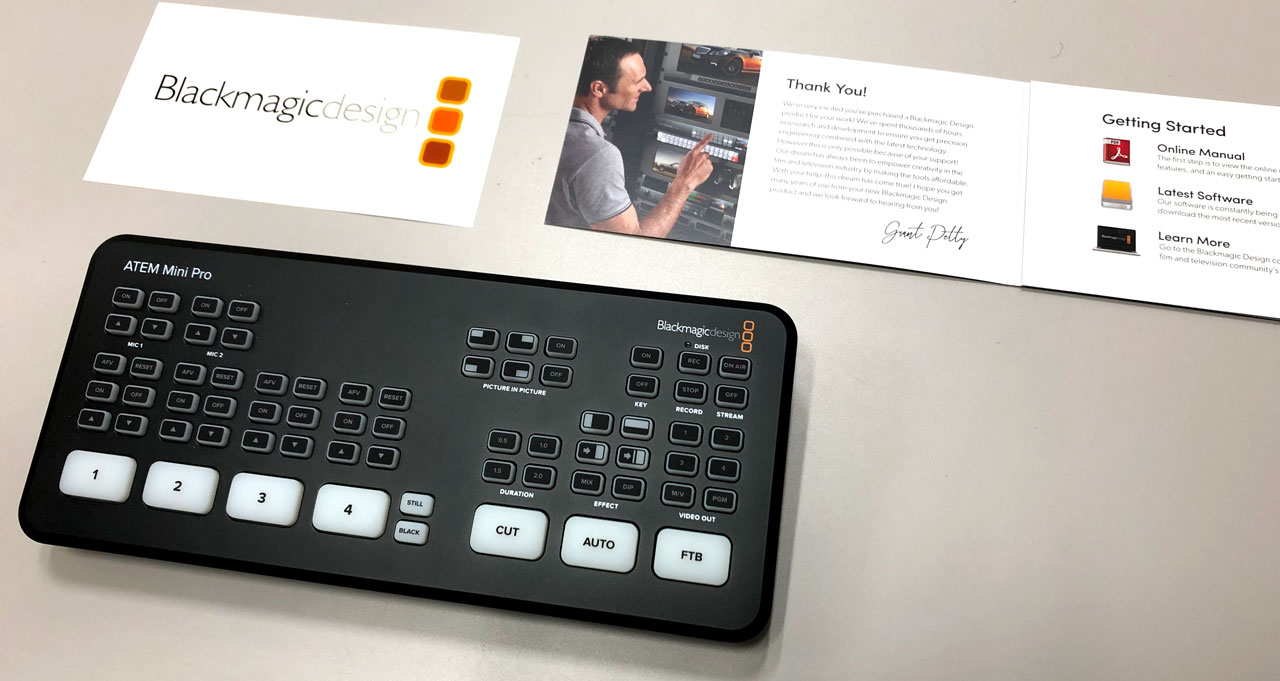
他には、 ステッカーと、製品概要が書かれた説明書です。 概要説明書は英語です。 製品の取扱説明書はついておらず、 BlackmagicDesignのホームページ上で見れる旨の文章が説明書に書かれています。
まとめ
「ATEM MiniPro何ができる?購入前に知りたいこと」 についてのまとめです。
ATEM Mini Proで何ができるか、は、 主に「表示する映像の切り替え」 「音声の統合」 「統合した映像と音声の出力」。
ウェビナーで使える機能は、 「ピクチャーインピクチャー」 「タイトル用の静止画」 「出力映像の録画」。
ATEM Mini Proの入出力は 「映像入力x4」 「音声入力x2」 「HDMI出力x1」 「USB出力x1」。
ATEM Mini Proを使うメリットは 「価格が変動する」 「使わない機能がある」 「上級者には物足りない」。
デメリットは 「機材管理がしやすい」 「使い方が簡単」 「Teams、Zoomと相性が良い」。