スマホゲームのYouTube配信に必要な機材と配線図を解説
本ページにはプロモーションが含まれています。
ここが知りたい
スマホゲームをYouTubeで配信するための機材は?
配信機材の配線図が知りたい!
ここではスマホゲームのYouTube配信を考えている方に向けて 「スマホゲームをYouTube配信するための機材」と 「具体的な配線図」を解説します。
「配信にはパソコンが必要?」 「パソコンのスペックは?」 「機材購入前に気を付けたいことは?」 このような初心者が悩みがちな疑問を取り上げて、 できるだけわかりやすく丁寧に解説します。
あなたのスマホゲーム配信ライフのお手伝いができれば幸いです。

目次
YouTube配信はPCを使う方法がおすすめ
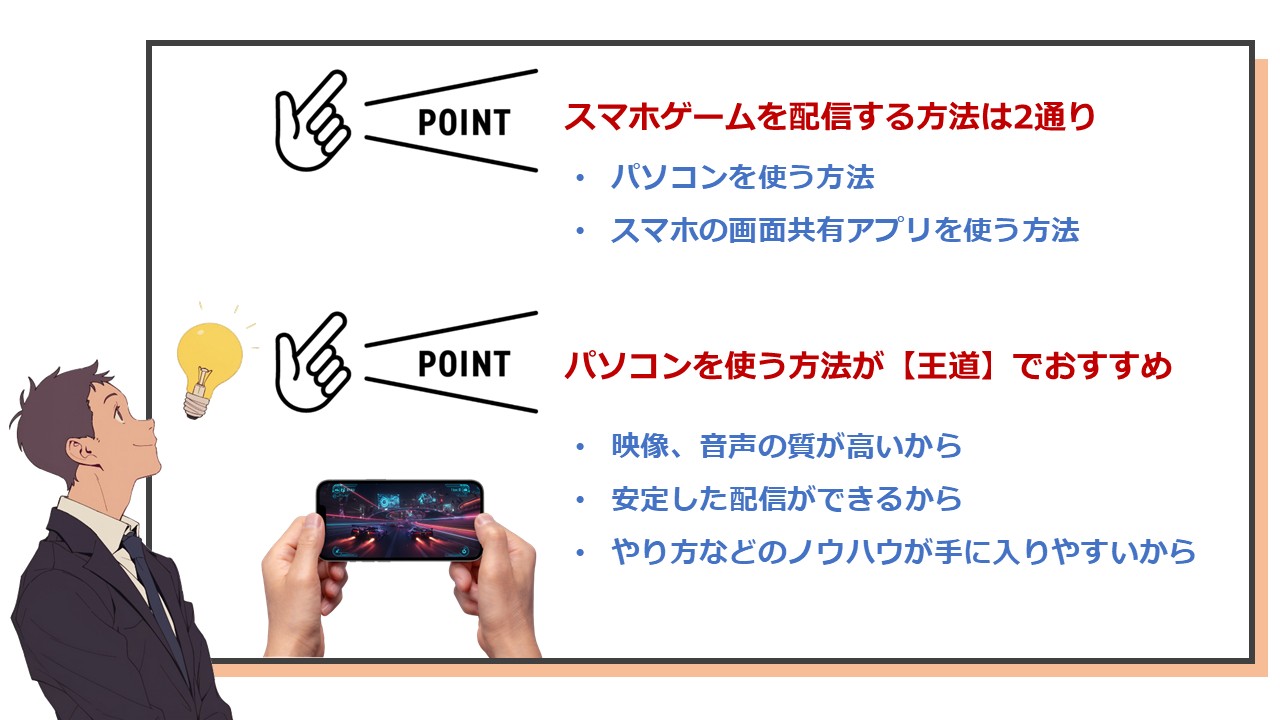
スマホゲームをYouTubeで配信する方法には、 つぎのような方法があります。
スマホゲームを配信する方法
- パソコンで配信する方法
- スマホアプリで配信する方法
パソコンを使ってYouTubeに配信する方法は、 多くのゲーム実況者が採用しています。 「王道のやり方」と言っていいでしょう。
機材の初期投資金額は高くなりますが、 映像の質も高く安定した配信ができるメリットがあります。
Switch2 や PS5、 Xboxのゲーム実況でも、 ほぼ同じ機材を使って配信を行います。
一方で、スマホアプリを使った配信方法は、 高校生や大学生といった学生に人気の配信方法です。
「スマホ画面を共有できるアプリ」を使用して、 ゲーム画面をYouTubeにそのまま配信します。
アプリは無料で使えるものが多く、 スマホさえあれば配信できるため初期投資額はほぼありません。 しかし、画面共有というスマホに負担のかかる処理をするため ゲーム映像の質が低くなりがちです。 スマホのスペックが高くないと配信が不安定になることもあります。
さて、それらメリットデメリットを考慮すると、 私がおすすめしたい方法は 「王道のパソコンを使った配信」です。
おすすめ理由は 「質の高い安定した配信ができるから」と 「多くの人が採用していてノウハウが手に入りやすいため」です。
例えば、 パソコンを使った方法だと スマホにケーブルを直接接続して映像を送るため、 スマホのスペックはそこまで高くなくてもキレイな映像が受け取れます。 音声については実況用のマイクも別で用意するため、 クリアな声を録音しやすい特長があります。
また、多くの人が採用している方法のため 「配信のやり方」や「トラブルシュート」などの情報もすぐ手に入ります。 YouTubeで検索すれば具体的な操作方法まで 丁寧に解説している動画がたくさんあります。
このようにメリットが多いため、 私個人的にはパソコンを使った方法をおすすめしています。
YouTube配信に必要な機材
パソコンを使って スマホゲームをYouTubeで配信するための機材はつぎのとおりです。
YouTubeライブ配信に必要な機材
- スマホ
- 配信用パソコン
- マイク
- イヤホン
- キャプチャーボード
- USB-C-HDMI変換アダプター
- 配信ソフト
- カメラ(顔出しの場合)
機材の配線図は以下のようになります。
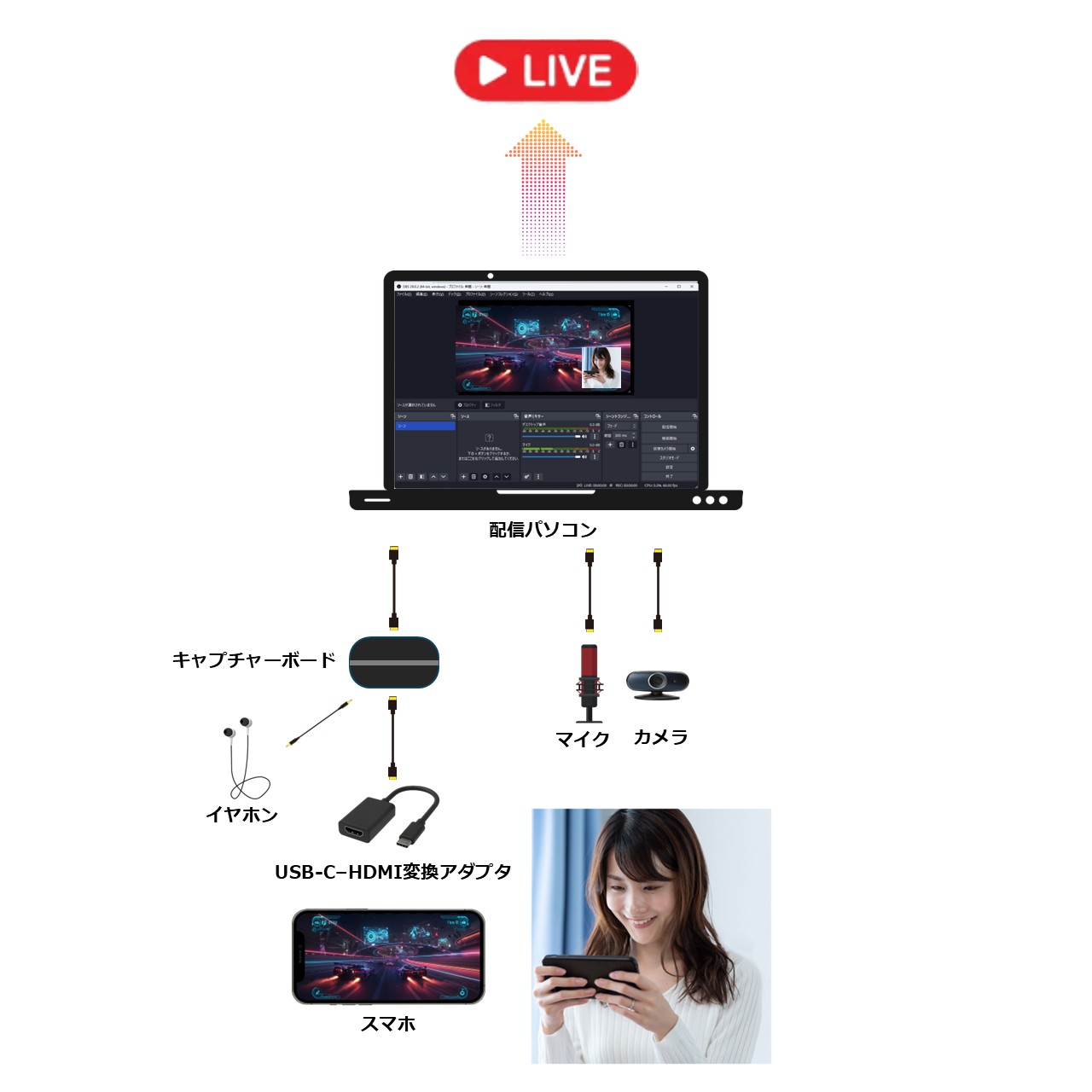
配信用パソコンに接続するのは、 キャプチャーボード、マイク、カメラになります。 カメラは顔出し配信をする場合にのみ使用します。
キャプチャーボードには、 イヤホンとスマホを接続します。 スマホはUSB-C-HDMI変換アダプターを経由して HDMIケーブルでキャプチャーボードに接続します。
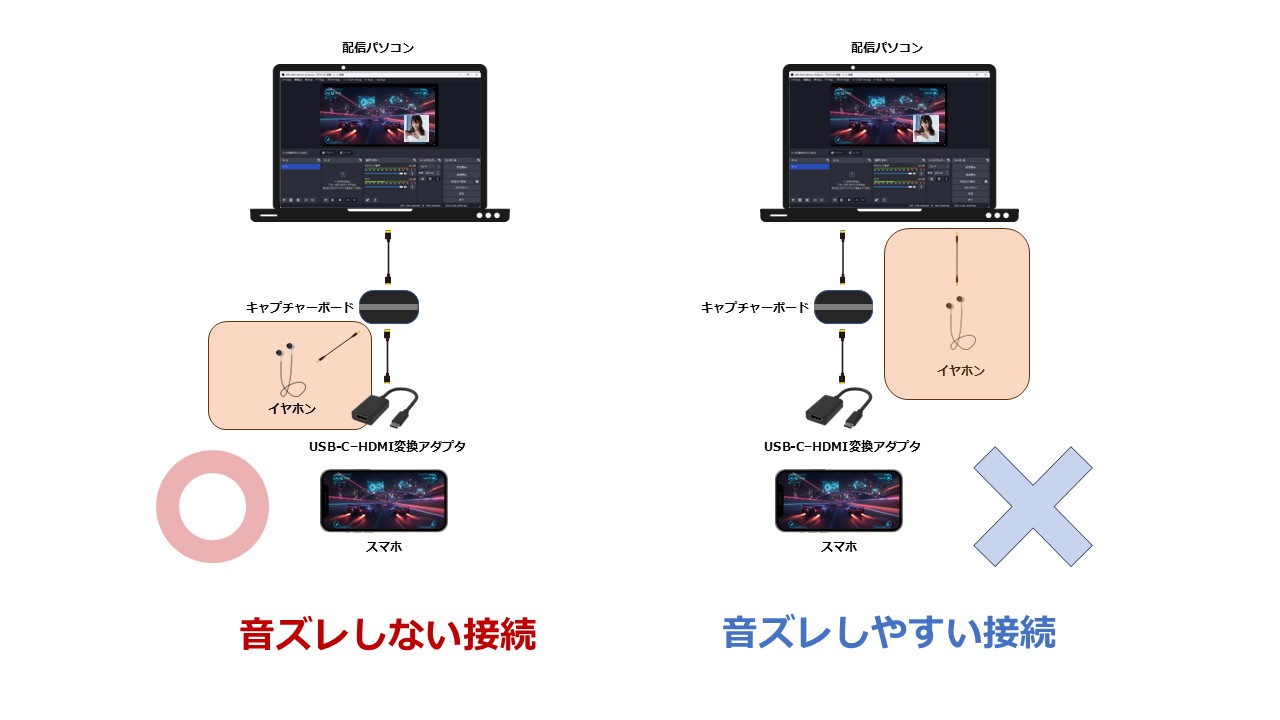
イヤホンはゲーム音を聞くために使います。 キャプチャーボードに接続することで ゲーム映像との音ズレを解消します。 パソコンにイヤホンを接続してしまうと、 ゲーム映像との音ズレが起きて不快感を感じてしまいます。
そのため、キャプチャーボードはイヤホンを付けるために 「音声出力」が付いている製品を選びます。
配信用パソコンには「配信ソフト」をインストールします。 配信ソフトで「ゲーム映像と音声」「マイクの実況音声」「カメラの実写映像」 を統合して、YouTubeに配信します。
特にこだわりがなければ 多くの実況者が使っている「OBS Studio」という配信ソフトがおすすめです。 使い方は簡単ではありませんが、WEBで検索すれば使い方の情報がたくさん出てきます。
ちなみにYouTubeへの投稿配信をする場合でも、 同じ機器構成で収録ができます。 OBS Studioで画面録画をして、録画した映像を投稿します。
録画映像の編集には別途、動画編集ソフトが必要になります。
パソコン、キャプチャーボード、マイク、カメラ、イヤホンの 具体的なおすすめ製品については、 別のページでまとめています。 もし必要であれば、こちらも合わせてご覧ください。
スマホゲーム配信用パソコンのスペック
配信用パソコンは、 ノートパソコンでもデスクトップパソコンでも どちらを選んでも問題ありません。
HDMI端子1つとUSB端子2つ以上ついていれば、 どちらでも快適に配信ができます。
パソコンのスペックは一定上の性能が必須です。 オフィスで使うような10万円前後のパソコンは推奨できません。
おすすめのパソコンは 「エントリーモデルのゲーミングPC」 もしくは「クリエイターパソコン」です。 価格帯としては15万円~20万円程度のパソコンが最適です。
CPU、メモリ、グラフィックスの具体的なスペックの目安は 次の表のとおりです。
| CPU |
|
|---|---|
| メモリ |
|
| グラフィックス |
|
CPUは最低でもCorei5、Ryzen5を選びます。 YouTubeの投稿配信で動画編集も考えているならば、 CoreUltra5、RyzenAI5を選ぶのがおすすめです。
メモリは16GBあれば十分でしょう。 もし、YouTubeの投稿配信で動画編集をするようであれば 32GBまであるとより快適に作業ができます。 ゲーム実況動画はどうしても長くなりがちです。 長い動画の編集には多くのメモリ容量を使うため、 大容量メモリがおすすめです。
グラフィックスはインテルArcのような CPU内蔵グラフィックスでも配信可能です。
ただ、4K以上の高解像度で配信をする場合は、 NVIDIA GeForceやAMD Radeonのグラフィックボードがおすすめです。 高解像度の映像入出力にはハイスペックなグラフィックスがないと パソコンの処理が追い付かずにカクカクしてしまうことがあります。
具体的におすすめの配信用パソコンについては、 別のページでもまとめています。 もし、必要であればこちらも合わせてご覧ください。
配信用パソコンにMacBookを使うことも可能です。 MシリーズのCPU、GPUが搭載されたMacBookであれば、 快適に配信できます。
メモリは16GBあれば十分でしょう。
機種としては「MacBookAir」がおすすめです。 MacBookProであればさらに快適に配信できますが、 少しオーバースペックになってしまいます。
配信機材購入前に確認したいこと
パソコンを使ったスマホゲームのYouTube配信では、 スマホの画面出力をキャプチャーボードで取り込みます。
ここで気を付けなければいけないことは、 「あなたが持っているスマホに画面出力機能があるかどうか」です。 具体的には「DisplayPort Alternate Mode」に対応しているか 確認してください。
DisplayPort Alternate Modeに対応していないスマホは、 ケーブルを接続してもパソコンにスマホのゲーム画面は出力されません。
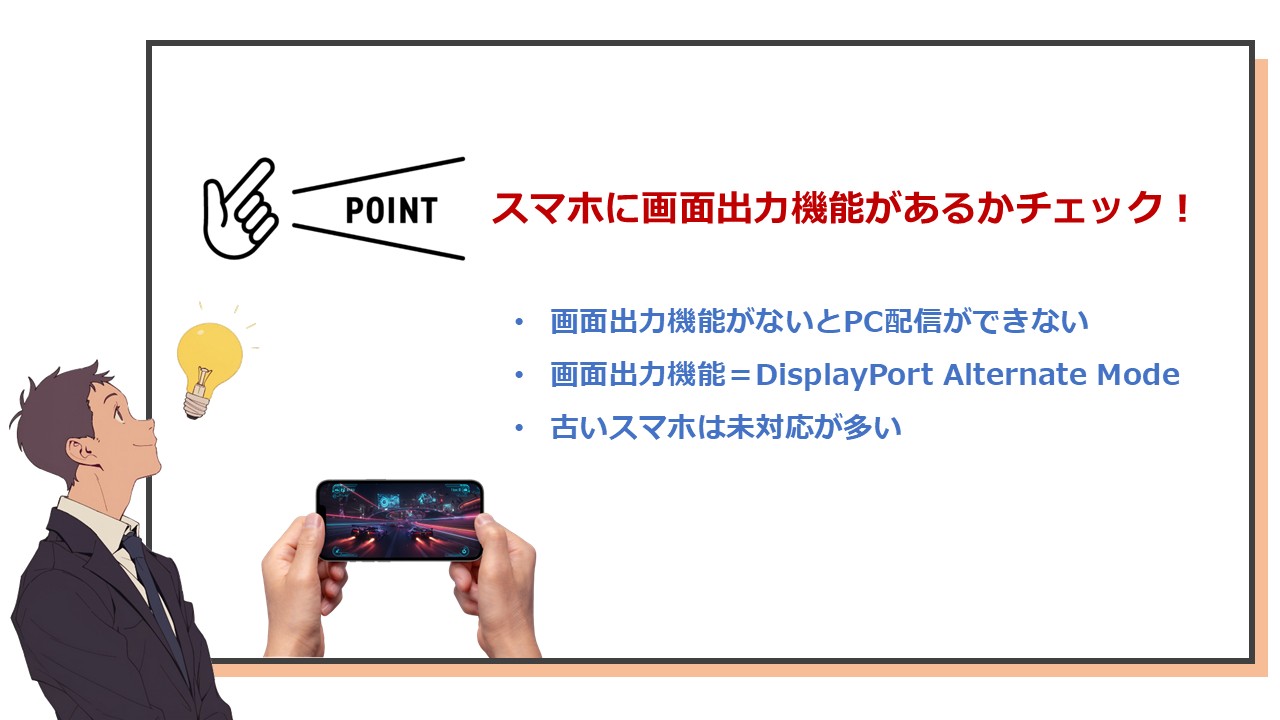
例えば、 Google Pixel9 Proは画面出力できますが、 Google Pixel7は出力できません。 iPhone16は画面出力できますが、 iPhone16 eは出力できません。
このようにスマホには機能差があるため、 配信機材を購入する前に あなたのスマホがDisplayPort Alternate Modeに 対応しているか確認することが必要です。
DisplayPort Alternate Mode対応かどうかは、 検索で 「DisplayPort Alternate Mode 一覧」と検索すれば、 対応機種が出てきます。
もし、対応していなければ パソコンを使った配信は諦めて、 画面共有アプリを使った方法を検討するのがいいでしょう。
音ズレが発生しやすい接続方法に注意!
パソコンを使ったスマホゲームのYouTube配信では、 ゲーム音を聞くためにキャプチャーボードへイヤホンを接続します。
ただ、パソコンにイヤホンを接続しても 配信ソフト経由でゲーム音を聞くことができます。 しかし、配信ソフト経由でゲーム音を聞くことは あまりおすすめではありません。
その理由は、 スマホのゲーム画面とゲーム音がずれてしまうためです。 この音ズレによりゲームプレイに違和感が出てしまうことあります。
例えば、 私がとても気になったのは「ゲージショット」です。 よくあるのが「ゴルフゲーム」で特定範囲内にゲージを合わせて打つことで ナイスショットがでるような仕組みです。
ゲージの動きに合わせて音が鳴るのですが、 音ズレしているとタイミングが微妙に合わせづらいのです。
モンストもゲージショットがありますが、 こちらもゲージの動きに合わせて音がなります。 音ズレがあるとかなり違和感を感じて、 ミスをしてしまうことがあります。
これを避けるためにも、 キャプチャーボードに「音声出力」がある製品を選び、 そこにイヤホンを接続して音ズレを無くす構成にしてください。
まとめ
「スマホゲームをYouTube配信するための機材はコレ!」 についてのまとめです。
スマホゲームのYouTube配信には、 「パソコンを使う配信方法」と 「スマホの画面共有アプリを使う配信方法」がある。
質の高い配信を行うには、 パソコンを使う方法がおすすめ。
パソコンを使ったスマホゲームのYouTube配信に必要な機材は、 スマホ、配信用パソコン、マイク、イヤホン、キャプチャーボード USB-C-HDMI変換アダプター、配信ソフト、カメラ(顔出しの場合)。
配信用PCのスペックは、 エントリーモデルのゲーミングPCもしくは、 クリエイターパソコンで採用されているスペックが最適。
PCを使ったスマホ配信では、 スマホが「DisplayPort Alternate Mode」に対応している必要がある。
音ズレしないように キャプチャーボードにイヤホンやヘッドホンを接続する。
関連記事
ゲーム実況はノートパソコンとデスクトップどっち?最適はコレ!