XboxのYouTube配信機材と配線図を解説

本ページにはプロモーションが含まれています。
ここが知りたい
Xbox series S、series XでYouTube配信するための機材は?
配信機材の配線図が知りたい!
ここでは、 Xbox series S、series XでYouTube配信を考えいてる方に向け 「XboxのYouTube配信に必要な機材」と 「具体的な配線図」を解説します。
「配信にはPCが必要?」 「PCのスペックは?」 「Xboxだけで配信はできない?」 このような初心者が悩みがちな疑問を取り上げて、 できるだけわかりやすく丁寧に説明します。
あなたのゲーム配信ライフのお手伝いができればうれしいです。

目次
Xbox seriesX|seriesSのYouTube配信にはPCが必要
Xbox seriesXまたは、seriesSの本体には、 YouTubeでライブ配信をする機能は搭載されていません。
Xbox seriesX、seriesSには、 Twitchにはライブ配信をする機能がありますが、 YouTubeなど他のプラットフォームはサポートしていません。
そのため、 Xboxを使ってYouTubeでゲーム配信をする場合には、 パソコンを使って配信する方法が一般的です。
パソコンを使ったXboxのゲーム配信には、 Switch や PS5のゲーム配信に必要な機材 と同じものを使います。
基本的にはキャプチャーボードと呼ばれるゲーム画面映像を取り込むための機材を使い、 取り込んだ映像をパソコンでYouTubeに配信します。

Xbox seriesX|seriesSのYouTube配信で必要な機材
Xbox seriesXまたは、seriesSでYouTubeのライブ配信をするための機材は、 つぎのとおりです。
YouTubeのライブ配信に必要な機材
- Xbox seriesX|seriesS
- 配信用パソコン
- モニター
- ヘッドセット
- キャプチャーボード
- 配信ソフト
- カメラ(顔出しの場合)
これら機材の配線図は、 つぎのようになります。

まずは、Xboxのゲーム映像をキャプチャーボードで取込みます。 キャプチャーボードとパソコンを接続することで、 取り込んだ映像をパソコンに流します。
パソコンには「配信ソフト」がインストールされていて、 この配信ソフトを使ってキャプチャーボードのゲーム映像を受け取ります。
配信ソフトは、映像を受け取ったと同時にYouTubeにライブ配信を行います。
実況はヘッドセットを使います。 Xbox純正のヘッドセット(Xboxワイヤレスヘッドセット)があれば、 ワイヤレスでXboxに接続できます。 実況の音声データはキャプチャーボードで取り込みます。
もし、顔出し配信をしたい場合は、 パソコンにWEBカメラを接続します。 配信ソフトでWEBカメラの実写映像も取込み、 ゲーム映像と合成してからYouTubeに配信します。
モニターはゲーム画面を映すために使います。 キャプチャーボードの「HDMI出力」部分にモニター接続することで ゲーム画面が映し出されます。
もし、ライブ配信ではなく YouTubeで投稿配信をしたい場合は、 配信ソフトを使って画面録画を行います。 配線図はライブ配信と同じです。
さらに録画した動画を編集したい場合は、 別途「動画編集ソフト」が必要です。
各機材についてもう少し詳しく説明します。
配信パソコンのスペック
パソコンはゲーム映像と実況音声を統合して、 YouTubeに配信をするための機材です。
ノートパソコンでもデスクトップパソコンでも、 どちらでも問題ありません。 また、WindowsパソコンでもMacでも大丈夫です。
パソコンのスペックは「配信映像の質」に関わってくるので、 しっかり吟味して選びます。 価格が15万円~20万円程度になるスペックのパソコンが最適です。 「エントリーモデルのゲーミングPC」もしくは、 「クリエイターパソコン」がこれにあたります。
具体的なおすすめのスペックは、 つぎの表のとおりです。
| CPU |
|
|---|---|
| メモリ |
|
| グラフィックス |
|
CPUはミドルレンジのパソコンでよく選ばれる Core Ultra5、RyzenAI5あたりが適切です。 Xboxの配信では「映像」を取り扱うため、 中程度以上の性能のCPUが快適度を引き上げてくれます。
もし、4Kといった解像度で配信を考えているならば、 ハイエンドのCore Ultra7やRyzenAI7が必要です。
メモリは最低でも16GBが適切です。 ライブ配信ではなく、投稿配信で動画編集が必要ならば 32GBあるとさらに快適になります。 ゲーム動画は長くなりがちなので、 長い動画を編集するためには多くのメモリが必要になります。
グラフィックスのスペックは、 フルHDや2Kといった解像度のライブ配信であれば CPU内蔵グラフィックスでも問題になることはありません。
もし、4K以上の解像度で配信をしたい場合は、 GPUメモリが4GB以上のNVIDIA GeForceもしくは AMD Radeonグラフィックスを選ぶのが最適です。
具体的なおすすめパソコンについては、 別のページでもまとめています。
もし、興味があればこちらも合わせてご覧ください。
モニター
モニターは「ゲーム用」と「配信用」の2台が最適です。
デスクトップパソコンの場合は 「ゲーム用+配信用」の2台モニターになります。 ノートパソコンを使う場合は 「ノートパソコン+ゲーム用モニター」の組合わせです。
キャプチャーボードを使うことで、 ゲーム用モニターと配信用モニターの2台を接続することができます。
2台モニターがおすすめの理由は、 「遅延なくゲームができて実況しやすいため」です。
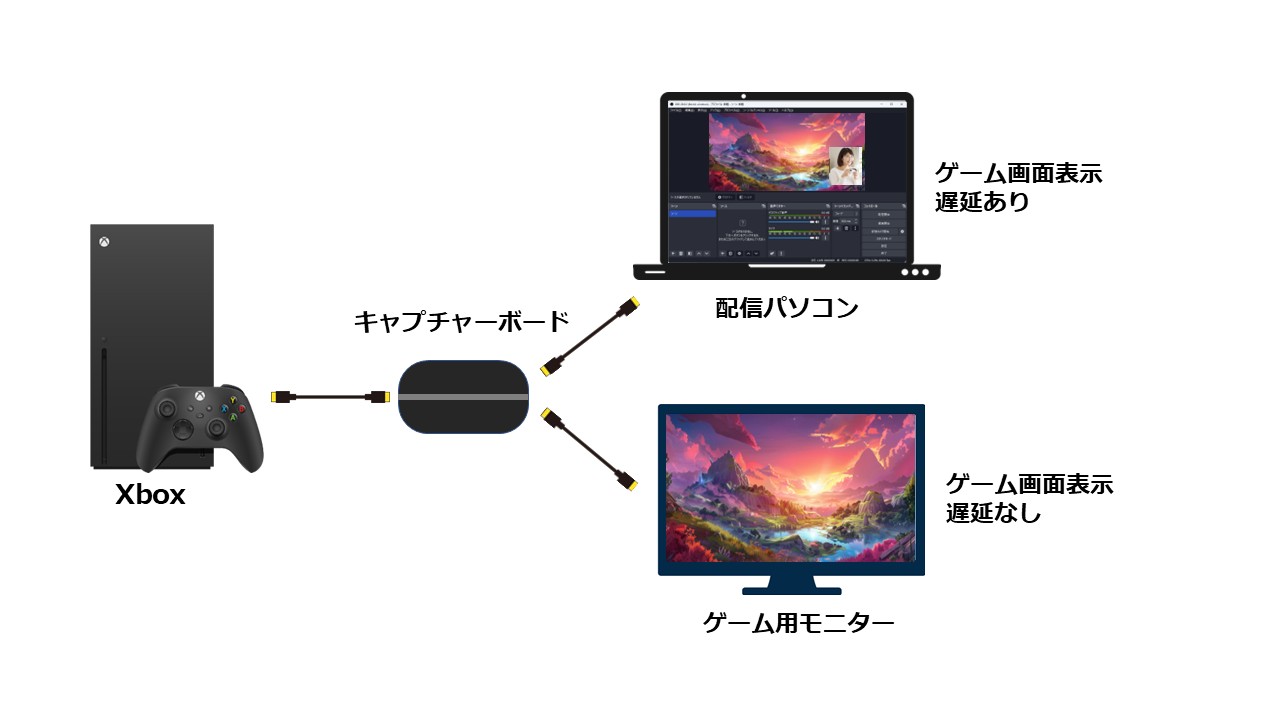
例えば、1台のモニターでYouTube配信をすると、 配信ソフト上のゲーム画面を見ながら実況することになります。 じつは、このときにゲーム映像表示に遅延が出てきます。
遅延した画面を見ながらプレイするため、 実況するときにかなり違和感があります。 私自身もSwitchのゲーム実況をしていますが、 1台モニターでは遅延が気になり過ぎて、実況に専念できないことがありました。
これを避けるためにもモニターは2台が最適です。
また、テレビをモニター代わりに使うのもあまりおすすめできません。 キャプチャーボード経由でテレビにゲーム映像を映すと、 上手く映らない場合があるためです。
テレビは高解像度の映像を受け付けない製品もあります。 すでに使っているテレビで一度試してみるのはありですが、 モニター代わりに新しくテレビを購入するのは避けましょう。
ゲーム配信用モニターの選び方については、 別のページでさらに詳しく説明しています。 モニター解像度やサイズといったスペックや、 具体的なおすすめモニターも取り上げています。
もし興味があれば、 こちらも合わせてご覧ください。
ヘッドセット
ゲーム音を聞くためのヘッドホンと、 実況をするためのマイクの両機能が付いている 「ヘッドセット」を使って配信します。
Xbox seriesX|seriesSでヘッドセットを使う場合は、 「ワイヤレスヘッドセット」か 「有線ヘッドセット」のいずれかを選択できます。
ワイヤレスヘッドセットの場合は、 Xbox純正の「Xboxワイヤレスヘッドセット」を使います。
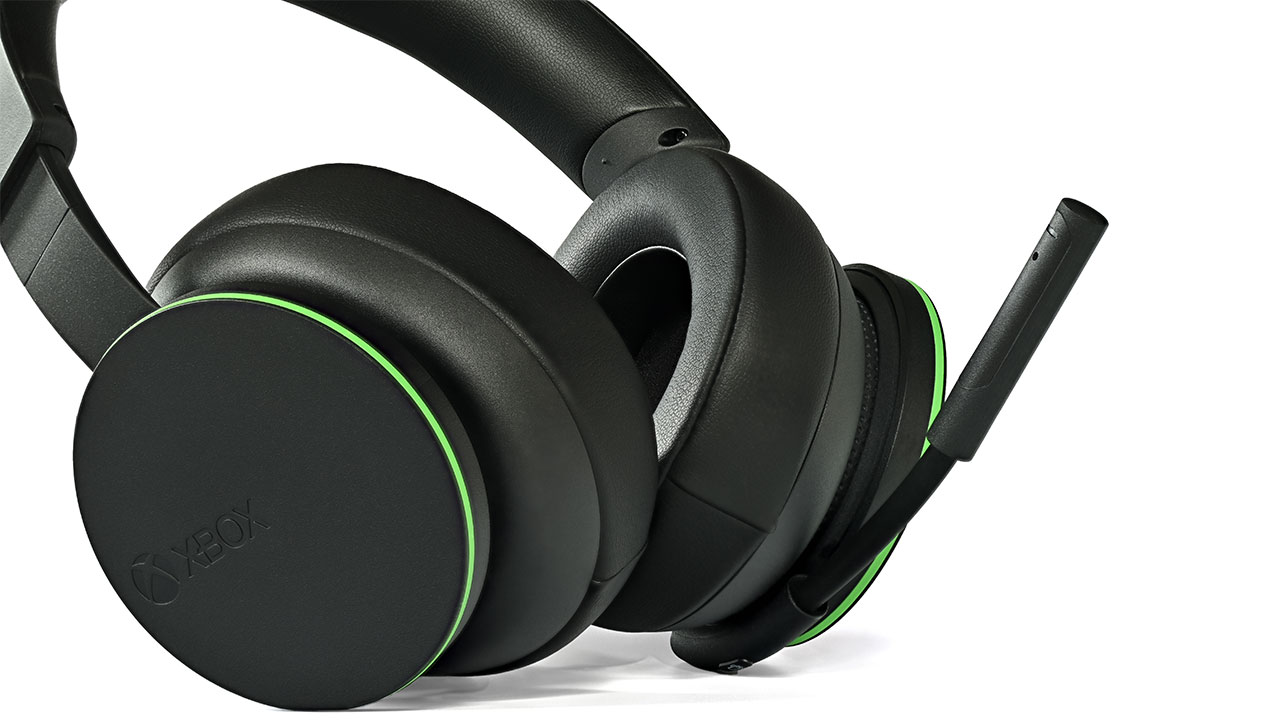
「Xboxワイヤレスヘッドセット」・マイクロソフトXBOX公式サイト
Xboxワイヤレスヘッドセットは、 Xbox seriesX|seriesSの本体と接続します。
ワイヤレスなので実況の邪魔になりにくいメリットがあります。 価格も1万6千円弱で品質の良い一般的なヘッドセットと変わりません。
購入はMicrosoftストアのほか、ヨドバシカメラ、ビックカメラ、Amazon、楽天といった 家電量販店やネットショップで購入できます。 マイクロソフトストアよりも家電量販店やAmazonのほうが 若干安い傾向にあります。
有線ヘッドセットを使う場合は、 3.5mmステレオミニジャックが付いているヘッドセットが必要です。 マイクロソフトの純正品は特にありません。
コントローラーに3.5mmステレオミニジャックの端子が付いているので、 接続して使用します。
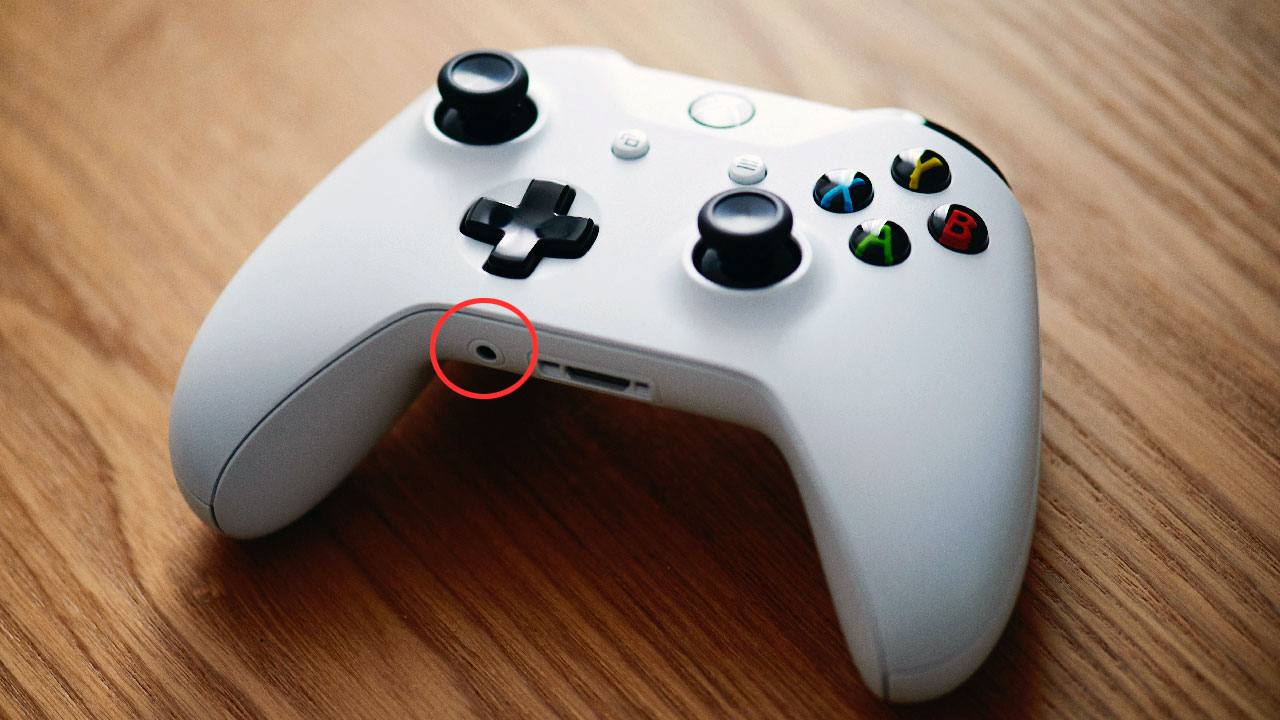
コントローラーに端子が付いているので、 有線が脚などの身体に触れて気が散ることがあり、 慣れないと不便に感じることもあります。
また、コントローラーをワイヤレスで接続している場合は、 ゲーム画面との音ズレが起こります。 そのため、必ずコントローラー上部にあるUSB-C端子と Xbox本体にあるUSB端子を「有線で接続」してください。
有線の場合はコントローラー周りが線だらけになるので、 ちょっとわずらわしさを感じてしまいます。
ヘッドセットについては、 Microsoft公式サイトに詳しく説明が載っています。
キャプチャーボード
キャプチャーボードは Xbox seriesX|seriesSの本体から出力される映像を パソコンに取り込むための機材です。
キャプチャーボードを購入するときには、 「Xbox対応であること」と「パススルー機能」があることを確認してから 購入するのがおすすめです。
Xboxは可変リフレッシュレートと呼ばれる機能があるため、 それに対応しているキャプチャーボードが必要です。
安価なキャプチャーボードだと上手く映像を取り込めないこともあるため、 しっかり仕様を確認してから購入してください。
おすすめのキャプチャーボードに関しては、 別のページで解説しています。 もし興味があれば、こちらも合わせてご覧ください。
配信ソフト
配信ソフトはゲーム映像や実況音声を集約して、 YouTubeに配信をするめのツールです。 配信用パソコンにインストールして使います。
おすすめの配信ソフトは「OBS Studio」です。 無償で使えますし、 ゲーム実況で多くの人が使っているので使い方もWEBで探せます。
ユーザーが少ないソフトを使うと、使い方の情報を探すのが大変です。 また、専門のソフトなので直感的に簡単に扱えることもありません。 そのため、途中で挫折してゲーム実況自体を諦める、 なんていうことにもなりかねません。
こういうリスクを避けるためにも、 王道のOBS Studioを使う方法がおすすめです。
また、OBS Studioは「ライブ配信」だけではなく、 「ゲーム画面の録画」にも対応しています。 ライブ配信と同じような手順で録画もできます。
YouTubeで投稿配信を考えている場合でも、 OBS Studioは役立ちます。
OSB Studioは公式ホームページからダウンロードできます。
カメラ(顔出し配信の場合のみ必要)
YouTube配信をするときに使うカメラは、 パソコンに接続できるモノを選びます。
カメラのスペックは高くなくても問題ありません。 多くのゲーム実況では小さなワイプ画面に映る程度なので、 画質にこだわってもメリットが少ないためです。
例えば、下の画像のように右下に小さく映る程度であれば、 1万円~2万円強のWEBカメラで事足りてしまいます。
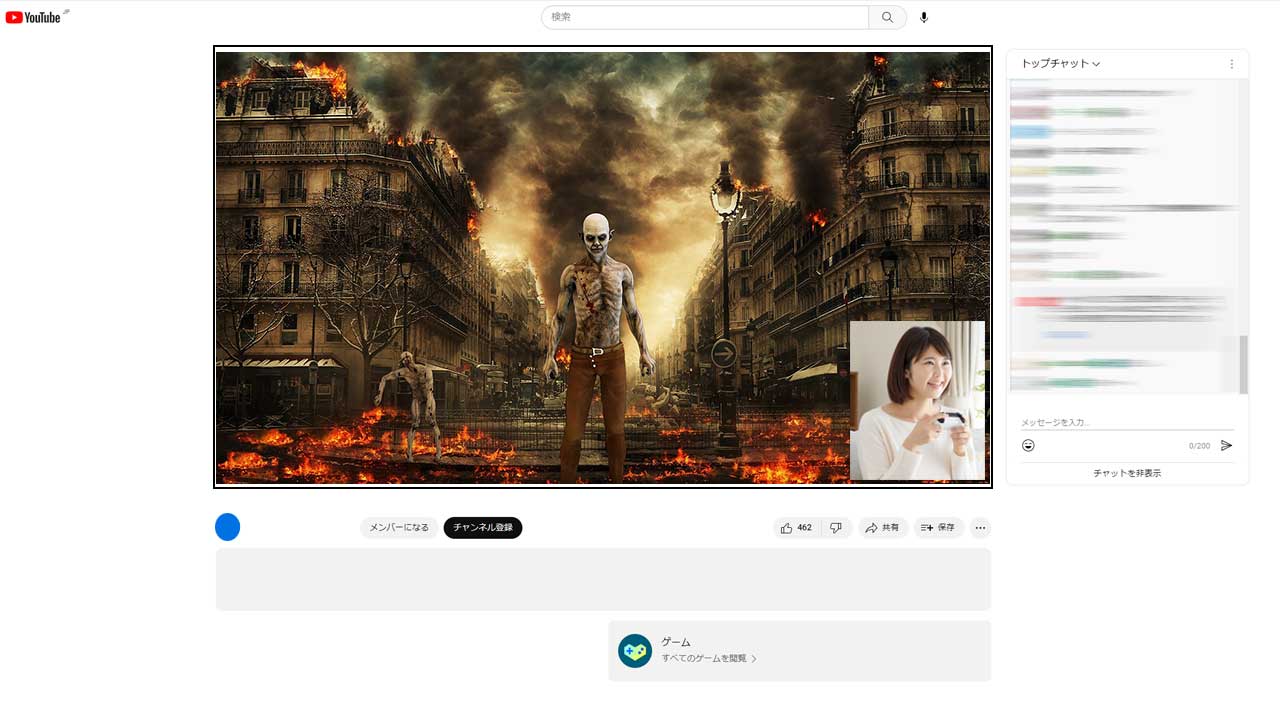
ゲーム配信用のカメラの選び方についても、 別のページで解説しています。 もし興味があれば、こちらも合わせてご覧ください。
TwitchはPCなしでもライブ配信できる
YouTube配信はパソコンを使う必要がありますが、 TwitchへはXbox seriesX|seriesS本体のみでライブ配信することが可能です。
Xbox seriesX|seriesSを使ったTwitchへのライブ配信で必要な機材は、 つぎのとおりです。
Twitchライブ配信に必要な機材
- Xbox seriesX|seriesS
- モニターまたはテレビ
- Xboxワイヤレスヘッドセット
- カメラ(顔出しの場合)
配線図はつぎのようになります。
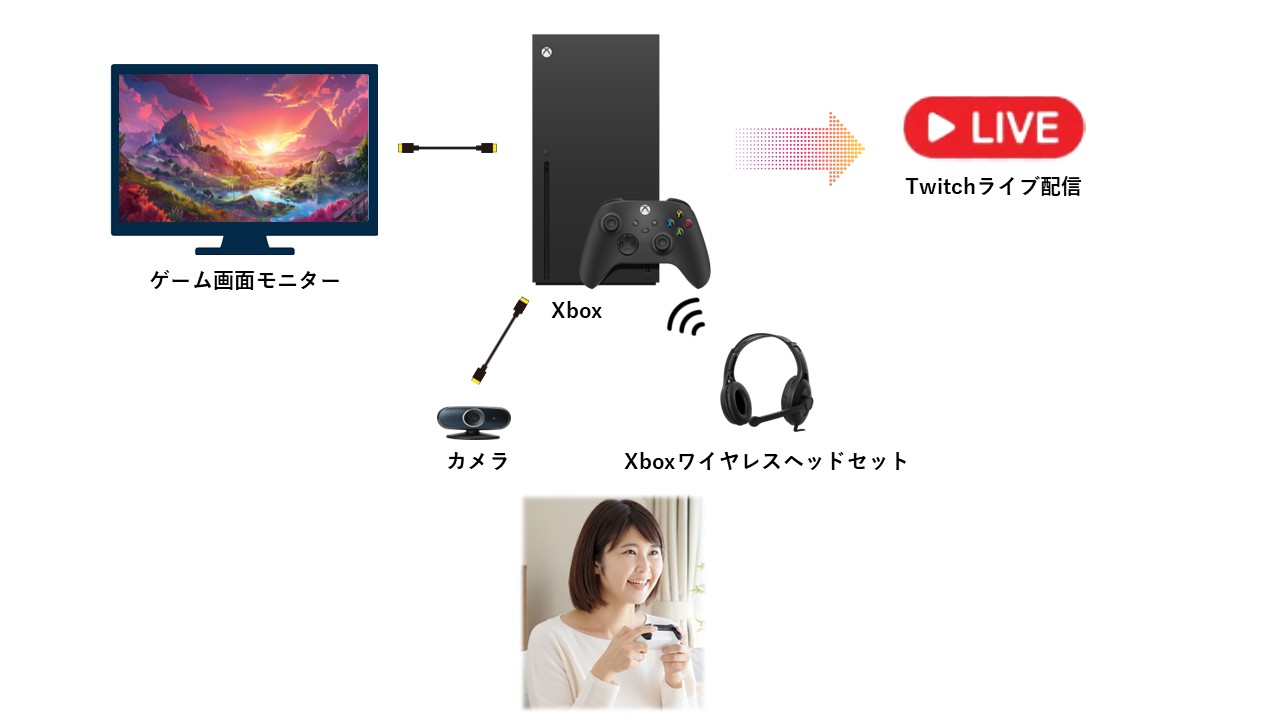
Xboxでいつも通りゲームをするときの構成に、 プラスでヘッドセットとカメラを追加するだけです。
ヘッドセットはワイヤレスであれば純正のXboxワイヤレスヘッドセットを使います。 YouTube配信と同様にコントローラーに有線でヘッドセットを接続することもできます。 どちらでも問題ありません。
カメラはXboxが推奨しているカメラが最適です。 Xboxでは受け付けられる仕様が決まっているためです。 とはいえ、多くのWEBカメラを認識してくれるので、 すでに持っていたら一度試してみるのがいいでしょう。
推奨されているWEBカメラと接続手順については、 Xbox・Microsoft公式サイトに載っています。
Xbox本体でWebカメラを使用してライブストリームを配信する・Microsoft公式
Twitchのライブ配信には、 Twitchアカウントが必要なので 事前にアカウントを作っておきます。
ライブ配信前にXboxの設定画面でTwitchのアカウントを認証させます。 そのあと、各種ライブ配信の設定を行って実況を始めます。
詳しい手順については、 Microsoft公式サイトに載っていますので、 そちらを参照ください。
Xboxでライブストリームを行う方法・Microsoft公式
まとめ
「XboxでYouTube配信するための機材はコレ!」 についてのまとめです。
Xboxのゲーム実況をYouTube配信するにはパソコンが必要。
YouTube配信に必要な機材は次のとおり。 「Xbox seriesX|seriesS」 「配信用パソコン」 「モニター」 「ヘッドセット」 「キャプチャーボード」 「配信ソフト」 「カメラ(顔出しの場合)」
Twitchのライブ配信はパソコンがいらず、 Xbox本体に機能が搭載されている。
関連記事
ゲーム実況はノートパソコンとデスクトップどっち?最適はコレ!