SoloCast2マイクの良かった点と気になる点をレビュー!
本ページにはプロモーションが含まれています。
ここが知りたい
HyperX SoloCast2の良かった点・気になる点は?
SoloCast2の価格は?
PS5、Switch2、Xbox、スマホのゲーム配信で使える?
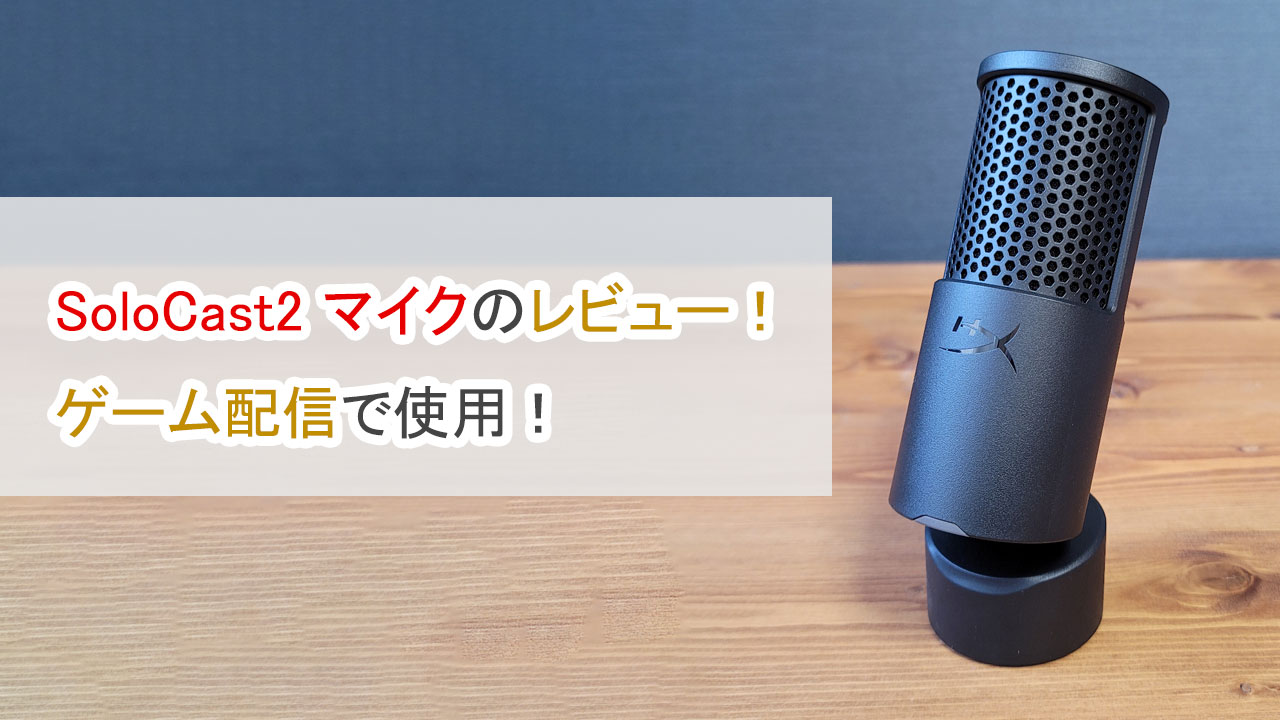
ここでは、 HyperX SoloCast2マイクの購入を考えている方に向けて 「SoloCast2のレビュー」をしています。
「SoloCast2の長所短所は?」 「価格はどれくらい?」 「ゲーム配信では使える?」 このような、購入前に気になることを取り上げて解説しています。
あなたのマイク選びのお手伝いができれば幸いです。

目次
SoloCast2は1人配信向けのマイク
わたしがゲーム配信用にSoloCast2を使ってみて感じたことは、 「1人配信向けのコスパに優れたマイク」 ということです。
価格が1万円を切るにも関わらず、 音質が良く、ノイズキャンセルなどの機能も優秀なため、 これからゲーム配信を始めたい方に最適なマイクだと思っています。
例えば、SoloCast2は次のような特長があるため、 ひとりでゲーム実況配信をするのに適したマイク と言えます。
- 正面の音だけを拾う単一指向性マイク
- 振動ノイズを軽減できる構造
- PCに直接接続できるUSBマイク
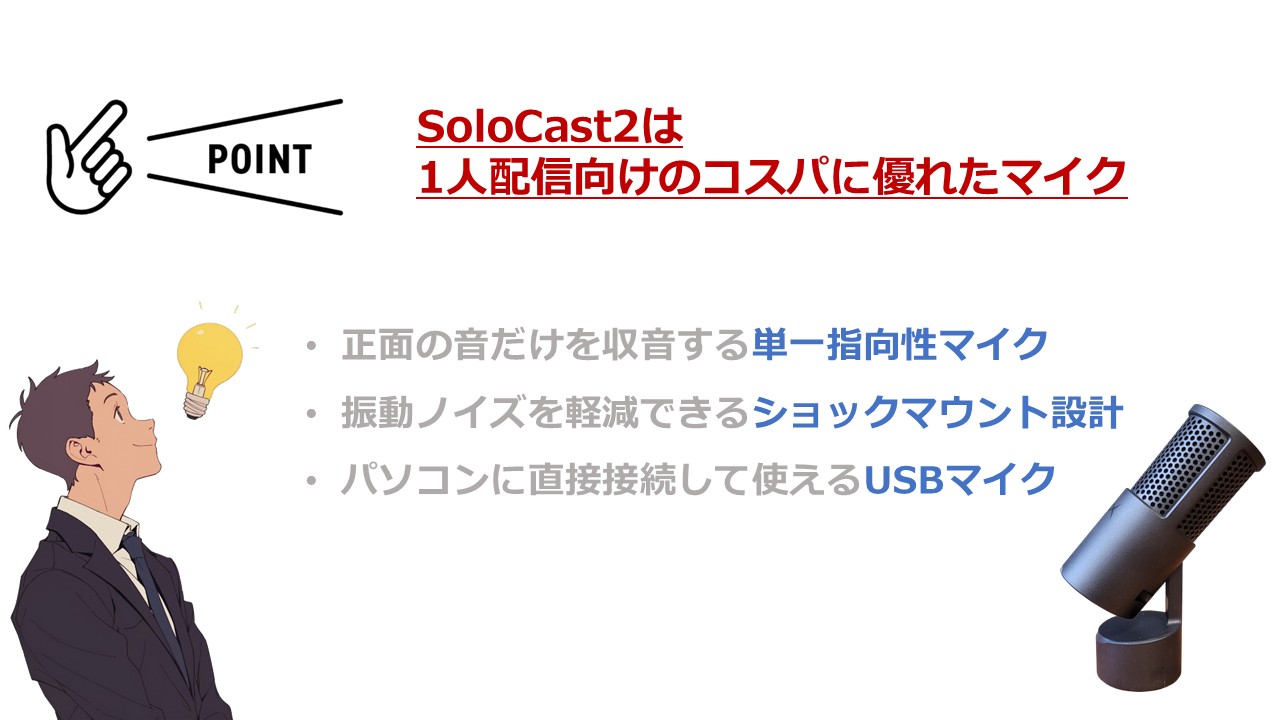
SoloCast2は「単一指向性」のため マイク正面の音を集中的に収音して、 マイクの横や後ろの音は拾いにくい性質を持っています。
これにより、ひとり語りの声をキレイに収音しやすくかつ、 周りのノイズを拾いにくい特性を持っています。
また、マイク自体の構造も工夫されています。 「ショックマウント」という設計構造を採用しているため、 SoloCast2を置いている机などからの振動ノイズを大幅に減らせます。
PCゲーム配信ではキーボードを打つこともありますが、 この振動音を減らすことができます。
そして、SoloCast2はパソコンに直接接続して使えるUSBマイクです。
基本的にUSBマイクは複数本同時に使えません。 そのかわりプラグ&プレイで自由に抜き差しできるため、 使い勝手の良さがあります。 SoloCast2もそのタイプのマイクです。
このような特長から、 SoloCast2は一人でゲーム実況配信をするのに適したマイクと感じています。
SoloCast2マイクの良かった点
SoloCast2をじっさいに使ってみて、 個人的に良かったと思う点はつぎの3つです。
- 音質が良い
- 価格が安い
- スタンド一体型でコンパクト
低価格にもかかわらず音質が良く、 スタンドも付いているのでとても使い勝手の良いマイクです。 これから配信を始めたい方にはもってこいのマイクだと感じています。
各点についてもう少し詳しく解説します。
音質が良い
良かった点の1つ目が「音質が良いこと」です。
語り口調のコンテンツだけではなく、 ゲーム配信中の大きな声のリアクションでも 比較的聞きやすいクリアな声になります。
私の声は少し こもり気味なのですが、 それをあまり感じさせないような音声になっていました。
また、価格の安いマイク特有の「サー」というノイズはほとんどなく、 はっきりと声が聞こえる感じです。
エアコンの音や空気清浄機のノイズも 大幅にカットしてくれるのも大きなポイントです。
下の音声はエアコンをつけて収録しています。 SoloCast2をテーブルに置いて、 マイクから10cm程度離れた位置でしゃべっています。
ちなみに、 20cm程度離れると少し音が小さい印象です。 意識的に声を張るか、ゲインを少し上げる必要があります。
下の音声は SoloCast2をテーブルに置いて、 マイクから20cm程度離れた位置でしゃべっています。
価格が安い
良かった点の2つ目が「価格が安いこと」です。
SoloCast2の最大のメリットと言っていいのが、 1万円以下の価格で購入できることです。
ゲーム配信をする場合、 パソコン、モニター、キャプチャーボード、マイクといった複数の機材が必要で、 初期投資額が大きくなる問題があります。
その投資額を少しでも圧縮する手助けができるという点は、 配信初心者にとって、とても大きなメリットだと感じています。
前述したとおり音質も配信するには十分なので 「コスパに優れたマイク」と言えるでしょう。
スタンド一体型でコンパクト
良かった点の3つ目が「スタンドが一体型になっていること」です。
SoloCast2はマイクスタンドが一体型になっているため、 別途、スタンドを用意する必要がありません。
マイクの角度調整もできるので、 口元にマイクを向けることもできます。 わたしはいつも斜め上に向けて収録しています。
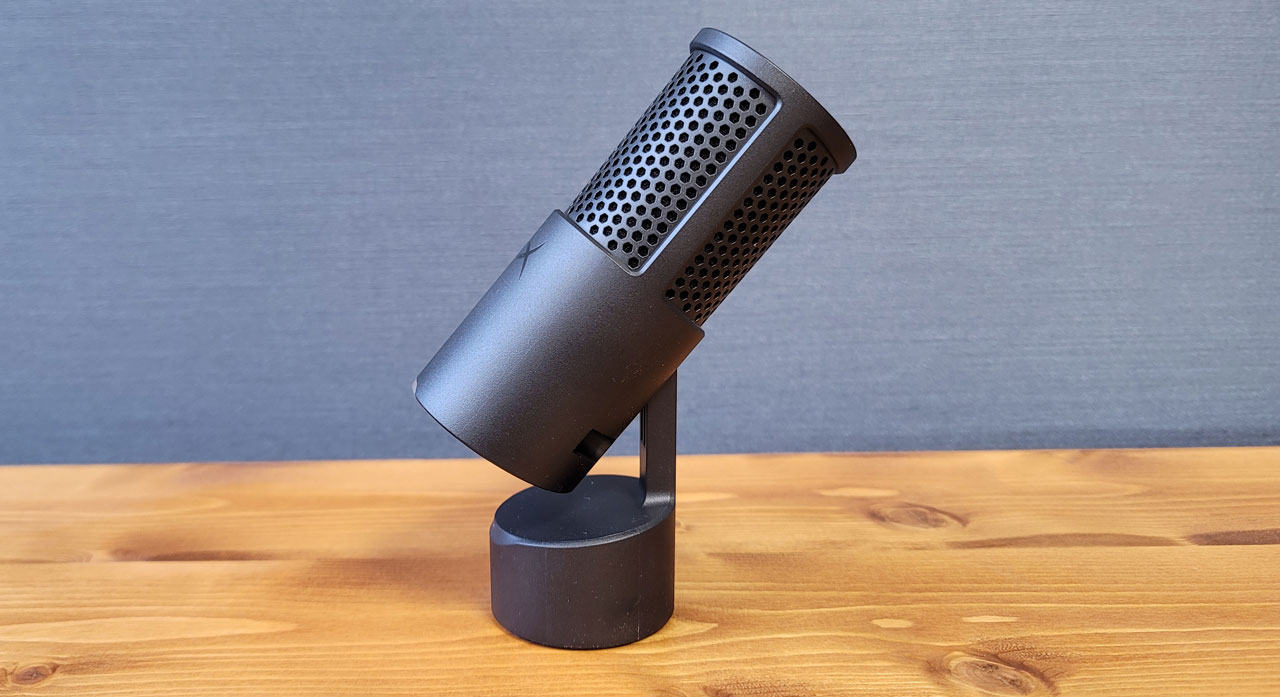
見た目は小さくてコンパクトですが、 意外に重量があるためマイク自体が倒れることはありません。
また、マイク台座の底の部分にゴムがついています。 これによりマイク本体のズレを防止してくれるのもポイントです。
SoloCast2マイクの気になる点
続いては、 SoloCast2を使ってみて 「ちょっと気になったこと」を挙げていきます。
- ゲイン調整に専用ソフトが必要
- スマホ配信で使えない
- マイクアームを使うとケーブルが曲がる
SoloCast2は音量を調整するための「ゲイン」を設定できますが、 パソコンから専用ソフトを使って設定する必要があります。
また、SoloCast2はスマホに対応していません。 必ずパソコンとつないで使います。
また、入力端子が側面にあるためマイクアームを使うと ケーブルが曲がってしまいます。
各点についてもう少し詳しく説明します。
ゲイン調整に専用ソフトが必要
気になる点の1つ目が「ゲイン調整に専用ソフトが必要なこと」です。
SoloCast2のマイク本体には、 ゲインを調整できるボタンやダイヤルは付いていません。
そのため、SoloCast2本体をパソコンに接続し、 「NGENUITY」という専用ソフトを使ってゲイン調整する必要があります。
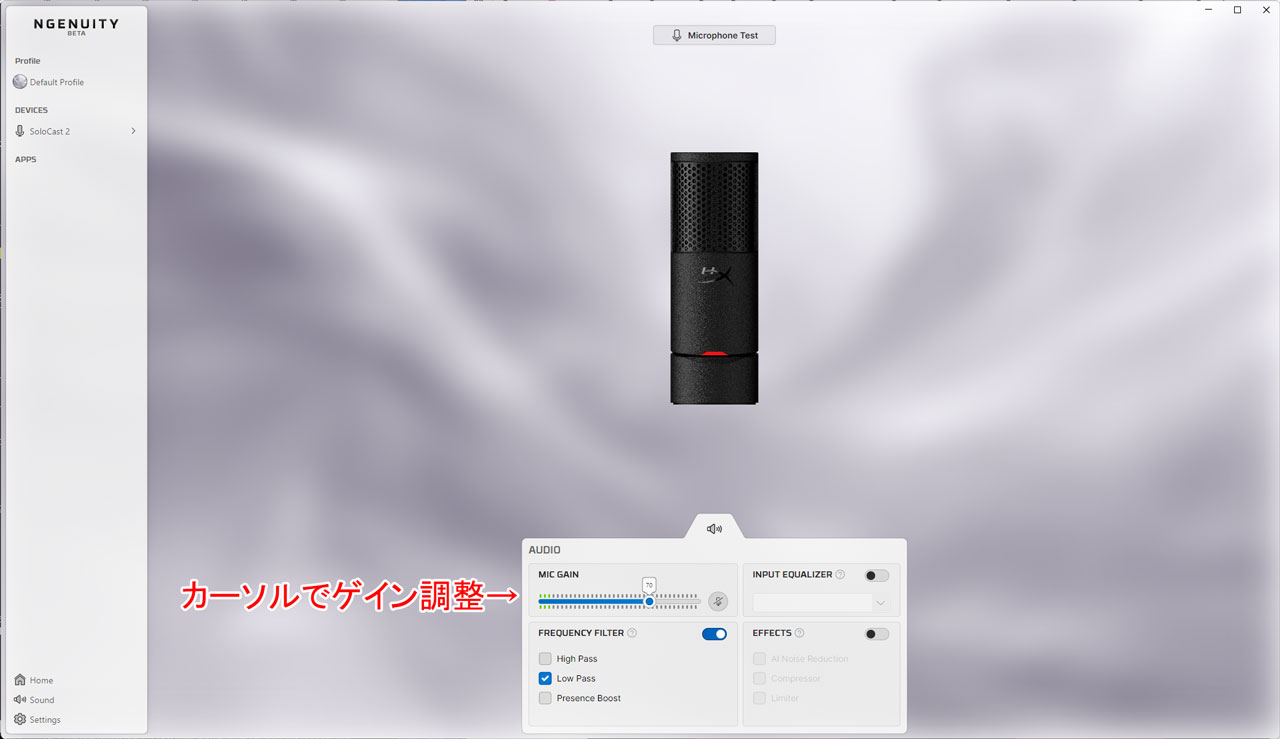
収録する部屋が変わると、 ゲインも少し調整することが多いため、 少し面倒くさいと感じることがありました。
ただ、収録部屋を決めておけば、 ゲイン設定を変えることはほぼないので、 最初だけ少し手間がかかるといった印象です。
また、ほかにもわたしが気になった点としては、 SoloCast2の設定を行うにはNGENUITYのBetaバージョンが必要なことです。
NGENUITYは HyperX公式サイト からダウンロードできますが、 ここではNGENUITYの「リリースバージョン」と「Betaバージョン」の 2種類が掲示されています。
SoloCast2は「リリースバージョン」には対応していなく、 「Betaバージョン」を使わないとゲイン調整ができない制限がありました。 (2026年2月現在)
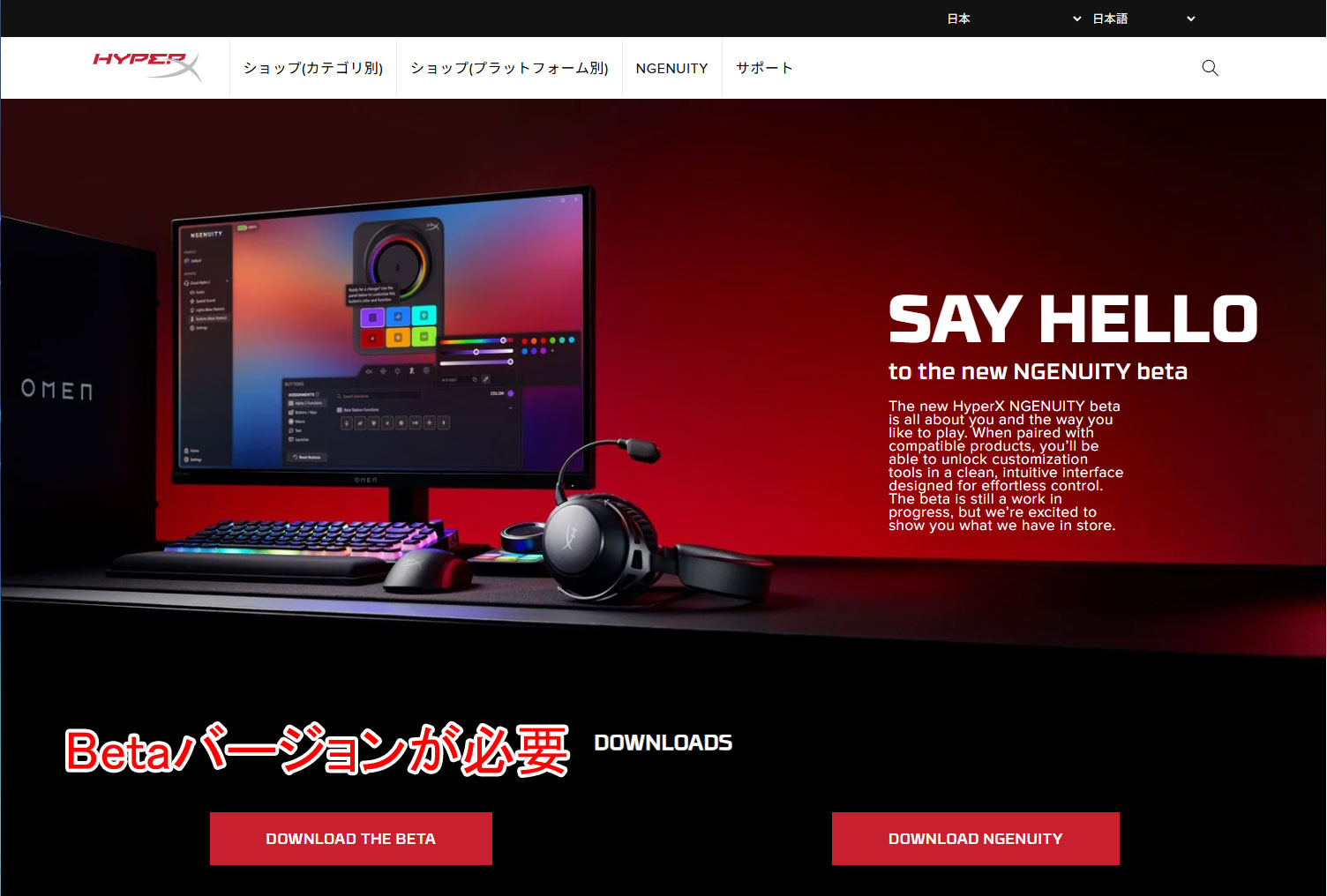
また、NGENUITYは表示言語が英語(または中国語)です。 外国語が苦手な方には少しハードルが上がってしまいます。
対応しているOSもWindowsのみで、 macOSは未対応なのも少し気になりました。
SoloCast2をMacBookに接続すれば普通に使えますが、 ゲイン調整やフィルター設定ができないことに注意したほうがいいでしょう。
スマホ配信で使えない
気になる点の2つ目が「スマホ配信に使えないこと」です。
SoloCast2はiPhoneやAndroidといったスマホに対応していません。 そのため、スマホの外付けマイクとしては使うことができません。
ケーブルの接続コネクターの問題ではないため、 スマホに接続しても認識しません。
SoloCast2は、パソコンを使ったゲーム配信やYouTube配信に 適しているマイクだと認識しておいてください。
マイクアームを使うとケーブルが曲がる
気になる点の3つ目が 「マイクアームを使うとケーブルが曲がってしまうこと」 です。
SoloCast2にはマイク本体の底にアーム用のねじ穴があります。 そのためマイクアームに取り付けることが可能です。
ただ、 接続ケーブルのUSB端子がマイク背面に付いているため、 マイクアームに取り付けると、 ケーブルが下に垂れ下がった状態になってしまいます。
これによりケーブルの根元に負荷がかかり、 断線のリスクが高まってしまいそうです。
マイクアームを使う場合は、 ケーブルを少したるませて、 アームに絡ませる、などの工夫が必要になります。
SoloCast2マイクの価格はどれくらい?
SoloCast2はAmazon、楽天、Yahooショッピングといった大手ネットショップのほか、 HP、パソコン工房などのオンラインパソコンショップ、 ヨドバシ、コジマなどの家電量販店オンラインショップで 購入することができます。
オンラインショップで購入すると、 価格はおおよそ、9千円弱~1万円弱です。
価格差はポイントが付くか付かないか、になっています。 大手家電量販店のオンラインショップでは、 ポイントがついて最安値と同じ価格になるところが多いです。
例えば、 Amazonが最安値の8980円で販売している場合、 コジマやヨドバシのオンラインショップでは、 1000ポイント(1000円相当)が付与されて9980円で販売されるというような感じです。
基本的にはどこで購入しても ポイント分を含めると同じ価格になっています。
SoloCast2を使ったゲーム実況はPC配信がおすすめ
SoloCast2を使ってゲーム配信をする場合は、 「パソコンを使った配信」が向いています。
これは、 「SoloCast2は基本的にパソコンに接続して使うことを想定したマイクだから」 です。
ただ、ゲーム機によってSoloCast2が使えるものもあります。 配信にパソコンを使うか、 ゲーム機から直接配信するかは、 ゲーム機の仕様をよく確認するのがおすすめです。
スマホゲームの配信
SoloCast2はiPhoneやAndroidといった スマホに接続して使うことができません。
そのためスマホゲームの実況配信でも、 パソコンを使った配信が必要になります。
Switch、Switch2の配信
SwitchやSwitch2のゲーム配信は、 本体に配信機能が付いていないため パソコンを使った配信が必要になります。 そのため、SoloCast2もパソコンに接続して使います。
PS5の配信
PS5については、 PS5本体にSoloCast2を接続して使うことができます。 そのため、SoloCast2マイクを使ってPS5本体のみでゲーム配信することも可能です。
もちろん、パソコンを使ったゲーム配信でも SoloCast2は有効です。
Xboxの配信
SoloCast2をXboxに直接接続して使うことはできません。 Xboxは基本的にマウスやキーボード以外のUSB機器を受けつかない仕様になっています。
そのため、 ゲーム配信では「Xbox専用のヘッドセットを使う」もしくは 「パソコンを使った配信を行う」のいずれかになります。
SoloCast2を使った私の感想
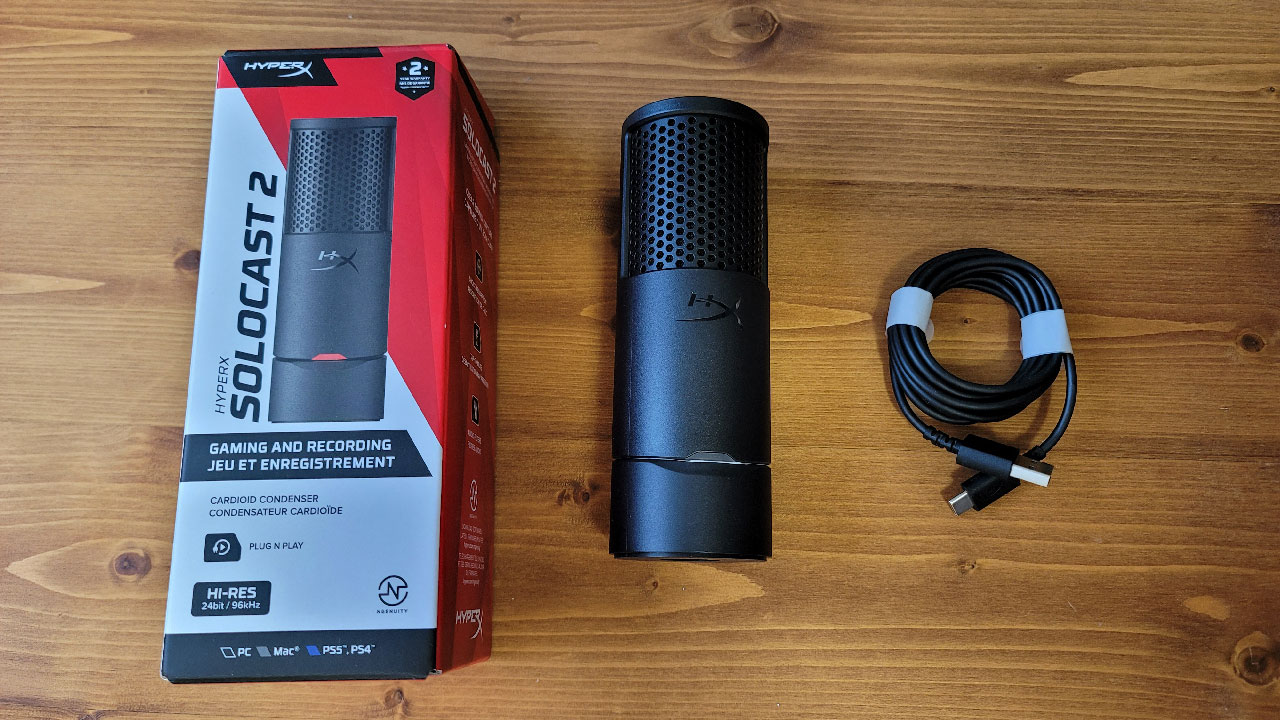
私自身、SoloCast2をゲーム配信で使用しています。 いままで使っていたマイクが不調になり、 新しいマイクを探し始めたときに ちょうどSoloCast2が発売されたので購入してみました。
正直な感想としては、 「良い買い物ができたな」という感じです。
ゲーム実況では十分な音質と性能ですし、 さらに価格が安いので、 わたしにとっては最適なマイクでした。
私がSoloCast2を使ってみて、 特に使い勝手が良いと思ったところは、 次の3つです。
- ミュート操作が手軽なこと
- マイクが倒れにくいこと
- 狭い部屋でも反響しづらいこと
ミュートが手軽にできる
SoloCast2はマイクの上部にミュート操作ができるセンサーが付いています。
そのため、軽く触れるだけでミュートのON・OFFができます。
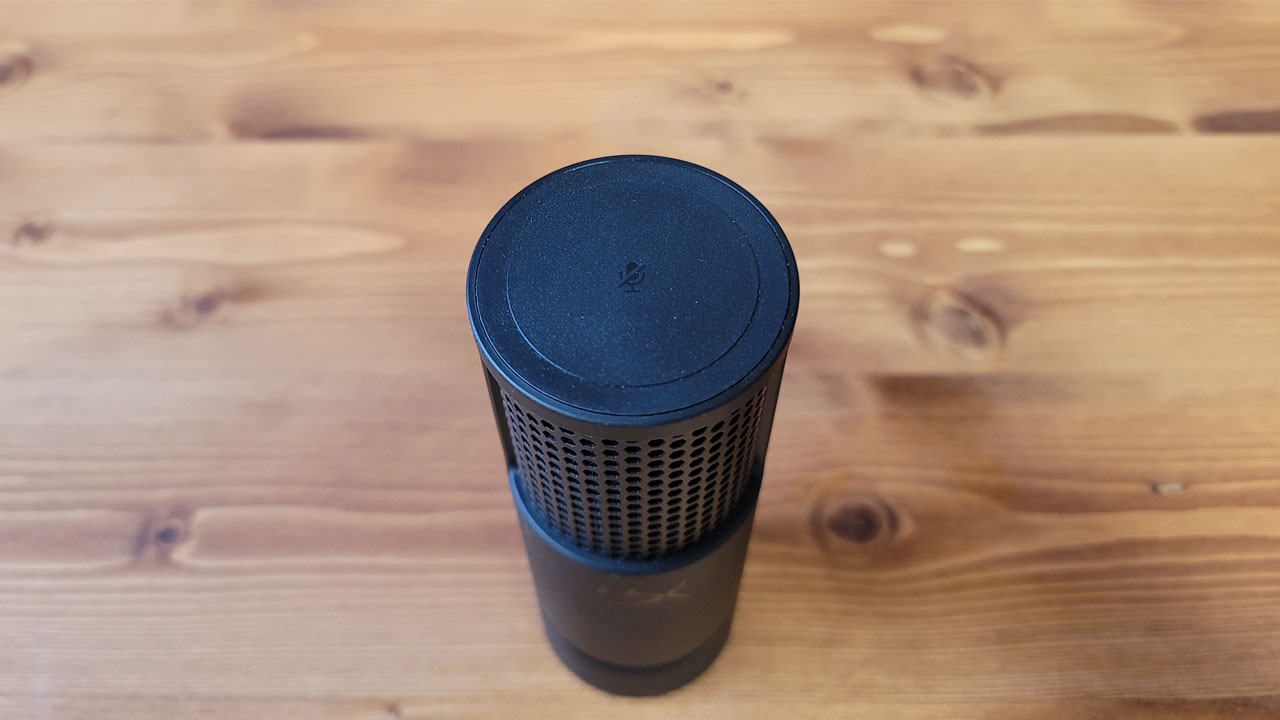
マイクの下部にはミュートのON・OFFがわかるようにLEDライトが付いています。 LEDの赤色が消灯しているとミュートの状態で、 点灯していると収音している状態です。
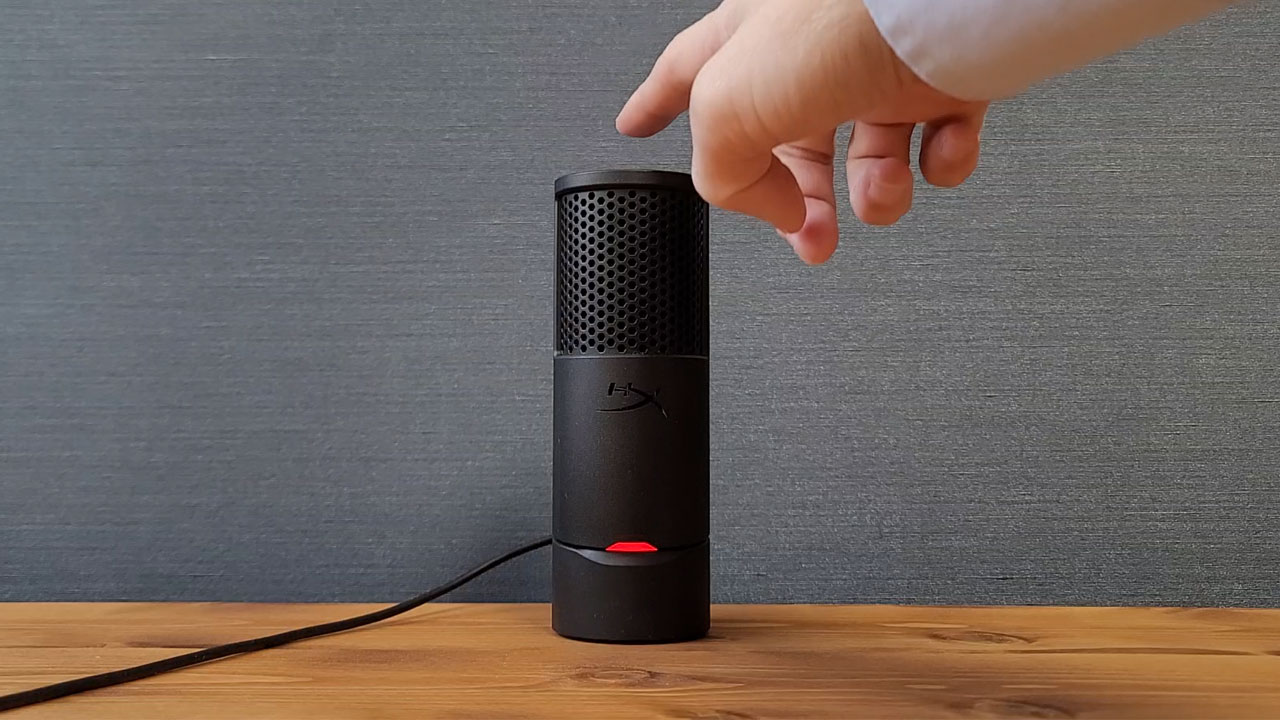
マイク本体の上部を軽く触れるだけでミュート操作ができるのがポイントです。
ボタンではないので「カチッ」という音もせずにミュートになります。 そのため、ライブ配信でとても重宝します。
マイク本体が倒れにくい
SoloCast2の大きさはスマホと同じくらいの大きさですが、 少しずっしりとした重さを感じます。
おおよそ350mlのペットボトルくらいの重さです。 そのため、少しくらいの振動では倒れません。
また、マイクの底に滑り止めのゴムパットが付いています。
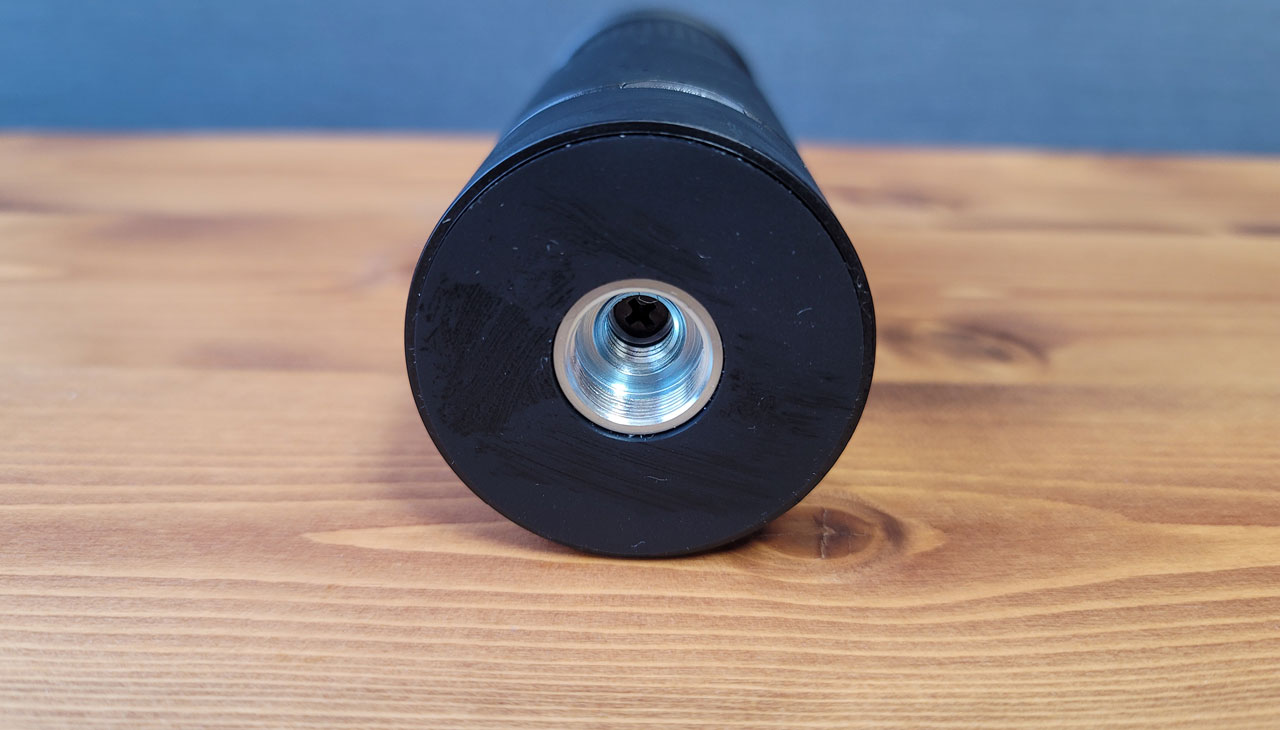
ゴムパットにより横滑りを防止して、 倒れにくい構造になっているのもポイントです。
ゲーム実況をしていると、 たまにコントローラーが机に当たってしまうこともあるので、 倒れにくい構造になっているのは意外に重宝します。
狭い部屋の収録でも音質が良い
わたしの配信環境は、 四畳くらいの少し狭い部屋で収録をしています。
狭い部屋の収録だと、 反響音やエアコン音が気になることがありますが、 SoloCast2はその環境でも良い音質を保ってくれていました。
SoloCast2は「ショックマウント」という、 マイクの置台から伝わるノイズを軽減する構造になっています。 キーボードなどの打鍵音もカットしやすいのがポイントです。
また、狭い部屋特有の反響音もある程度軽減してくれています。 指向性がマイクの前方にあるため、 壁で跳ね返った声を拾いづらくしている印象があります。
以下のサンプル音声は、 四畳の部屋でSoloCast2をテーブルに置いて、マイクから20cm離れた状態で収録しています。 マイクの後ろがすぐ壁になっている音声ですが、 音質的にはけっこう満足いくものだと感じています。
まとめ
「SoloCast2マイクのレビュー!ゲーム配信で使用」 についてのまとめです。
SoloCast2は、 これから一人で配信しようと思っている方に最適なマイク。
SoloCast2を使ってみてよかった点は 「音質が良い」 「価格が安い」 「スタンド一体型のコンパクト設計で使い勝手が良い」がある。
SoloCast2を使ってみて少し気になった点は 「ゲイン調整に専用ソフトが必要」 「iPhone、Androidスマホに接続できない」 「マイクアームを使うとケーブルが曲がってしまう」がある。
SoloCast2の価格はおおよそ9千円弱から1万円弱の間。
SoloCast2はパソコンを使った配信に向いているマイク。
機材レビュー
ゲーム配信で使用!SONY MDR-EX155イヤホンのレビュー