Switch(Switch2)のゲーム実況をPCなしで配信する方法とメリットとデメリットを解説
ここが知りたい
PCなしでSwitch、Switch2のライブ配信をする方法は?
PCなし配信は、なぜおすすめできない?
ここでは、 Switch、Switch2のゲーム配信を始めようと考えている方に向けて 「PCなしのライブ配信の方法」と 「PCなし配信のメリットとデメリット」を解説します。
「PCなし配信に必要な機材は?」 「配線図は?」 「PCなし配信はおすすめできない?その理由は?」 このような、初心者が悩みがちな話題を取り上げて、 できるだけわかりやすく丁寧に解説します。
あなたのゲーム配信ライフのお手伝いができればうれしいです。

目次
Switch、Switch2のPCなしライブ配信の方法
Switchのゲーム実況を PCなしでライブ配信する方法はいくつかあります。
ただし、 Switch、Switch2にはライブ配信機能は搭載されていないので、 スマホを使ったり、専用機器を使う必要があります。
例えば、 つぎの3つのような方法があります。
PCなしでライブ配信する方法
- スマホでテレビ画面を撮る方法
- キャプチャーボードの映像をスマホで配信する方法
- PCなしの専用キャプチャーボードを使う方法
「スマホでテレビ画面を撮る方法」は最も単純な方法です。 テレビに映したSwitchのゲーム画面をスマホで撮影して、 そのままライブ配信します。
「キャプチャーボードの映像をスマホで配信する方法」は キャプチャーボードでSwitchのゲーム画面をスマホで取込み、 その映像をスマホからライブ配信します。
「PCなしの専用キャプチャーボードを使う方法」は、 WEB接続できるキャプチャーボードを使って、 映像の取り込みと同時にライブ配信を行います。
各方法について、もう少し詳しく説明します。
スマホでテレビ画面を撮る方法
まず、Switchのゲーム画面をテレビに映して、 そのテレビ画面をスマホのカメラで撮影します。
カメラで映したSwitchのゲーム映像は、 アプリを使ってライブ配信します。
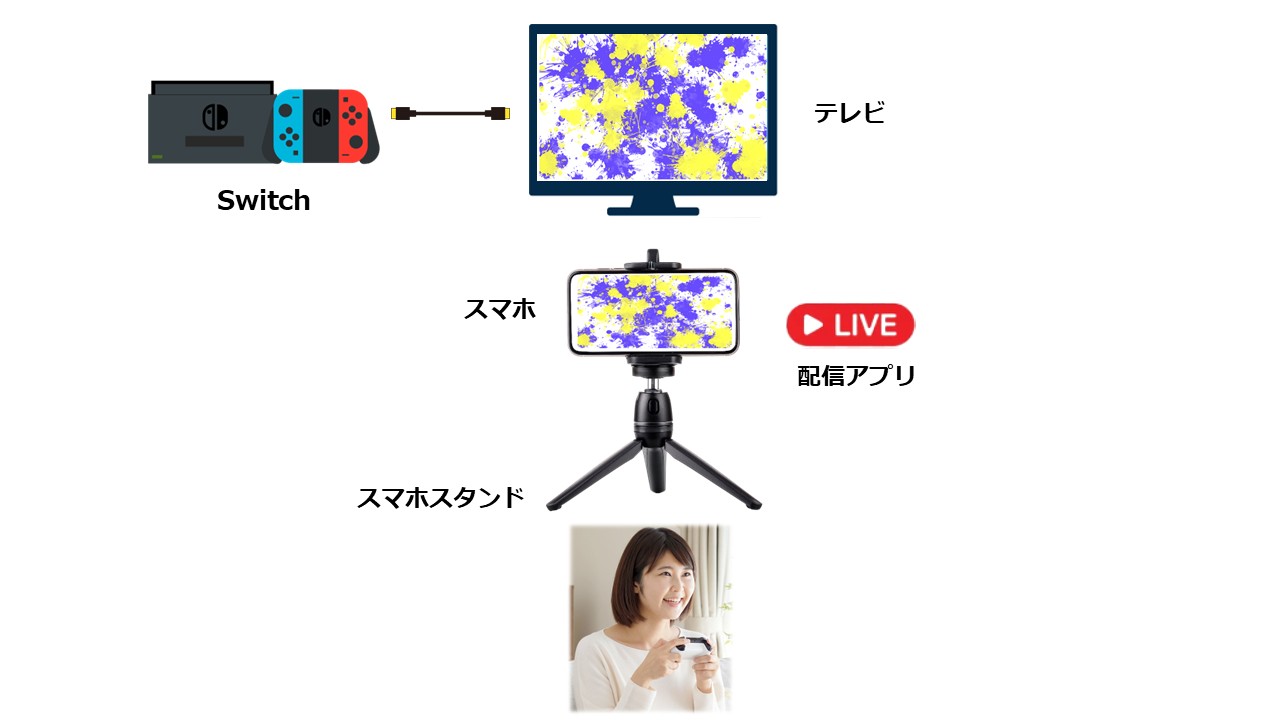
必要な機材
- Switch・Switch2
- スマホ
- 配信アプリ
- スマホスタンド
- テレビ
スマホでゲーム画面を直撮りする方法の最大のメリットは、 「お金がかからないこと」です。
追加で購入する機材は「スマホスタンド」だけで、 アプリも基本無料のため課金する必要もありません。 スマホスタンドは1000円~2000円で購入できます。
マイクやイヤホンといったモノは必要なく、 スマホについていてる機能をフル活用します。
配信アプリは、 カメラを使ったライブ配信ができるアプリであれば何でも大丈夫です。 Streamlabs、CameraFi Liveなどが有名です。
しかし、次のようなデメリットもあります。
デメリット
- 画質が悪い
- 音が拾いにくい
- ネット回線に依存
テレビ画面を映すため、 色味や明るさがイマイチになりやすく、 映像の鮮やかさがありません。 また、テレビの画素が見えてしまうこともあります。
また光の加減によっては、 テレビに反射したあなたの顔や部屋が映ってしまうこともあります。 特に光沢のあるテレビだとかなり反射するので 顔バレすることもあります。
ゲーム音と実況の声の両方を収音するのも一苦労します。 基本的にカメラをテレビ画面に向けているので 実況の声は拾いやすいですが、ゲーム音を拾いにくいのです。
そして、ネット環境の問題もあります。 Wi-Fiやモバイル回線の速度が遅いと質の低い映像になりやすく、 視聴者が不快になることもあります。
スマホでテレビ画面を撮る方法には、 このようなメリットとデメリットがあります。
キャプチャーボードの映像をスマホで配信する方法
この方法はパソコンを使った配信のように 比較的画質の良い配信をすることができます。
ただ、 あなたが使っているスマホに各配信機材が対応しているか見極める必要があります。 そのためそこそこ電子機器の知識が必要です。
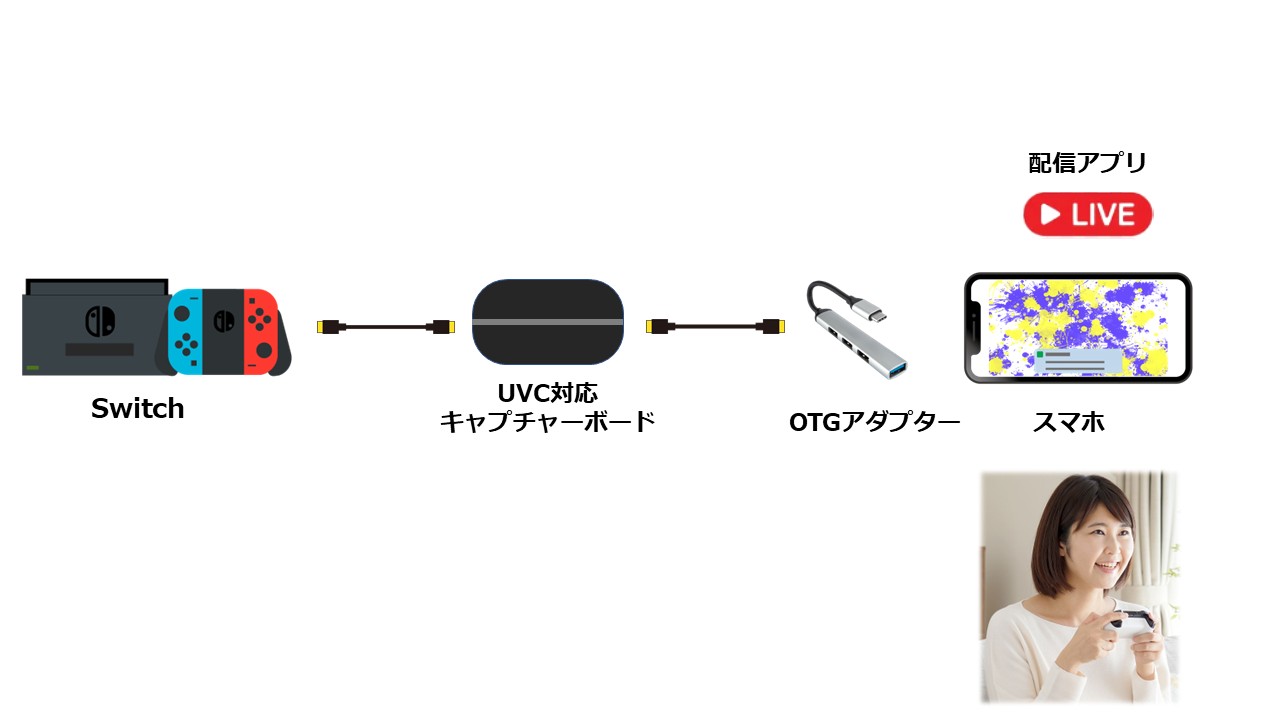
必要な機材
- Switch・Switch2
- スマホ
- UVC対応キャプチャーボード
- OTGアダプターケーブル
- 配信アプリ
このキャプチャーボードを使う方法の最大のメリットは 「画質の良い映像で配信ができること」です。
新しく購入する機材は多いですが、 その分画質良く配信することができます。
UVC対応キャプチャーボードは、 UGREENキャプチャーボードやI-O DATA製GV-HUVCなどが有名です。
配信アプリは、 カメラを使ったライブ配信ができるアプリであれば何でも大丈夫です。 Streamlabs、CameraFi Liveなどが有名です。
しかし、次のようなデメリットもあります。
デメリット
- ゲーム画面が小さい
- 高性能スマホが必要
- ネット回線に依存
接続の関係でSwitchのゲーム画面をテレビに映せません。 そのため、スマホ画面を見ながらゲームをする必要があります。 Switchの液晶より小さくなることが多いため、けっこうストレスを感じます。
また、映像取り込みとアプリ配信を1台のスマホで行うため、 配信映像の質はスマホ性能に依存します。 中華製のスマホだとなかなか厳しいでしょう。
そしてこちらもネットの通信環境によって、 配信の質が変わってきます。 Wi-Fiやモバイル回線の速度が遅いと質の低い映像になりやすく、 視聴者を不快にさせるリスクも高くなります。
キャプチャーボードを使う方法には、 このようなメリットとデメリットがあります。
PCなしの専用キャプチャーボードを使う方法
PC不要の専用キャプチャーボードを使う方法は、 すごくシンプルな方法です。
キャプチャーボード自体に配信機能を搭載しているので、 スマホもパソコンも必要ありません。
代表的なキャプチャーボード製品として AVerMedia製「 EzRecorder 330G」 があります。
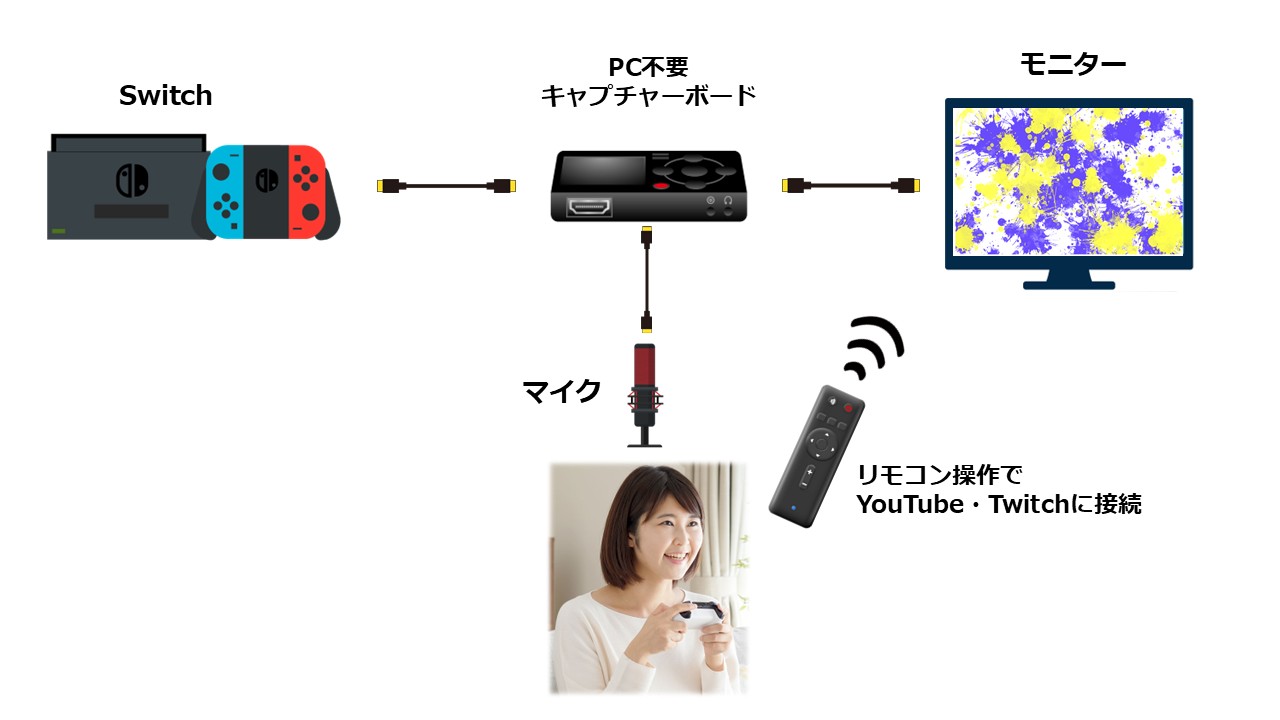
必要な機材
- Switch・Switch2
- 配信機能付きキャプチャーボード
- マイク
- モニター
PC不要の専用キャプチャーボードを使う方法の最大のメリットは、 パソコンもスマホも必要ないことです。
配信のために必要な機材はそこそこ多いですが、 リモコン一つで配信ができる手軽さがあります。
しかし、次のようなデメリットがあります。
デメリット
- PC不要の専用キャプチャーボードが市場にほぼない
- キャプチャーボードの価格が高い
- マイク、モニターも必要で初期投資が高い
まず、 この種類の専用キャプチャーボードは種類が少ないため、 手に入れるのが困難な傾向があります。 また、中古で売っていても価格が高いのが現状です。
そして、実況用にマイクも必要です。 ゲーム画面を映すためのPC用モニターも必須です。 テレビだと解像度の関係で映らないこともあるため、 モニターを準備します。
そのため、かなり初期投資が必要です。 キャプチャーボードが3万円前後、 マイクが1万円、モニターが2万円だとしても 6万円前後初期投資が必要になります。
専用キャプチャーボードを使う方法には、 このようなメリットとデメリットがあります。
PCなしライブ配信が【おすすめできない理由】
ここまでライブ配信の方法を解説してきましたが、 正直、私自身はPCなしのSwitchライブ配信はおすすめできません。
なぜおすすめできないのか? その理由は 「あなたが思っているよりも納得のいくゲーム配信ができないため」 です。
例えば、スマホを使ったライブ配信の場合は、 スマホ性能とWi-Fiなどの回線環境に依存してしまい、 あなたが思っていた以下のクオリティになりがちです。
一般的なSwitchの配信はパソコンを使いますが、 そこそこスペックが高いPCを使うのでキレイな映像になります。 しかし、スマホを使った配信だと不安定な映像になることが多いです。
あなたがよく見ている YouTubeやTwitchのゲーム配信の質にならないこともあり、 納得できないこともあるでしょう。
キャプチャーボードを使った方法も 「思っていたよりお金がかかる」ことに気が付くでしょう。 PCを買わなければ安く済むと思っていたのに、 マイクやキャプチャーボードもそれなりのお金が必要です。
そして、 PCなしのライブ配信における最大の懸念点は、 「王道のやり方ではないこと」です。 つまり、ほとんどの人は採用しないのですね。
「本当にお金がない」もしくは、 「お金をかけるほど本気ではない」場合に選ばれる方法だと、 私個人的には思っています。
王道ではない方法のため、 PCなし向けの専用キャプチャーボードも新しい製品が出てこないし、 スマホ向けのOBSのようなゲーム配信ソフトも出てこないのです。
こういう理由から 私個人的には、 PCなしのSwitchのライブ配信はおすすめしていません。
では、おすすめの配信方法は?
はい、やっぱり おすすめのSwitch、Switch2のライブ配信方法は、 王道であるPCとキャプチャーボードを使った配信方法です。
初期投資はかなり高額になりますが、 相応の映像クオリティで配信を行えます。 あなたがいつも見ているYouTubeやTwitchの配信のクオリティを目指せます。
Switchのゲーム配信に必要な機材、 機材の選び方については、 下のページでしっかり丁寧に解説しています。
もしよかったら、 こちらも合わせてご覧ください。
親にアプリ規制されていると難しい
中学生や高校生の方でゲーム配信を始めたいと 考えている人も少なくありません。
しかし、中高生がスマホを使ってゲームのライブ配信をする場合、 子供向けの管理アプリに規制されていない必要があります。
なぜなら、 多くの管理アプリは配信をするためのアプリを規制しているため、 親に許可をもらっていないと使えないためです。
例えば、 au、docomo、ソフトバンクでよく使われている「あんしんフィルター」では、 基本的に「課金機能があるアプリ」や「カメラを使うアプリ」は、 親の許可がないと使えません。
つまり、ゲーム配信をするためにアプリを使いたいということを 親に言って許可をもらう必要があります。
私自身も小学生の子どものスマホをあんしんフィルターで管理していますが、 カメラを使うアプリやSNSにアクセスするアプリは、 ほとんど許可していません。
SNSはしっかりした知識がないと 犯罪や誹謗中傷に巻き込まれる可能性があるためです。
このような理由からも、 管理アプリで規制されている場合は、 スマホを使ったゲーム配信は難しいと考えています。
中学生、高校生のライブ配信について【私の所感】
中学生、高校生でSwitchゲームのライブ配信をやってみたい! と考える方も少なくありません。
正直、私としては中高生でもゲームのライブ配信をやってもいいと思う派です。 ただ、基本的な知識を身に付けてからやるべきだと思っています。
これは、知識がないと身バレする可能性も高くなりますし、 アカウントの不正利用などの可能性も考えられるためです。
例えば、テレビのゲーム画面をスマホで映して配信した場合、 テレビの反射で顔が映って身バレしてしまうこともあります。 また、うっかりアカウント名とパスワードなどを 実況で口走ってしまう可能性だってゼロではありません。
ゲーム実況配信に慣れていなかったり、 基本的な知識がないと 「ついうっかり」が多くなりリスクが高くなるのです。
このようなリスクを減らすためにも、 しっかりとゲーム配信の基礎知識を身に付けてから トライしてみるのがおすすめです。
私個人的には、 最初はゲーム配信に慣れるまで「録画」による投稿配信が いいのではないかと考えています。
Switch、Switch2の録画機能は短いのでロング動画には向きませんが、 ショート動画くらいであれば使えるでしょう。
もしくは、 しっかりとパソコンを使ったゲーム配信を計画します。 お小遣いをためるか、親に相談するかは家庭の方針によると思いますが、 本気でゲーム配信をしたいなら、 しっかり機材を用意して配信に取り組むのがおすすめです。
まとめ
「PCなしSwitchライブ配信を解説!おすすめできない理由」 についてのまとめです。
SwitchのPCなしライブ配信は、 つぎのような方法がある。 「スマホでテレビを直撮りする方法」 「キャプチャーボードとスマホを使う方法」 「WEB接続できる専用キャプチャーボードを使う方法」
PCを使わないSwitchのライブ配信は 王道の方法ではないため、あまりおすすめできない。 機材の影響で自分の納得いくクオリティのコンテンツを配信できないことも多いため。
スマホを使った配信は、 親に管理アプリで規制されている場合は難しい。
中高生のライブ配信は、 しっかりとWEBやSNSの基礎知識を身に付けてから配信するのがおすすめ。