ウェビナーの配信画面を録画する方法を解説
ここが知りたい
ウェビナーの配信画面を録画する方法は?
どのような機材やソフトウェアが必要?
ここでは、 ウェビナーの配信担当者向けに 「ウェビナー画面を録画する方法」を解説しています。
「画面録画にはどのような方法がある?」 「ハードウェア、ソフトウェアは何が必要?」 「じっさいに試してみて、どれがおすすめだった?」 このような、配信初心者が疑問に思うことを取り上げて、 できるだけわかりやすく解説します。
あなたの機材選びのお手伝いができれば幸いです。

目次
ウェビナー画面を録画する方法
ウェビナーの配信画面を録画する方法は、 大きく分けて3つあります。
- Zoom・Teamsの機能で録画する
- 画面キャプチャーソフトで録画する
- ハードウェアで録画する
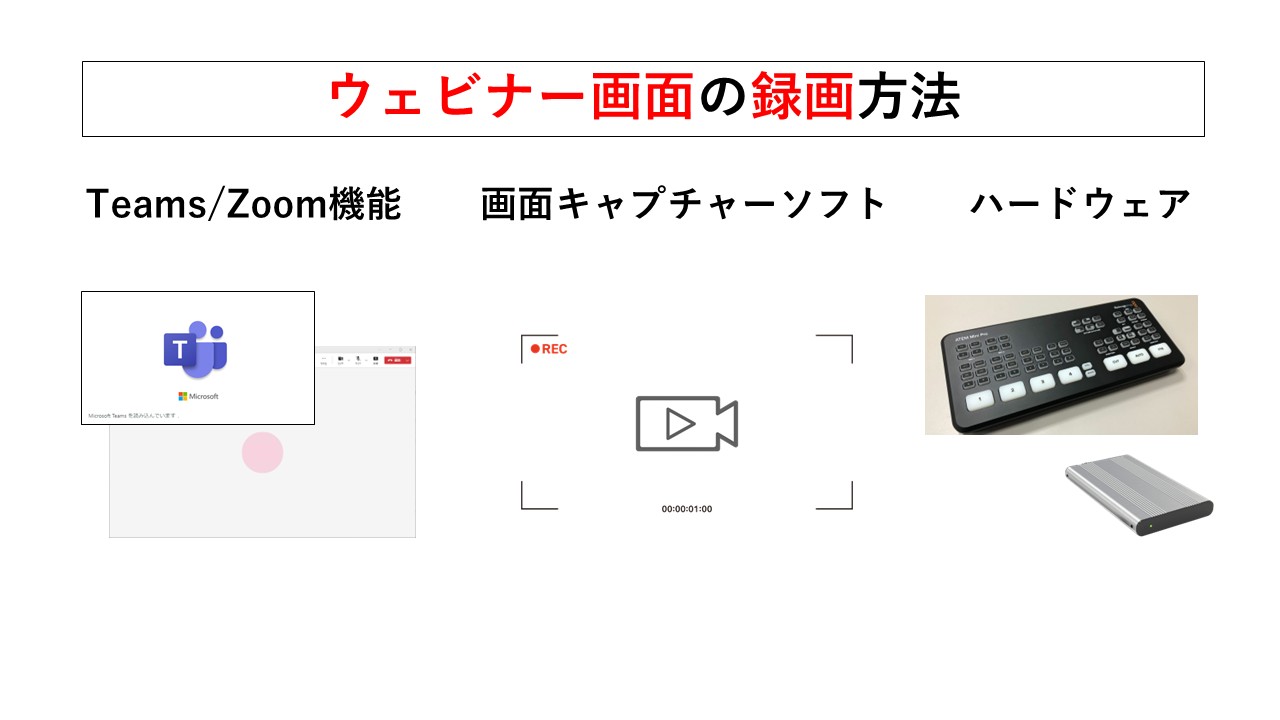
1つ目は、 ZoomやTeamsといった配信ソフトを使って録画する方法です。
企業でウェビナーをする場合、 ZoomやTeamsといったビデオ会議システムを使うことが多いですが、 これらは配信画面を録画する機能が搭載されています。
2つ目は、 画面キャプチャーソフトを使って画面を録画する方法です。 パソコン画面を動画として録画するソフトウェアを使って記録します。
3つ目は、 ハードウェア機材を使って録画する方法です。 ウェビナー配信でよく使われるスイッチャーを使って、 直接SSDに動画を記録します。
それぞれの方法について、 もう少し詳しく説明していきます。
Zoom・Teamsの機能で画面を録画
ウェビナー画面を録画する方法の1つ目は 「Zoom、Teamsの機能を使って録画する方法」 です。
ZoomとTeamsには、 配信画面を録画する機能があります。 この機能を使ってアーカイブ用の映像を保存します。
Zoom、Teamsを使うメリットは、 「追加費用がかからないこと」と 「手軽にできること」です。
Zoom、Teamsに搭載済みの機能を使うため、 別途、費用がかかりません。 そのため、すぐにでも画面録画を試すことができます。
デメリットは、 動画のフレームレートが安定しないことが多かったり、 画像が粗くなる場合があることです。
特にパソコンのスペックが低いと保存される動画の品質も悪くなりがちです。 私自身も10万円前後のパソコンでウェビナー録画をしたことがありますが、 フレームレートが安定しないことがあり、 カクカクした動画になってしまうことがありました。
ウェビナーの配信中に パワーポイントで高画質の動画再生をしたときは、 フレームレートが安定せずに カクカクした動画になっていました。
Teams、Zoomの録画機能は標準で付いているので、 一度、テスト配信で試してみるのがおすすめです。
Teamsの録画方法については、 別のページで手順を解説しています。 もし興味があれば、こちらも合わせてご覧ください。
画面キャプチャーソフトで録画
ウェビナー画面を録画する方法の2つ目は 「画面キャプチャーソフトで録画する」 です。
画面キャプチャーソフトとは、 パソコンの画面を動画として保存できる専用のソフトウェアです。 Windowsに標準で搭載されている簡易ソフトもあれば、 市販の高機能画面キャプチャーソフトもあります。
画面キャプチャーソフトを使うメリットは、 高画質で安定した動画を記録できることです。 画面キャプチャーソフトは 「画面録画に特化した専用ソフト」なので、 高速に安定した動画を保存できるのが特長です。
PCゲームの画面キャプチャーにもよく使われているので高速に保存できます。 そのため、安定したフレームレートで保存できる仕組みになっています。
また、好きなサイズで録画できるのもポイントです。 ZoomやTeamsは動画サイズが決まっていますが、 画面キャプチャーソフトでは、自由にサイズを変更できます。
例えば、画面全体の動画だけではなく、 画面の一部分や特定のウィンドウの記録ができます。
他にも、マウスカーソルの位置をわかりやすくする機能があったり、 簡便な動画編集機能が付いているソフトもあります。
逆にデメリットは、 「ライセンスを購入する必要があること」と 「画質はパソコンのスペックに依存すること」です。
専用ソフトなので別途、ライセンスを購入する必要があります。 ソフトウェアによって価格は違いますが、 年間で1万円前後のものが多いです。
また、パソコンのスペックにも依存します。 GeForce、Radeonといった専用のグラフィックボードがあると、 より高速に記録ができるものが多いです。
おすすめの画面キャプチャーソフトについては、 別のページで特集しています。 興味があれば、こちらも合わせてご覧ください。
ハードウェアで画面を録画
ウェビナー画面を録画する方法の3つ目は 「ハードウェアで画面を録画する」 です。
ゲーム配信ではソフトウェアを使って画面録画をするのが一般的ですが、 ウェビナーでは、配信機器を使って画面録画ができます。
配信機器のハードウェアを使うメリットは、 「高画質でフレームレートの高い動画を記録できること」です。
画面キャプチャーソフトのようにパソコンのスペックに依存せず、 配信する生の映像データを直接保存できるのがポイントです。
録画できる配信機器はいくつかありますが、 私が使っていておすすめなのは、 「ATEM Mini Pro」という映像スイッチャーです。
ATEM Mini Proはカメラ映像、複数マイク音声、 パソコン画面映像をすべて一つのデータに統合できる機器です。 そのデータをTeamsやZoomを使って配信することができます。
ATEM Mini Proでできることについては、 「ATEM MiniPro何ができる?購入前に知りたいこと」 をご参照ください。
ATEM Mini ProにSSDを接続することで、 配信向けに統合された映像音声データを記録することができます。
1つ目、2つ目の方法と比べると、 ATEM Mini Proを使う方法では、 圧倒的にキレイな映像が保存できます。
デメリットは「機材が高価であること」と 「機材知識が必要なこと」です。
価格は4万円前後します。 輸入品のため為替の影響を受けるので 多少、価格変動があります。
ただ、初期投資はかかりますが、 高画質の動画が録画できるので、 「映像の質」を求めたい方にはおすすめです。
また、 機材知識も必要になります。 配信するソフトによって接続方法が変わることもあるため、 中級者向きと言ってもいいでしょう。
例えば、 私はATEM Mini ProとTeamsを使ってウェビナーを配信していますが、 録画をするときは下のように接続して運用しています。
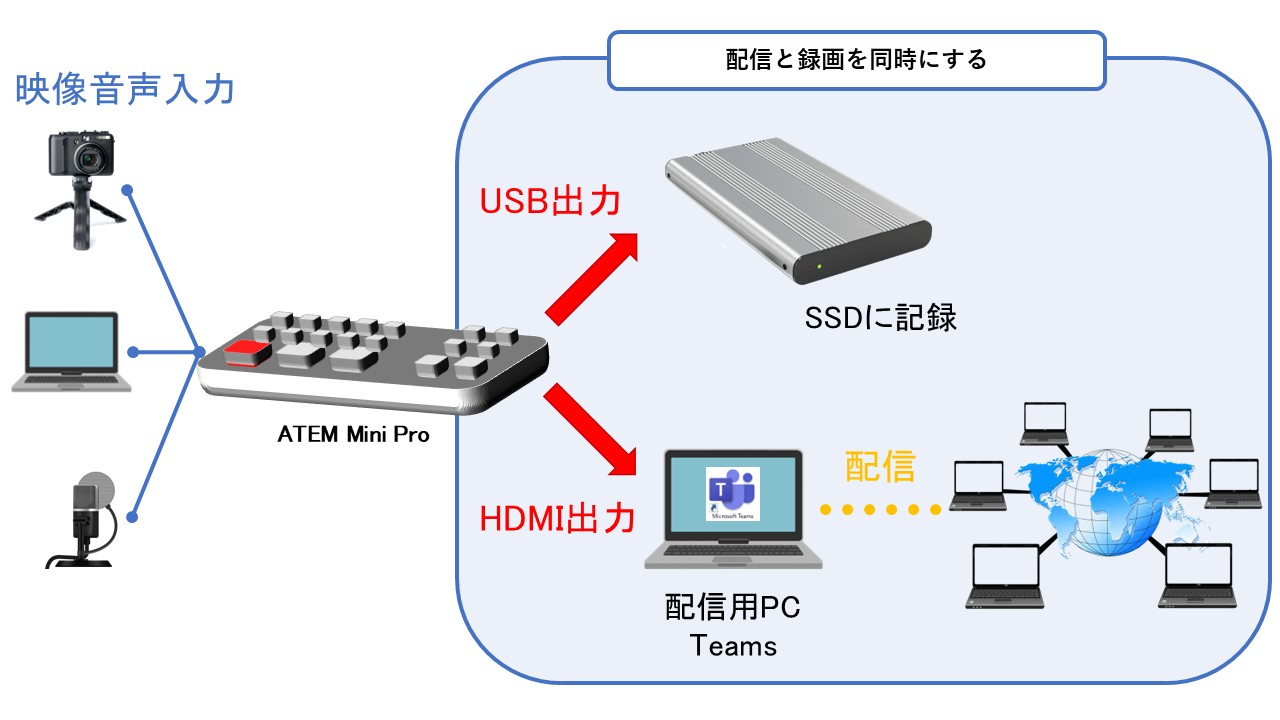
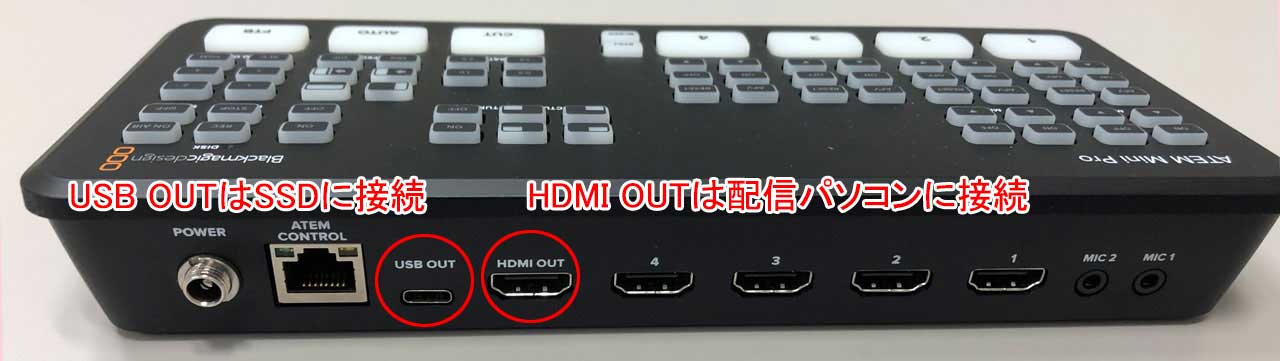
ATEM Mini Proで接続する場所は 「USB OUT」とSSDを接続して、 「HDMI OUT」とTeamsの配信パソコンに接続します。
Teamsは、ATEM Mini ProのHDMI出力をWEBカメラのように扱ってくれます。 Teams内のカメラ選択で「HDMI出力」を選ぶことで配信ができます。 ただ、パソコンにHDMI入力端子が必要です。 もしHDMI端子がないパソコンならば、 「HDMI→USB変換機器」が必要になります。
配信にTeams以外のソフトを使う場合は、 もうひとつ機材が必要になります。 無料の配信ソフトOSB Studioを使う場合は、 下の図のように「キャプチャーボード」を使って接続します。

このように配信ソフトによって、 接続を若干変えなければならないことがあるため、 機材知識も必要です。
おすすめの録画方法は?
ここまで3つの方法を紹介しましたが、 「どれがおすすめなのか」は、 あなたが何に重きを置いているかによって変わります。
もし、「高画質」に重きを置いているならば、 ハードウェアを使った録画方法がおすすめです。
ソフトウェアで録画する方法と比べると、 ハードウェアで直接録画したほうが高速に処理ができるため、 圧倒的にフレームレートと画質に違いがでるためです。
初期投資は高いですが、 見た目で分かるくらい画質が違うので満足感は高くなります。 また、ATEM Mini Proのようなスイッチャーは、 ウェビナー配信で役立つため、とてもお得感があります。
逆に 「スピード感」や「工数削減」といった、 できるだけ手をかけずにアーカイブ動画を作りたいのであれば、 Teams、Zoomに搭載されている録画機能を使うのがベストです。
理由は、複雑な機材準備は必要なく、 配信しながらそのまま録画できるので、 手間が全くかからないためです。
例えば、ハードウェア機器での録画では準備も必要ですが、 録画した後に動画データをSSDから取り出してパソコンに移し、 そのあと編集作業が必要になります。 しかしTeams、Zoomで録画したデータは配信パソコンにそのまま記録されるので、 録画が終わってすぐにアップロードも可能です。
こういうことからも、 「画質」よりも「運用の手間の削減」を優先する場合は、 Teams、Zoomの録画機能を使うことをおすすめします。
画面キャプチャーソフトを使う方法は、 そこそこ画質を保ちながら、 初期投資も抑えたい方に向いています。
Teams、Zoomの録画機能よりは速く録画できるので、 フレームレートもそこそこ多くできます。 価格も1年間で1万円しないソフトが多いため、 投資額も抑えられます。
まとめ
「配信者向け!ウェビナー画面を録画する方法と機材はコレ」 についてのまとめです。
ウェビナー画面を録画する方法は3つ。 「Zoom、Teamsの標準機能を使う」 「画面キャプチャーソフトを使う」 「ハードウェア機器を使う」
Zoom、Teamsの録画機能は簡便に使えて 追加費用も掛からないが、 フレームレートが少なくなることがある。
画面キャプチャーソフトを使う場合は、 Zoom、Teamsの録画機能よりも高速で処理でき、 フレームレートも多めに録画できるが、 別途費用が必要。
ハードウェア機器で録画する場合は、 画質も高くフレームレートも一般の動画と同じ1秒間に30フレームで録画できるが、 初期投資が高い。