パソコンにマイクを2本以上接続する方法を解説
ここが知りたい
パソコンに2本以上マイクを接続する方法は?
機材は何が必要?
USBマイクは複数接続できる?
ここでは、 ウェビナーやWEB配信の初心者を対象に、 「パソコンに複数本、マイクを接続する方法」を解説しています。
「パソコンにマイクを複数接続には何が必要?」 「具体的な接続例は?」 「USBマイクの複数接続には何が必要?」 と、WEB配信初心者が気になることをピックアップして わかりやすく丁寧に説明します。
あなたの情報収集のお手伝いができれば幸いです。

目次
マイクの複数接続に必要なもの
パソコンにマイクを複数本接続するには、 つぎの機材が必要になります。
- オーディオインターフェース機能が付いていないマイク
- オーディオミキサー
- パソコン
オーディオインターフェースが付いていないマイクとは、 学校やカラオケといった 広く一般的によく使われているマイクのことを指します。
オーディオミキサーは、 複数のマイクの音声データをひとつに統合するための 音響機材です。
これらマイクはオーディオミキサーに複数接続します。 そして、 オーディオミキサーとパソコンも接続して、 音声データをパソコンに取り込みます。
各機器について、 もう少し詳しく説明していきます。
オーディオインターフェース機能が付いていないマイク
まず、オーディオインターフェースとはなにか?ですが、 簡単に言うと 「マイクの音をパソコンに取り込むための機能」です。
学校の全校集会で先生が使っているマイクや、 カラオケで使うマイクは、 このオーディオインターフェースが付いていません。
これらマイクは、 パソコンにはつなげずに、 スピーカーを通じて音を出すような使われ方をするためです。
さて、本題ですが、 複数本のマイクをパソコンに接続するには、 「オーディオインターフェース機能がついていないマイク」と 「オーディオミキサー」を組合わせて 使う必要があります。
オーディオインターフェース機能がついていないマイクの特徴としては、 接続端子がXLR端子もしくは、ステレオミニプラグになっています。 下の画像がXLR端子です。
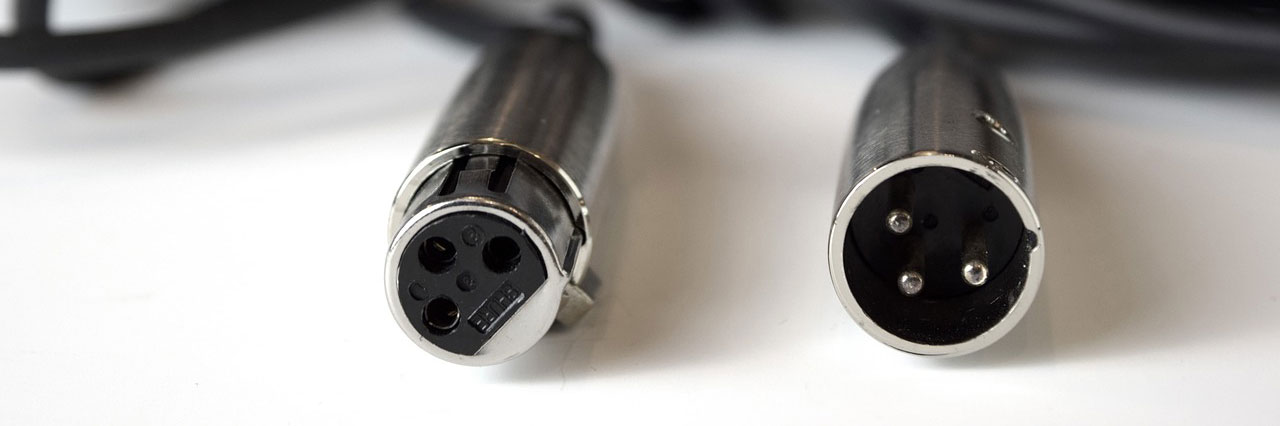
ステレオミニプラグは、 3.5mmステレオミニジャックとも呼ばれています。 パソコンに端子が付いていることも多いです。 下の画像がステレオミニプラグです。

価格も安いものが多く、 4000円程度から購入できます。 4000円のマイクでも音質はそこそこ良いものが多いです。 ウェビナー配信で使うには十分な音質です。
具体的に、 ウェビナー配信で使えるオーディオインターフェース機能がついていないマイクについては、 「おすすめ!ウェビナー配信機材・担当者が厳選しました」 で紹介しています。 興味があれば、こちらも合わせてご覧ください。
オーディオミキサー
オーディオミキサーとは、 複数本のマイクの音を集約して、 ひとつの音声データにすることができる機材です。 また、オーディオインターフェース機能もついています。
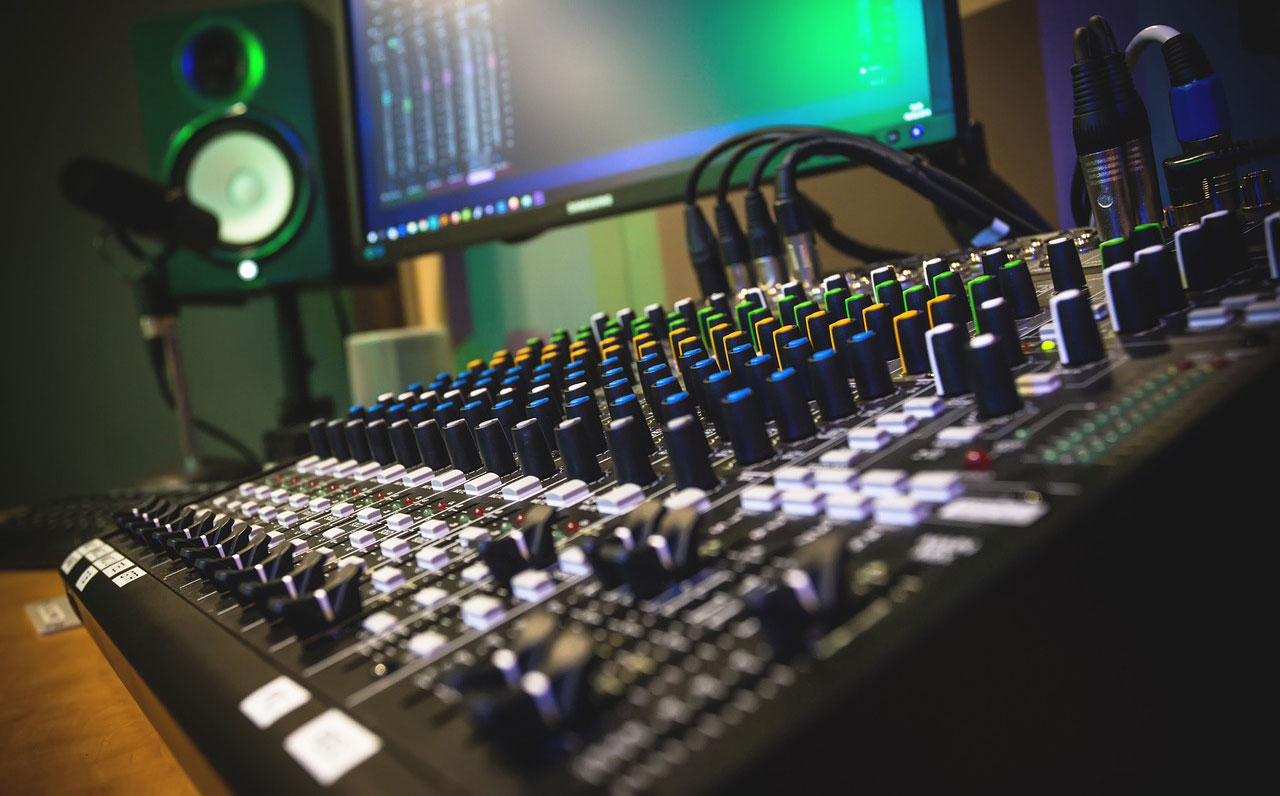
企業で開催する中小規模のウェビナー配信や 個人のWEB配信では、この画像のような大きなオーディオミキサーは使いません。
ウェビナー、個人配信で使うオーディオミキサーは、 マイクの接続が2~3本程度です。 価格も2万円~3万円のものが主流です。
オーディオミキサーには、基本的にマイクのXLR端子の入力または、 ステレオミニプラグ端子の入力が付いています。
パソコンへの出力はUSBが一般的です。 複数マイクの音声データをひとつの音声データに集約したあとは、 USBケーブルを介してパソコンへ送り込まれます。
中小規模のウェビナー配信、 個人のWEB配信でおすすめのオーディオミキサーについては、 別のページでまとめています。 興味があれば、こちらも合わせてご覧ください。
おすすめ音声ミキサー「おすすめ!ウェビナー配信機材・担当者が厳選しました」
パソコン
オーディオミキサーに接続するパソコンは、 USB端子があれば特に制限はありません。 ノートパソコン、デスクトップパソコンのどちらでも問題ありませんし、 特別高いスペックである必要もありません。
Teams、Zoomといったビデオ会議システムでは、 オーディオミキサーから出力される音声を自動で認識できます。
YouTubeやTwitchといった配信サービスでも同じように、 音声設定のところで オーディオミキサーから出力される音声を選ぶことで配信できます。
配信用のパソコンについては、 別のページで解説しています。 スペックの目安や価格の目安から、 具体的なおすすめパソコンについても紹介しています。 興味があれば、こちらも合わせてご覧ください。
マイク2本とミキサー接続例
マイク、オーディオミキサー、パソコンを どのように接続するのか、機材の構成例を挙げて説明します。
例えば、マイクを2本使う場合の接続例は、 以下のような図になります。

じっさいに私が使っている機材は、 4000円程度のXLR端子が付いているマイクと、 XLR端子入力が2つ付いているオーディオミキサーです。
パソコンはノートパソコンで、 オーディオミキサーからの出力はUSBで接続しています。
TeamsやZoomといったビデオ会議システムでは、 音声設定でオーディオミキサーの名前の付いた音声の選択肢が出てきます。 これを設定することで2本のマイクが統合された音声を取り込めます。
さて、 機材を構成するうえで少し気をつけたほうがいいことがあります。 それは、「声を出す人同士を近づけすぎないこと」です。 つまり、マイクの位置が近すぎないことです。
特に安価なマイクだと、 自分のマイクに相手の声が入ってしまい、 声が二重に聞こえてしまうことがあります。
これを回避するために、 マイク間の距離を十分に取るか、 高価で自分の声しか拾わない高機能なマイクを使うことが必要です。
USBマイクの複数接続は一般的ではない
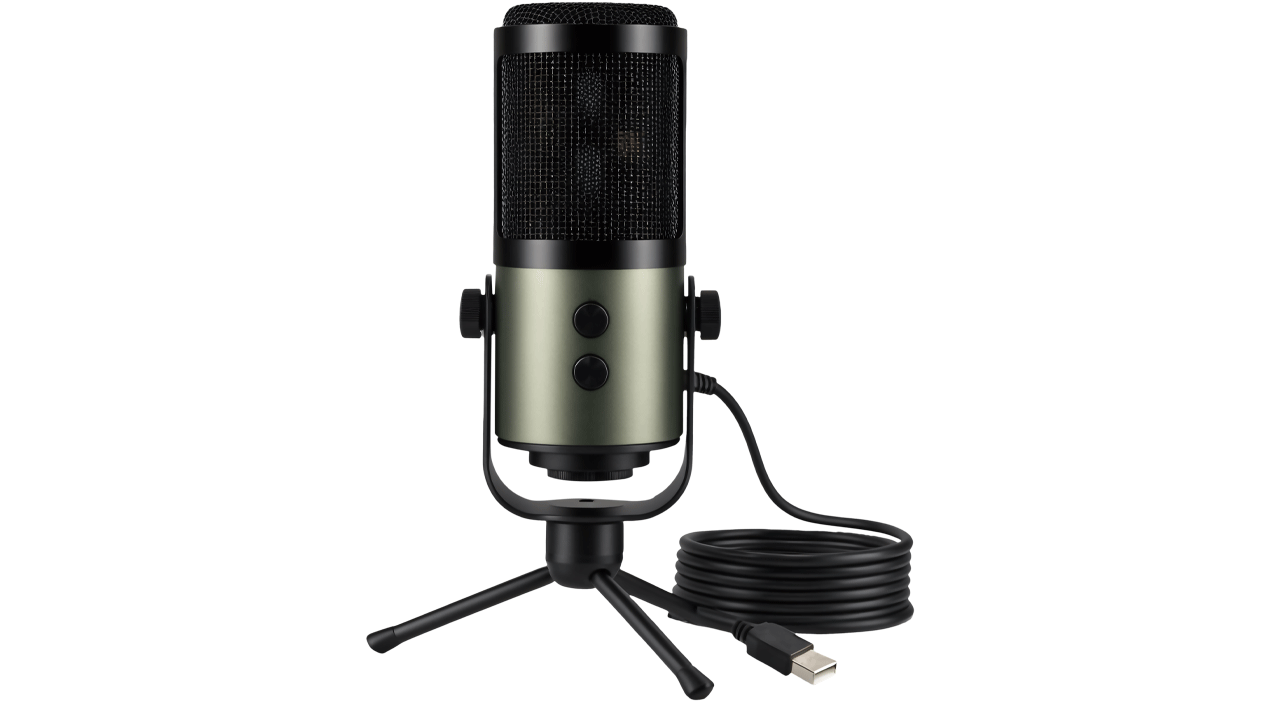
さて、最近ではテレワークやオンライン打合せが増えたことで、 パソコンに直接接続できるUSB端子が付いているマイクが販売されています。
これらUSBマイクは、 オーディオインターフェース機能が内蔵されているため、 パソコンに接続するだけで ZoomやTeams、YouTubeやTwitchの配信で使用できます。
ここで、 「USBマイクをパソコンのUSB端子に複数接続すれば、 複数本のマイクが使えるのでは?」 と考えがちですが、じつはこれは一般的ではありません。
その理由としては、 TeamsやZoomといった配信ソフトウェアが複数USBマイクに対応していないこと、 があります。
例えばTeamsでは、 マイクの設定はひとつしか選べないようになっています。
こういうことからも USBマイクの複数接続は一般的ではないのです。
USB入力端子が複数あるオーディオミキサーはない?
USBマイクを複数接続できるオーディオミキサーは、 「ない」と言ってもいいでしょう
ただ、 じっさいには有名ではないメーカーの安価なオーディオミキサーに、 複数のUSB入力がある機材もあります。 数千円で買えるような中国製や東南アジア製のものがたまにあります。 しかし、これはあまりおすすめではありません。
その理由は、 「音質が高く保たれない可能性があるため」です。
基本、USBマイクは、 本体にオーディオインターフェース機能がついています。 これは、単体で使うことが想定されて作られています。
しかし、オーディオミキサーにも オーディオインターフェース機能がついているため、 USBマイクと併用して使うと機能が被ってしまうのです。
これにより、 オーディオミキサーの内部処理で、 何度も音声データの変換処理が行われます。 そうなると、音質を高く保つことはとても難しいのです。
こういう理由からも、 USB入力が複数あるオーディオミキサーは おすすめができません。
会議用マイクは使える?
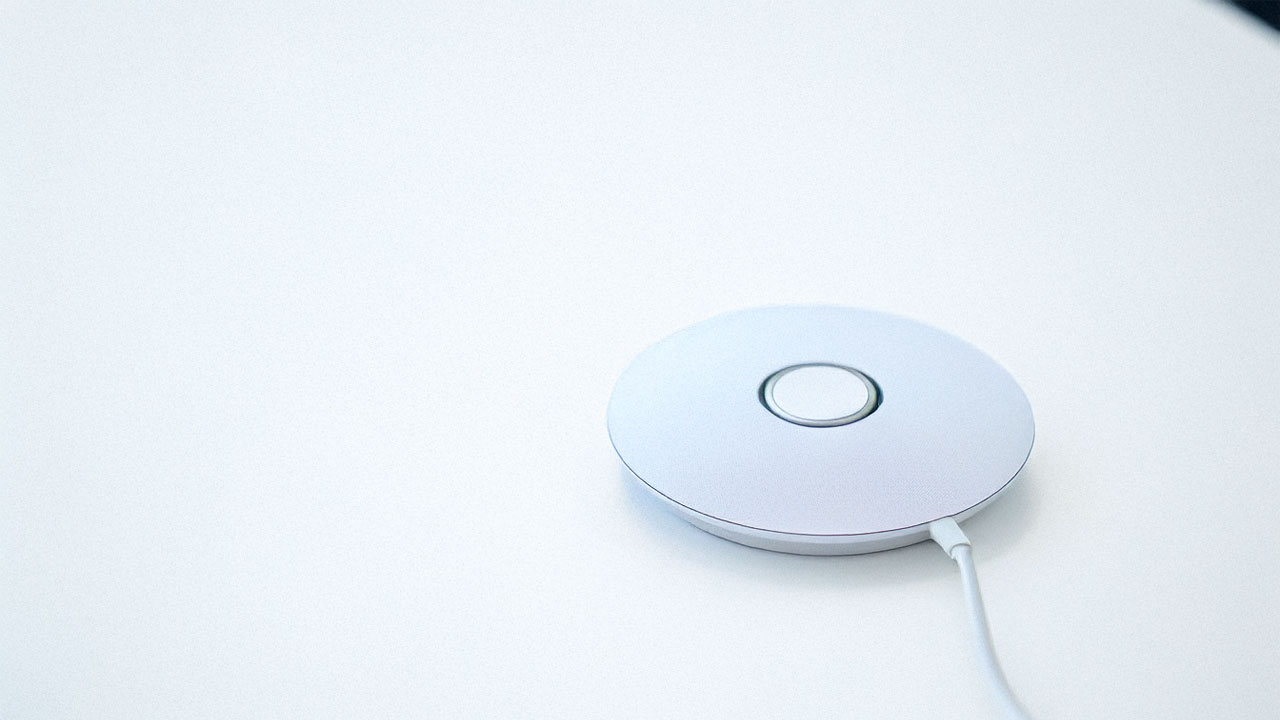
複数人の声を拾うUSBマイクに、 「会議用マイク」があります。 スピーカーフォンとも呼ばれています。
会議用マイクは収音する範囲が広いため、 360°どこからでも声を拾うことができます。 そのため、複数人の声を同時に収音できます。
しかし、 会議用マイクは、ウェビナー配信にはあまりおすすめできません。
その理由は、 「会議用マイクは、ノイズを拾いやすいため」です。
例えば、 一般的なオンライン打合せでは、 多少、ノイズが入っても打合せ自体に問題はありません。 相手が何を言っているかが聞き取れれば、 多少音質が悪くても会議は進められます。
しかし、 ウェビナー配信の場合は、 大勢のお客様向けにプレゼンすることが多く、 良い印象を持ってもらうためできるだけ良質な音声が好ましいのです。
そのため、ノイズの入りやすい会議用マイクである スピーカーフォンは向いていないのです。
こういう理由から、 会議用マイクはウェビナー配信で、あまりおすすめしていません。
USBマイクを複数接続するにはソフトを使う
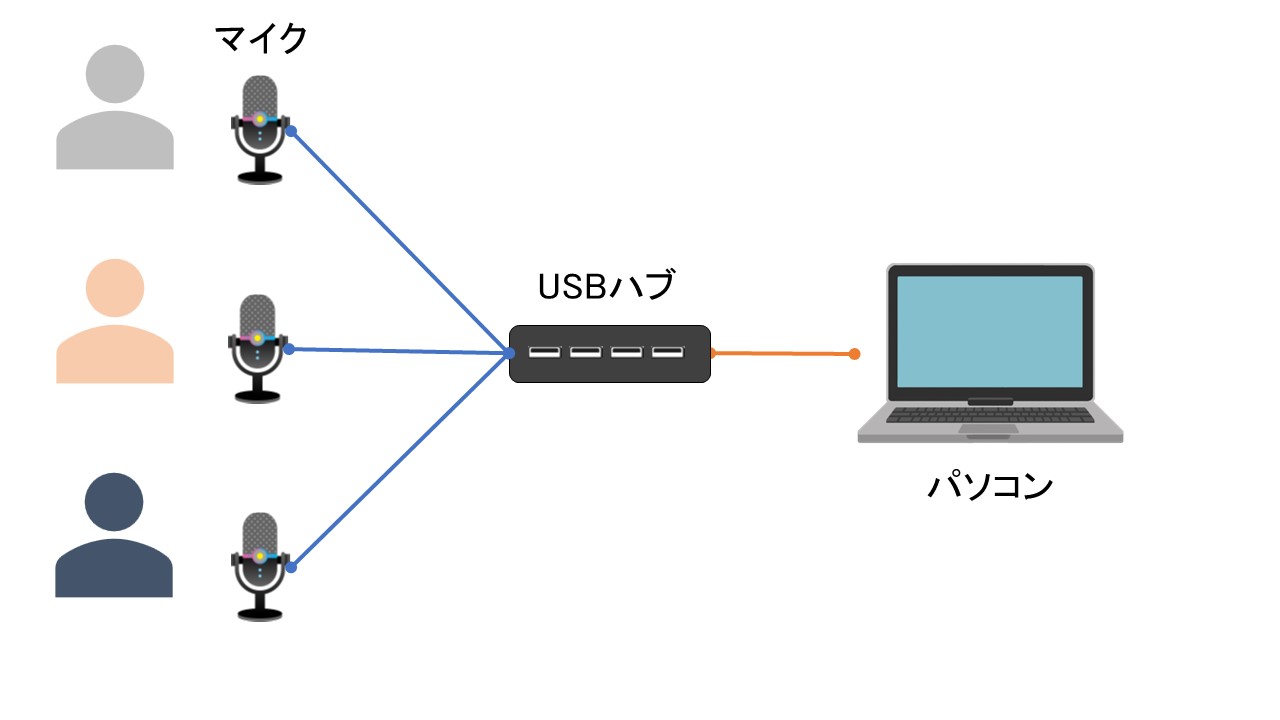
基本的に単体で使うことが多いUSBマイクですが、 配信ソフトウェアを使うことで 複数本使うこともできます。
具体的には、 以下のものが必要です。
- USBマイク
- OBS Studio
- パソコン
USBマイクを複数本パソコンに接続して、 配信ソフトであるOBS Studioを使うことで、 複数本のUSBマイクを同時に使えます。
接続例としては、 以下のような図になります。
ただ、接続には少し注意が必要です。
USBマイクは、 パソコンからの給電で動いているものが多いため、 安いUSBハブを使うと電源が足りなくなり、 正常に動作しないことがあります。 具体的には「バスパワー」の給電方式のUSBハブはおすすめできません。
USBハブを使う場合は、 ACアダプター付きまたは、 バッテリーが内蔵された 「セルフパワー」の給電方式のUSBハブがおすすめです。
USBマイク複数接続とオーディオミキサーどちらがおすすめ?
配信ソフトを使ってUSBマイクを複数接続する方法と、 一般的なマイクとオーディオミキサーで複数接続する方法、 どちらがおすすめなのか? は、とても気になるところです。
私個人的には、 「一般的なマイクとオーディオミキサーで複数接続する方法」 がおすすめです。
その理由は 「接続がシンプルで管理しやすいため」です。
例えば、 USBマイクを使う場合は、 セルフパワーのUSBハブが必要であったり、 配信ソフトの設定を何度も設定したりすることがあります。 USBハブを接続するパソコンの端子を変えるたびに ソフトの設定をし直す場合があります。
これと比べると、 オーディオミキサーを使う方法はシンプルです。 マイクをミキサーに接続し、 ミキサーからのUSBをパソコンに接続するだけで、 ZoomやTeamsですぐに認識してくれます。
こういう理由からも オーディオミキサーを使う方法が個人的におすすめです。
まとめ
「パソコンにマイクを複数接続する方法はコレ!」 についてのまとめです。
マイクの複数接続に必要なものは、 「オーディオインターフェース機能が付いていないマイク」 「オーディオミキサー」 「パソコン」の3つ。
接続方法は、 オーディオミキサーに複数本のマイクを接続し、 オーディオミキサーからのUSBケーブルをパソコンに接続する。
マイクを複数接続する方法に、 USBマイクは、本体にオーディオインターフェース機能がついているため、 一般的ではない。
USBマイクも複数接続できるが、 音声ミキサー機能が付いたソフトウェアが必要。