PCを使ったiPhoneのゲーム配信に必要な機材を解説
ここが知りたい
iPhoneゲームの配信に必要な機材は?
配信PCのスペックや価格は?
ここでは 「これからiPhoneゲームの実況配信を始めたい」と思っている方に向けて iPhoneゲームの実況配信に必要な機材について解説します。
「配信に必要最低限の機材は?」 「機材の配線図が見たい!」 「ゲーム配信ができるまでの流れは?」 このような、ゲーム配信の初心者が知りたいことを取り上げて できるだけわかりやすく丁寧に説明します。
あなたのゲーム配信ライフのお手伝いができれば幸いです。

目次
PCを使ったiPhoneゲームの配信に必要な機材
iPhoneのゲーム実況配信には、 「ライブ配信」と「投稿配信」の二通りがあります。
ライブ配信も投稿配信も基本的に機材は同じですが、 投稿配信の場合「動画編集」をするため動画編集ソフトが必要になります。
配信に必要な機材は次のとおりです。
配信に必要な機材
- iPhone
- 配信用PC
- マイク
- イヤホン・ヘッドホン
- キャプチャーボード
- HDMI変換アダプター
- 配信ソフト
- カメラ(顔出しの場合)
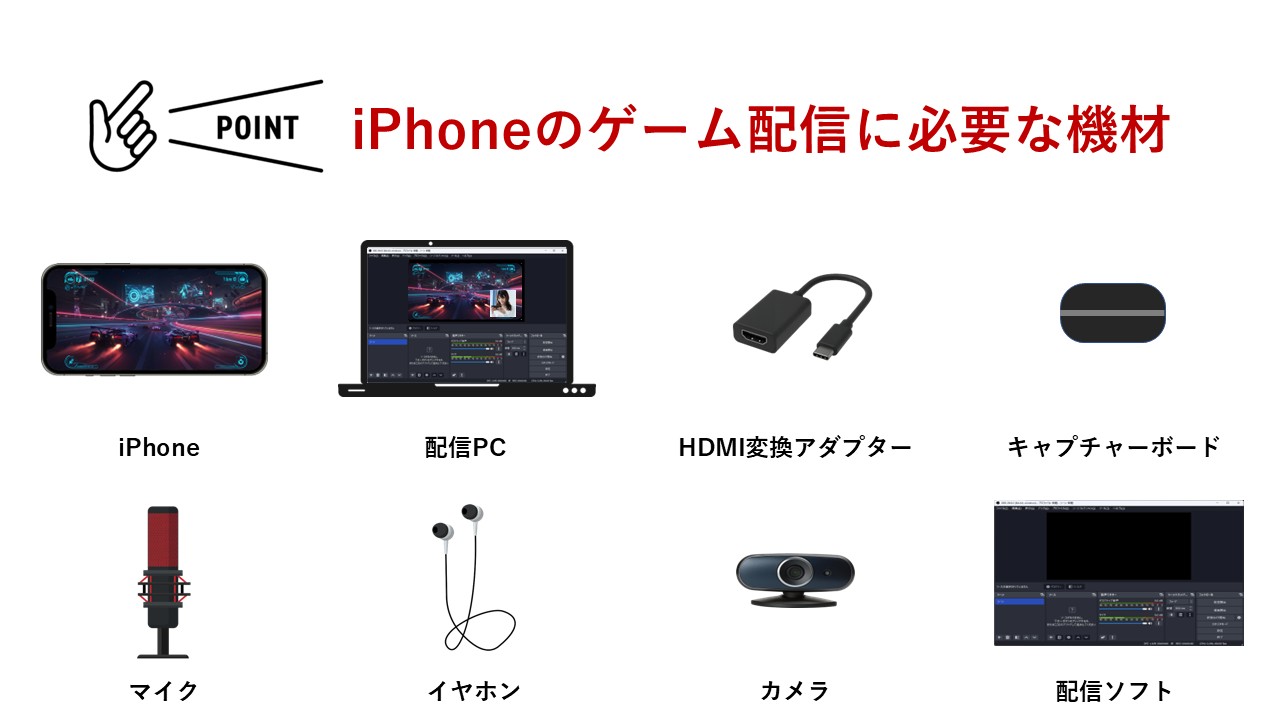
YouTubeへの投稿配信には、 これにプラスして「動画編集ソフト」が必要です。
ライブ配信をメインにしたい場合は、 動画編集ソフトを準備しなくても大丈夫でしょう。 YouTubeの場合はライブ配信をアーカイブとして保存できるので、 編集の必要がないためです。
私自身もスマホゲームの解説動画を投稿していますが、 上で挙げた機材を使っています。
ちなみに、 androidスマホでゲーム配信するための機材と iPhoneでゲーム配信する機材は同じです。
iPhone
配信では、どの種類のiPhoneを使っても問題ありません。
ただ、 5~7年以内に販売されたiPhoneを使うのがおすすめです。
iOSはiPhone発売からおおよそ5年程度で新しいOSに入れ替わり、 さらにサポートが終了するのがその2年後という傾向が多いためです。
例えば、古いiOSの機種を使い続けることで ゲームのiOS対応が終了してしまいゲームができなくなることも稀にあります。
こういうリスクを減らすためにも、 5~7年以内に販売されたiPhoneがおすすめです。
配信用PC
配信用PCは、 iPhoneのゲーム画面を取込み、 それをYouTubeやTwitchなどに配信するための機材です。
投稿配信の場合は、 ゲーム実況の「録画」と「編集」も行います。
この用途で使うため、 配信用PCは「動画編集が快適にできる程度のスペック」が最適です。
動画編集がサクサクできるスペックであれば、 ライブ配信も快適にできます。
例えば、CPU、メモリ、グラフィックボードの具体的なスペックとしては、 以下の表が目安です。
PCスペックの目安
| CPU |
|
|---|---|
| メモリ |
|
| グラフィックス |
|
PC価格の目安としては、15~20万円弱になります。 ローエンドのゲーミングPCやクリエイターパソコンと 呼ばれる種類のPCがこれに当てはまります。
また、MacBookやMac miniを使うことも可能です。 CPU、グラフィックスはMシリーズであれば どの機種でも快適に配信できるでしょう。
Macも含めた配信用PCについては、 さらに詳しく説明したページもあります。 もし、興味があれば、こちらも合わせてごらんください。
マイク
マイクは実況や解説の声を収録するための機材です。
iPhoneに付いているマイクは使いません。 マイクを別途準備して、PCにマイクを接続して音声を収集します。
YouTubeのライブ配信というと、 iPhoneのカメラであなたの顔を映しながら配信するイメージですが、 ゲーム実況の配信でこの方法は使いません。
マイクの選び方は、 特にこだわりがなければPCにUSB接続できるマイクがおすすめです。
価格も1万円以内のマイクで十分満足できる音質です。
ゲーム配信用のマイクの選び方については、 別のページでさらに詳しく説明しています。 もし興味があれば、こちらも合わせてご覧ください。
イヤホン・ヘッドホン
イヤホンまたはヘッドホンは、 実況者がゲーム音を聞くために使います。
iPhoneから出るゲーム音はPCに取り込まれるため、 そのままでは実況者はゲーム音を聞くことができません。
イヤホンかヘッドホンをPCやキャプチャーボードに接続して ゲーム音を聞きながらプレイします。
音の遅延を防ぐために必ず「有線イヤホン」を選びます。
ワイヤレスイヤホンは音が遅延するため、 違和感が出てきてしまいプレイに影響することもあります。
私自身も配信のときには、 有線イヤホンを使っています。
私が使っているイヤホンはSONY MDR-EX155という安価な有線イヤホンです。 使用感や長所短所をレビューしている記事もあるので、 興味があれば参考にしてみてください。
ゲーム配信で使用!SONY MDR-EX155イヤホンのレビュー
また、配信用のイヤホン、ヘッドホンの選び方についても、 別のページで詳しく解説しています。 興味があればこちらも合わせてご覧ください。
キャプチャーボード
キャプチャーボードはiPhoneのゲーム画面を取り込んで PCに転送するための機材です。
Amazonや楽天で「キャプチャーボード」と検索すると 山のように色々な製品が出てきます。 価格も3000円から3万円と幅も広くどれを選ぶべきか悩みどころです。
ただ、 これからゲーム実況を始める初心者で、 あまり予算がない場合は1万円以内のキャプチャーボードでも十分に実況配信ができます。
私自身もAmazonセールのときに3000円強の 「UGREEN 2K@30Hz」というキャプチャーボードを購入しましたが、 特に不自由なく使っています
配信初心者向けに「おすすめのキャプチャーボード」を紹介しているページもありますので、 興味があればこちらも合わせてご覧ください。
HDMI変換アダプター
iPhoneとキャプチャーボードを接続するための機材です。
キャプチャーボードの多くはHDMI入力になっています。 iPhoneはUSB-CまたはLightning端子のため、 キャプチャーボードに接続するためにはHDMIへ変換するためのアダプターが必須です。
iPhone15以降はUSB-CからHDMIへの変換アダプターが必要です。 iPhone14まではLightningからHDMIへの変換アダプターが必要になります。
具体的な商品ですが、HDMI変換アダプターは「Apple純正品」が最適です。 ただ、価格が高いので「iPhone互換性」が取れている 他メーカーのアダプターで代用している人も少なくありません。
Apple純正品は他メーカーの類似品と比べると2~3倍価格が違います。
信頼性を取るか、価格を取るかは、 ひとそれぞれ価値観が異なるので、 あなたが納得できる方を購入するのが後悔のない買い物になります。
配信ソフト
配信ソフトは YouTubeやTwitchにライブ配信するためのソフトウェアです。
投稿配信では「録画機能」を使って実況動画を収録します。
配信ソフトは、特にこだわりがなければ 多くの人が使っている「OBS Studio」を使うのがおすすめです。
必要な機能も搭載されていて、 さらに無償で使えることもあり 多くのユーザーがOBS Studioを使っています。
ユーザーも多いので、 検索をすればすぐに使い方を調べられるのもおすすめできる理由の一つです。
OSB Studioは公式ホームページからダウンロードできます。
カメラ(顔出し配信の場合)
「顔出し配信」をする場合に必要な機材です。 顔出し配信をしない場合は必要ありません。
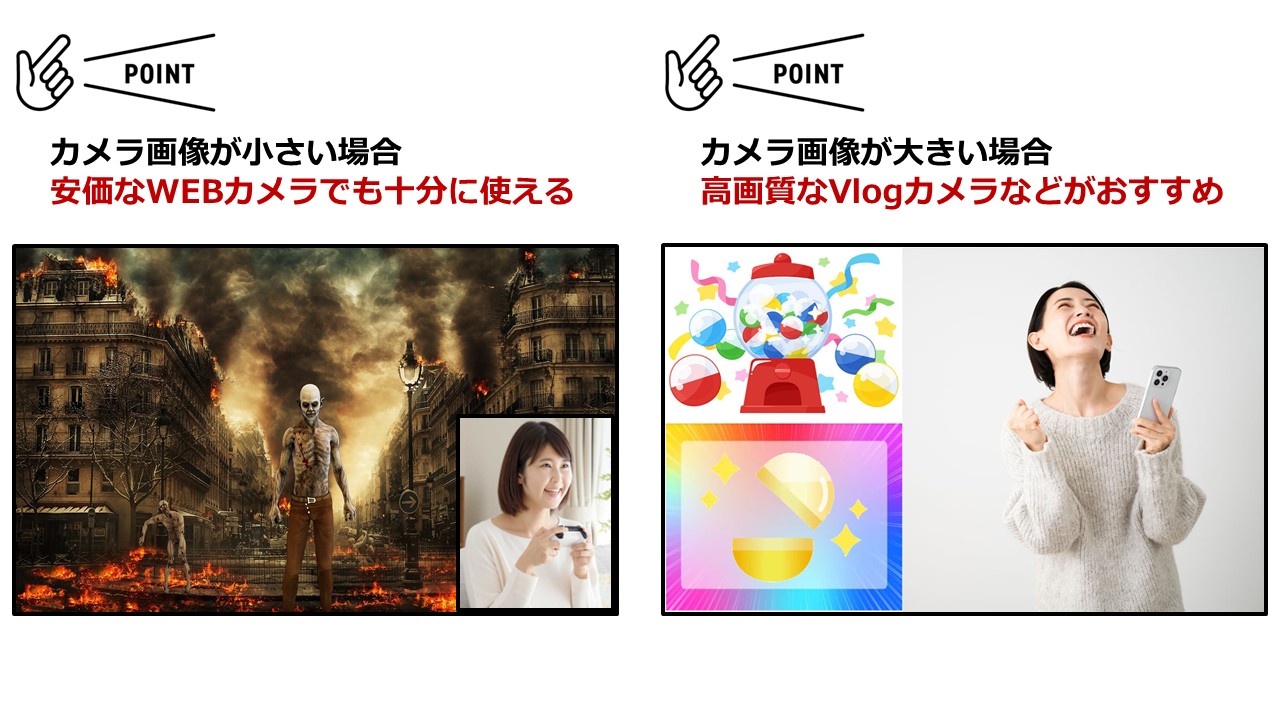
ゲーム画面の端に小さなウィンドウであなたの顔を映し出すだけであれば、 安価なWEBカメラでも十分です。 おおよそ1万円前後で購入できるWEBカメラでも問題ありません。
一方で、あなたの姿が大きく映る場合は画質の良いカメラがおすすめです。
例えば、ゲーム内でガチャをして、そのときのリアクションを撮影したい場合には、 カメラの実映像部分が大きくなります。 画面半分がゲーム画面で、もう半分がカメラ映像のような感じです。
その場合はカメラの画質が良いと見栄えが良くなります。 2万円以上するような YouTube撮影でよく使われるVlogカメラがおすすめです。
ゲーム配信用カメラの選び方については、 さらに詳しく別のページで解説しています。 興味があればこちらも合わせてご覧ください。
ゲーム配信機材の配線図
PCを使ったiPhoneのゲーム配信の機材は、 つぎのように配線します。
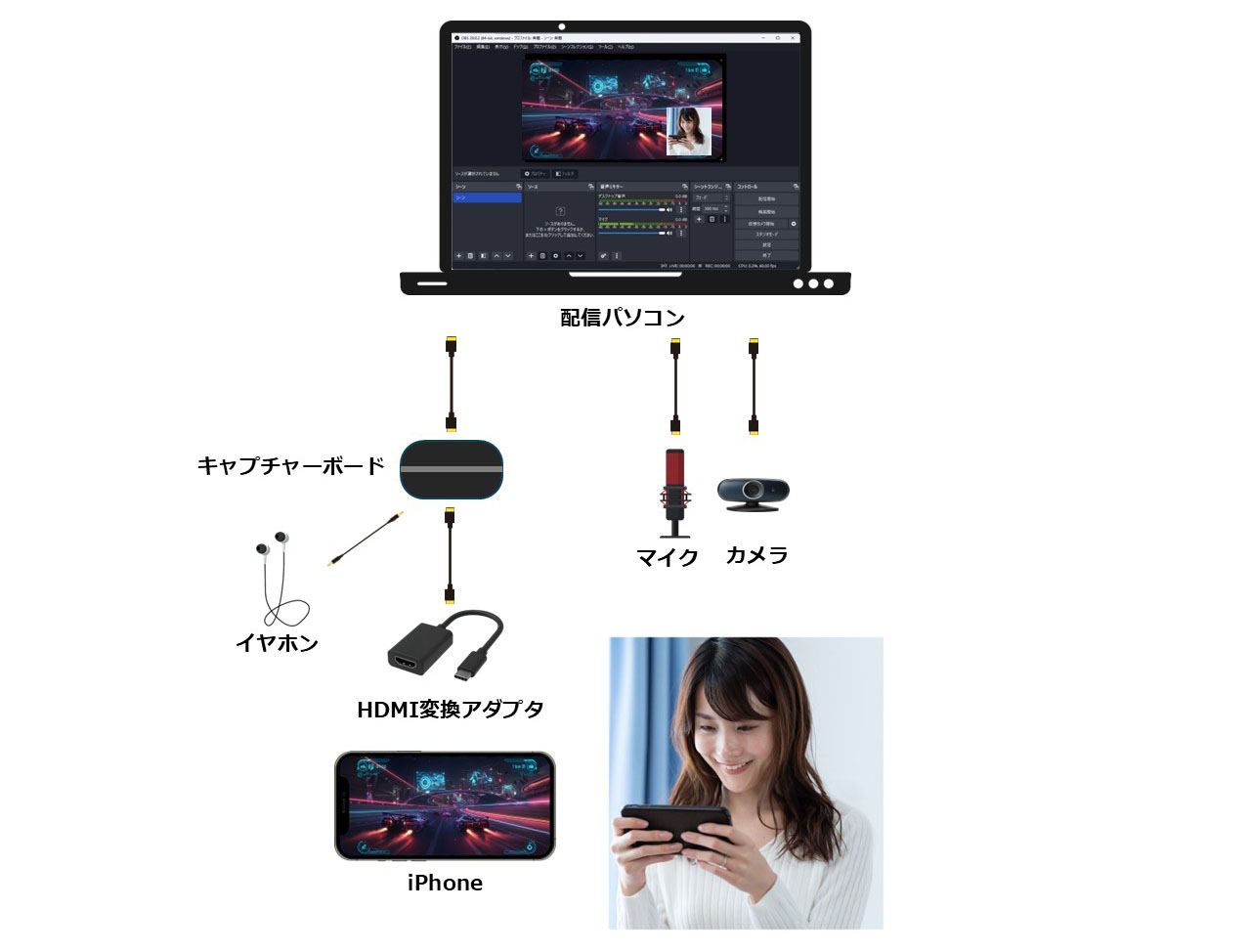
マイク、カメラ、キャプチャーボードは 配信用PCに接続します。
配信用PCのOBS Studioを使いことで、 ゲーム画面と音声、カメラ映像を取り込むことができます。
イヤホンはキャプチャーボードに接続することで、 ゲーム画面と音のズレを解消できます。
安価なキャプチャーボードだとイヤホンジャックがついていないので、 その場合は配信PCにイヤホンを接続します。 ただ、PCにイヤホンを接続すると音のズレがあります。
音ズレ対策をしたい場合は、 効果になりますがイヤホンジャックが付いているキャプチャーボードを選んでください。
ちなみに、 この音のズレというのは、あなたが実況時に感じる音の遅延を指します。 「配信の映像と音」はズレません。 つまり配信している「動画」に音ズレはありません。
iPhoneゲーム配信までの機材準備の流れ
ゲーム実況の配信をするまでに、 次のような手順を踏んで機材を準備します。
ライブ配信までの手順
-
配信に必要な機材をそろえる
-
マイク、キャプチャーボード、イヤホン、カメラをPCに接続してPCで認識するか確認する
-
認識しない場合は、その機材のデバイスドライバーをインストールする
-
PCにOBS Studioをインストールする
-
キャプチャーボードにiPhoneを接続して、OBS Studioでゲーム画面と音声が入力されるか確認する
-
YouTube・Twitchのアカウントとチャンネルを作成する
-
OBS StudioでYouTube・Twitchにアクセスして実況配信を開始する
基本的には機材をすべて準備したら、 一度PCに接続して動作確認をします。
マイクやカメラ、キャプチャーボードはPCに接続すると、 通常PCで何かしらのアクションがあります。 例えば、「ピロン」と音が鳴ったり、 画面右下のバーにアイコンが追加されたりします。
接続したにもかかわらず、 PCで認識していない場合はデバイスドライバーをインストールする必要があります。 大抵の機材はPCに接続するだけで認識します。
PCにOBS Studioをインストールします。 インストール後にOBS Studioを起動し、映像と音を取り込む準備をします。
iPhoneをHDMI変換アダプター経由でキャプチャーボードに接続して、 iPhoneの画面と音がPCに取り込まれるかをOBS Studioの画面を見ながら確認します。
ここまでできれば、 配信するプラットフォーム(YouTubeやTwitch)を指定してOBS Studioで配信を開始できます。
続いて、 YouTubeに投稿配信するまでの手順です。
投稿配信までの手順
-
配信に必要な機材をそろえる
-
マイク、キャプチャーボード、イヤホン、カメラをPCに接続してPCで認識するか確認する
-
認識しない場合は、その機材のデバイスドライバーをインストールする
-
PCにOBS Studioをインストールする
-
キャプチャーボードにiPhoneを接続して、OBS Studioでゲーム画面と音声が入力されるか確認する
-
OBS Studioでゲーム実況を録画する
-
PCに動画編集ソフトをインストールする
-
録画した実況動画を動画編集ソフトで編集する
-
編集した実況動画をYouTubeに投稿する
手順の「5」まではライブ配信と同じです。
OBS Studioには「録画」という機能があります。 録画ボタンを押してゲーム実況を収録します。
収録した実況動画をPCで編集をします。 PCに動画編集ソフトをインストールして、 動画編集を行います。
出来上がった実況動画をYouTube Studioの管理画面からアップロードします。
まとめ
「iPhoneのゲームをPCで配信するための機材はコレ!」 についてのまとめです。
PCを使ったiPhoneゲームの配信に必要な機材は 「iPhone」 「配信用PC」 「マイク」 「イヤホン・ヘッドホン」 「キャプチャーボード」 「HDMI変換アダプター」 「配信ソフト」 「カメラ」。 カメラは顔出しの場合のみ必要。
配線は配信PCを中心に接続する。
配信PCにはマイク、キャプチャーボード、マイクを接続する。 キャプチャーボードにHDMI変換アダプター、イヤホンを接続する。 HDMI変換アダプターを介してiPhoneを接続する。