WEB会議をこっそりバレずに録画する方法を解説!
ここが知りたい
ウェビナーをバレずに録画する方法は?
ここでは、 Zoom画面を相手にバレずに録画する方法を解説しています。
「Zoom標準の録画機能は使える?」 「どのようなソフトを使えば録画できる?」 「無料ソフトで録画できる?」 このような疑問を取り上げて、 初心者向けに丁寧に説明しています。
あなたの問題解決のお手伝いができれば幸いです。

目次
Zoomの録画機能はバレる!
Zoomには標準で録画機能が搭載されています。 WEB会議中のウィンドウ下にある 「録画アイコン」を押すだけで録画が始まります。

このZoom会議の画面はバレずに録画できるのか?ですが、 Zoomは録画を開始すると必ず参加者に知らされるため、 こっそり録画することはできません。
まず、録画を始めると「Recording in progress」という音声が流れます。 この音声は設定で流れないようにできますが、 録画を知らせる通知は他にもあります。
会議中のウィンドウにも録画中のアイコンが表示されるため、 WEB会議の開催者はもちろん、 参加者全員に知られてしまいます。

このように、Zoomでは録画機能を使うと 参加者全員に必ず通知されてしまうため、 こっそり録画することはできません。
こっそりとバレずに録画するには、 Zoom以外のソフトで画面録画をする必要があります。
こっそりとバレずに録画する方法
WEB会議画面をこっそり録画するには、 「画面キャプチャーソフト」を使用します。
画面キャプチャーソフトとは、 パソコン画面の映像を動画として保存できるソフトウェアです。
画面キャプチャーソフトの用途としては、 ゲーム実況向けに「ゲームプレイ」を録画したり、 ソフトウェアの取り扱い説明で「ソフトウェアの操作方法」 を録画することに使われます。
音声も同時に録音されるため、 あなた自身が話しながらパソコン画面を操作する動画が作れます。
他の用途としては、 YouTubeの動画を録画することもあります。 GoogleChromeやMicrosoftEdgeといったWEBブラウザでYouTubeを表示して、 画面に表示されているYouTube映像と パソコンから出力される音声を収録します。
画面キャプチャーソフトには有料と無料のものがあり、 単純に録画だけしたいのであれば、無料ソフトでも十分です。 有料ソフトは録画のほかに、 簡単な編集や自動字幕といった便利機能が付いています。
無料ソフトで録画する方法
単純にパソコン画面を録画するだけであれば、 無料の画面キャプチャーソフトが使えます。
有名なのは、以下の4つです。
- SnippingTool
- Game Bar
- OBS Studio
- QuickTime Player
SnippingToolはWindows11から搭載された 無料の画面キャプチャーソフトです。 機能はシンプルで画面録画をするだけのソフトです。 使い方も簡単です。
Game BarはWindowsに搭載されているPCゲーム録画用の画面キャプチャーソフトです。 画面録画と録音をする機能のみのソフトですが、 録画中のパソコンの状態をモニタリングしながら録画できます。
Game Barの使い方も簡単ですが、SnippingToolの方がより簡単です。 パソコンにあまり詳しくない方はSnippingToolの方が使いやすいでしょう。
OBS Studioは無料の配信ソフトです。 ゲーム配信やYouTube配信でよく使われていて、 画面キャプチャー機能も付いています。 多機能なので使い方は、パソコンに慣れていない人は少し難しく感じるでしょう。 一度しっかり手順書を見ながら覚える必要があります。 Windows、Macに対応しています。
OSB Studioは以下の公式ホームページから ダウンロードできます。
QuickTime PlayerはMacに標準搭載されている無料のマルチメディアソフトです。 音楽や動画を見るためのソフトですが、 画面キャプチャー機能も付いています。 Windowsでは使えません。
Windowsパソコンを使っているならば、 SnippingToolが簡単でおすすめです。 Macを使っているならば、 QuickTime Playerが簡単でおすすめです。
SnippingToolの使い方
Windowsであれば、 標準でインストールされている「SnippingTool」が使いやすいです。
Windows11から標準でインストールされていて、 操作方法も非常にシンプルです。 まさに誰でも使える画面キャプチャーソフトです。
使い方は以下の手順です。
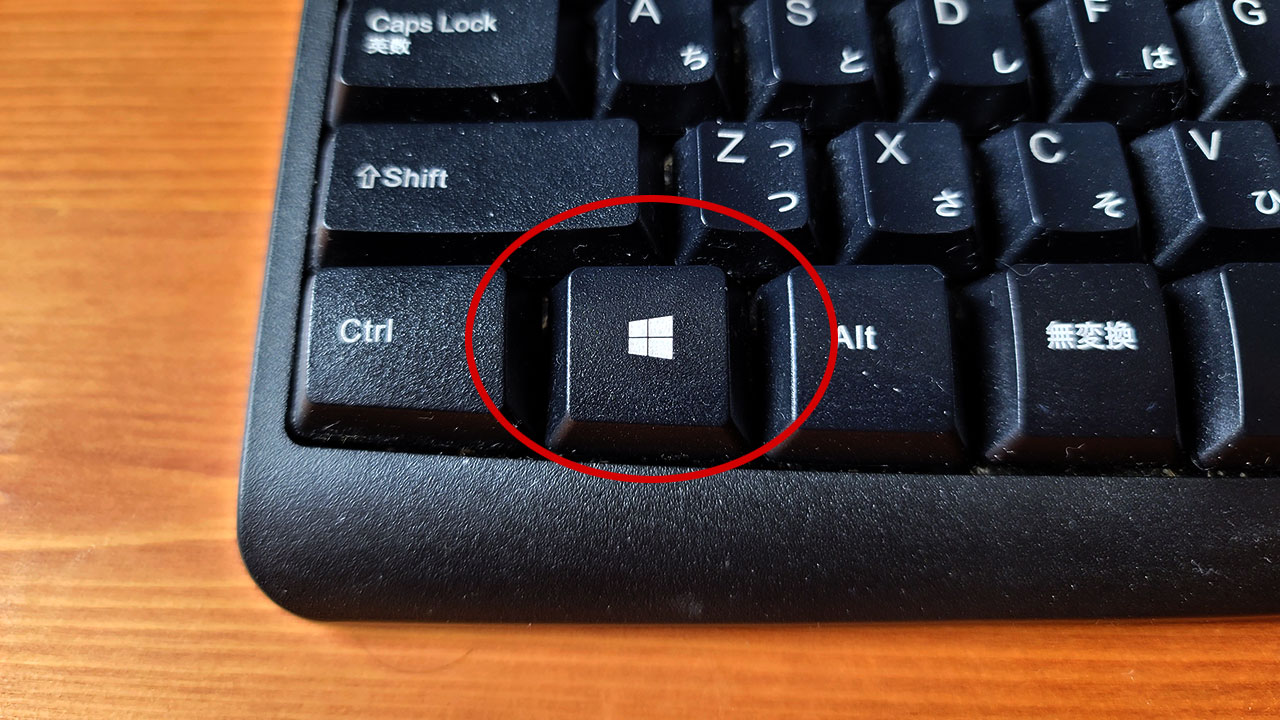
まず、キーボードの「Windowsキー」を押します。
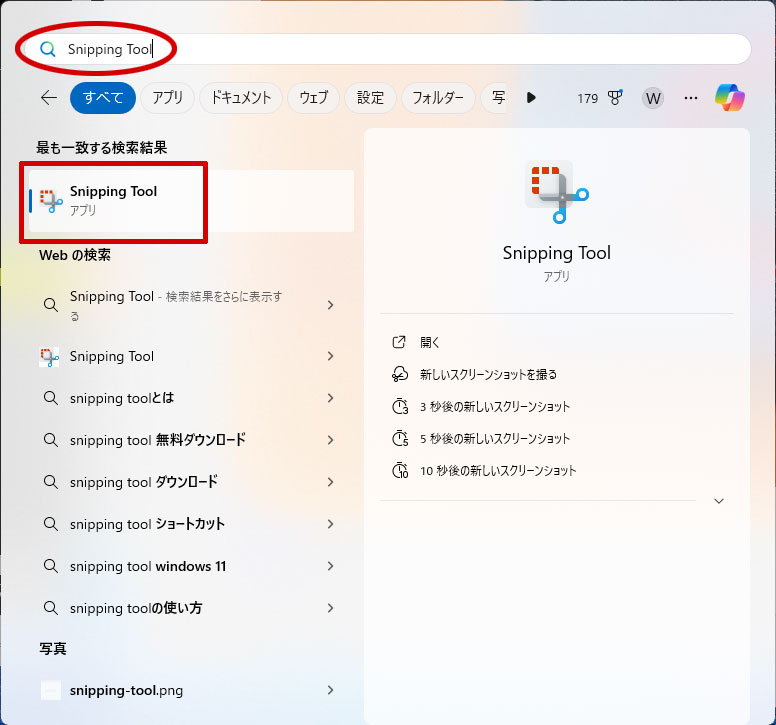
検索欄で「SnippingTool」と入力します。 するとアプリの候補が出てくるので、 「SnippingTool」をクリックして起動します。
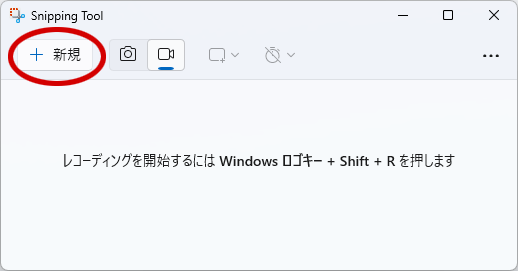
SnippingToolのウィンドウが表示されるので、 キーボードの「Windowsキー+Shift+R」を同時押しします。 もしくは左上の「+新規」ボタンをクリックします。
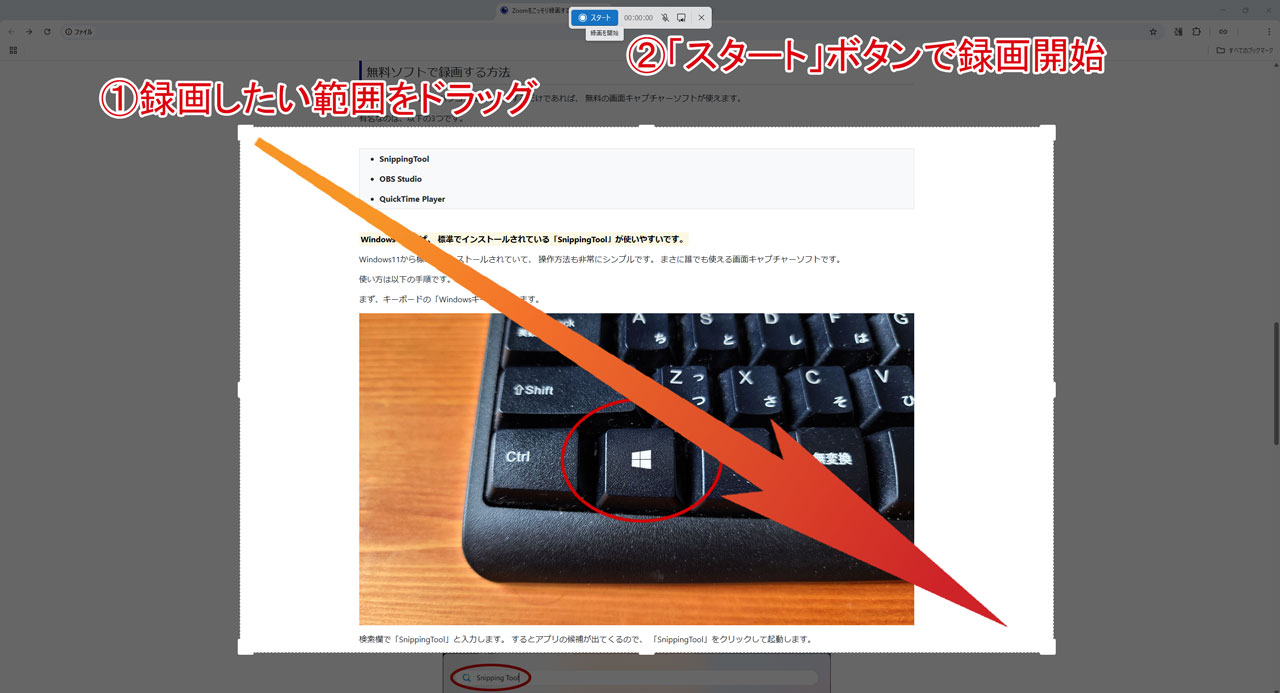
録画したい画面の範囲をドラッグします。 全画面を録画したい場合は左端から右端までドラッグします。 範囲選択後に「スタート」ボタンを押して録画を開始します。
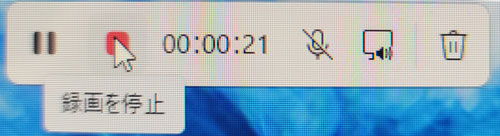
録画を停止したいときは停止ボタンを押します。
録画された動画は「ビデオ」フォルダの「画面録画」フォルダに保存されています。
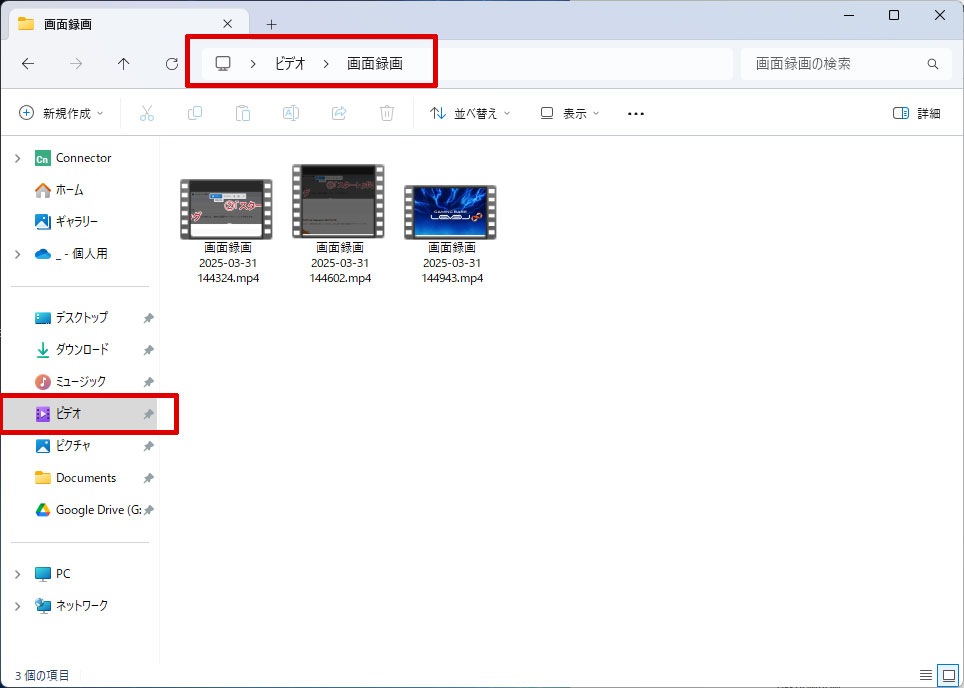
動画ファイルはmp4ファイルとして保存されます。 ファイル名は「画面録画+日付日時」になっています。
Game Barの使い方
続いて、Game Barの使い方です。
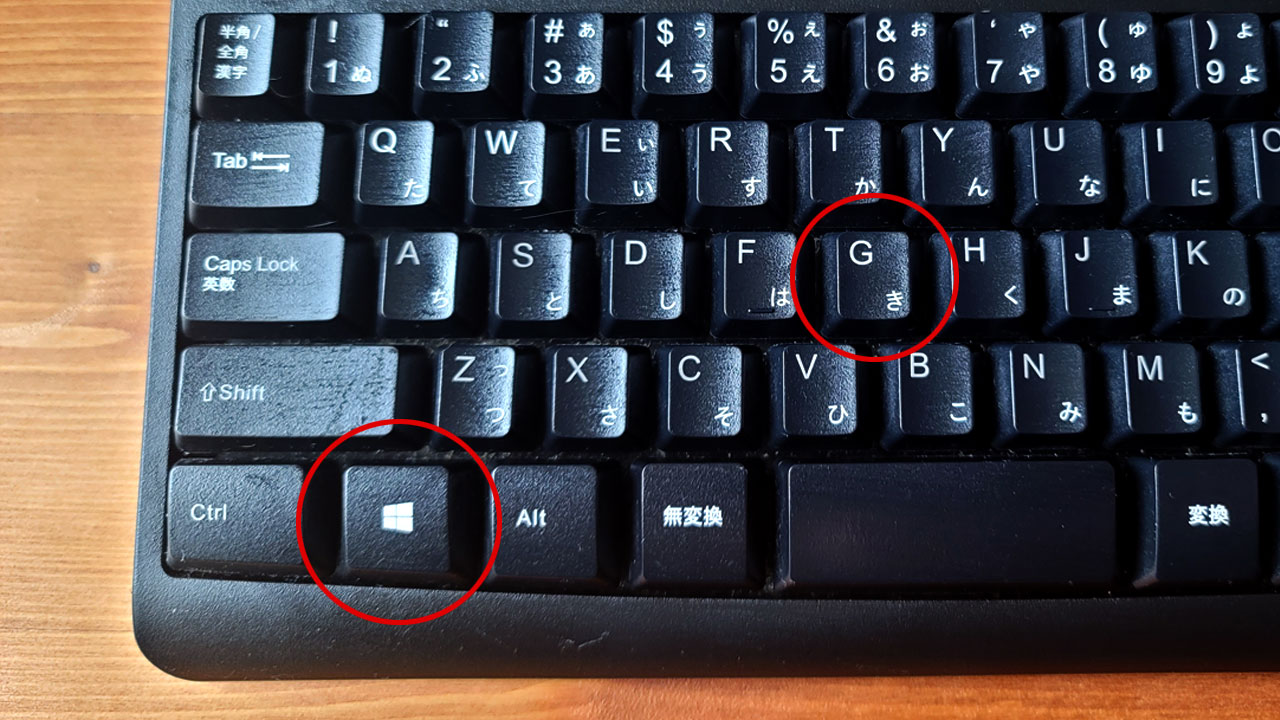
まず、キーボードの「Windowsキー」+「G」ボタンを同時に押します。
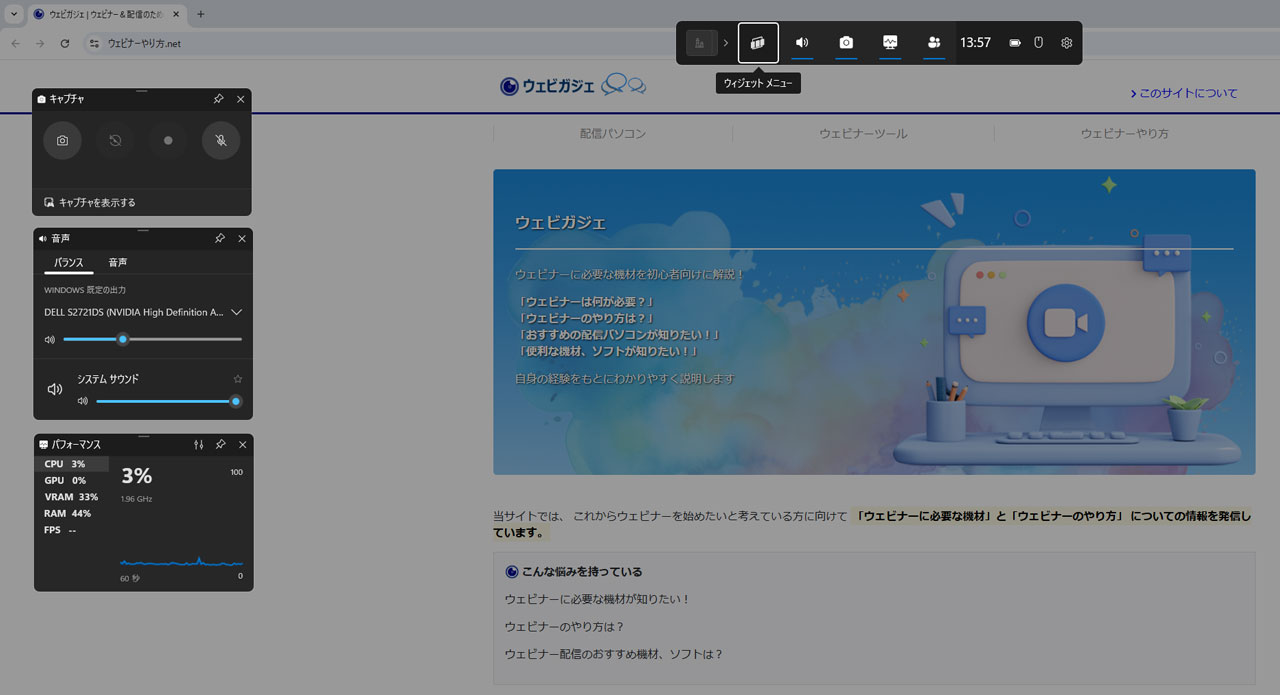
画面全体がグレーになり、 画面左側にツールのウィンドウがいくつか表示されます。 「キャプチャ」と書かれているウィンドウが 録画のためのツールです。
「音声」のウィンドウは ステレオとマイクの選択と音量の調整が できるようになっています。
「パフォーマンス」のウィンドウは、 パソコンの使用状況をモニタリングできます。 CPU使用率やグラフィックボードの使用率、表示速度を 随時見ることができます。
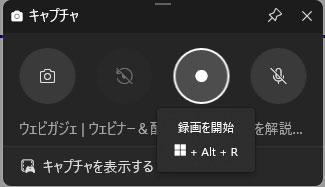
「キャプチャ」ウィンドウの左から3番目にある 「●」ボタンをクリックすると録画を開始します。
録画はタスクバーを除いた画面全体の映像が記録されます。
録画中は画面右側に録画状況を示すウィンドウが表示されます。
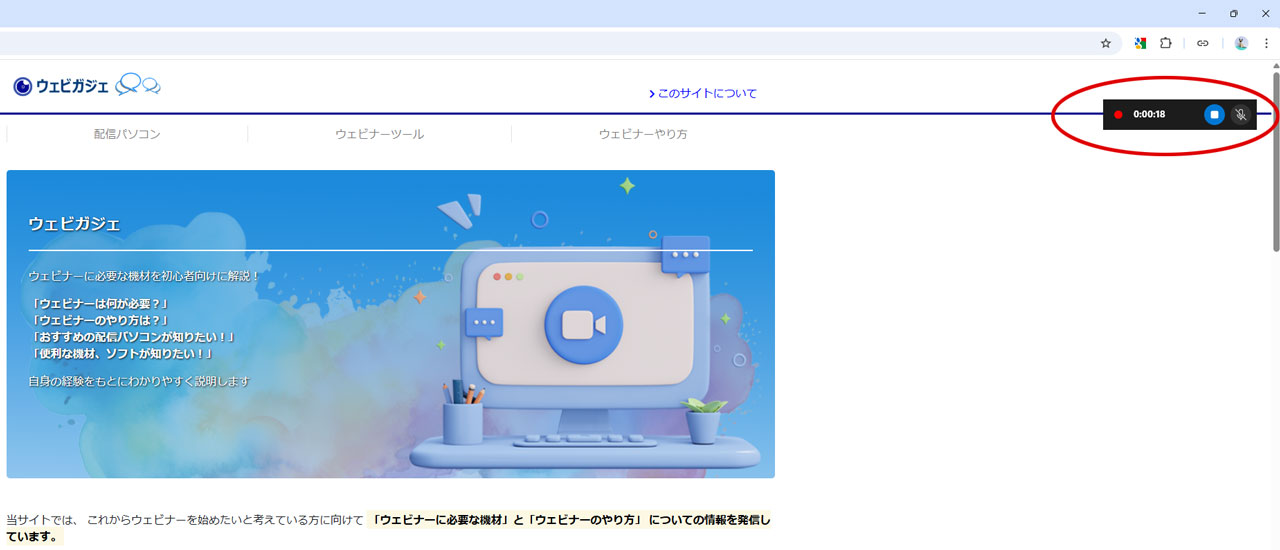
録画を止めるときは、 ウィンドウの中にある青い丸の中に白い四角があるボタンをクリックします。

録画が終了すると、 「ゲームクリップが録画されました」という表示が出て、 動画ファイルとして保存されます。
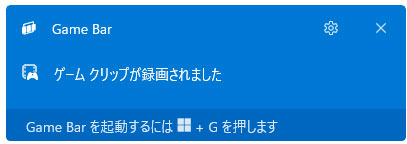
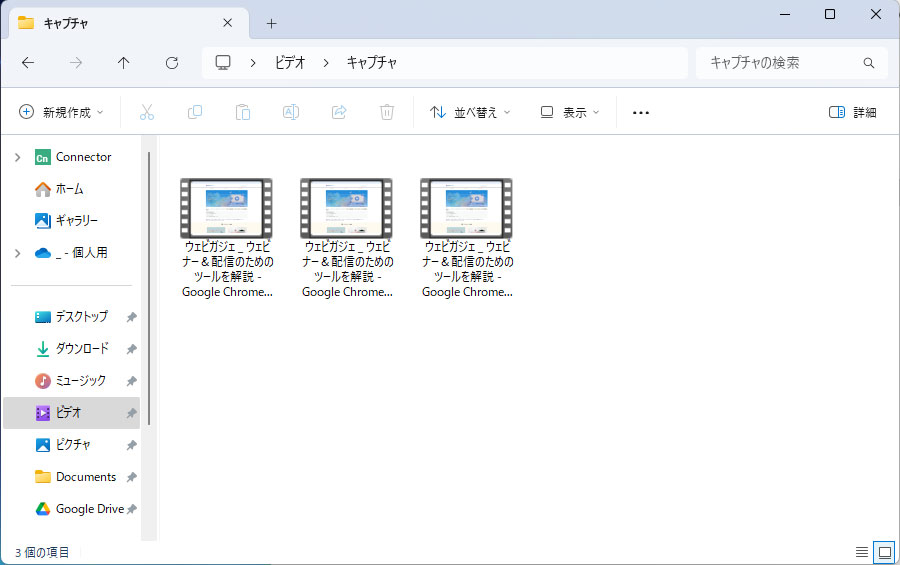
保存された動画は、 ビデオフォルダの中にある「キャプチャ」フォルダにあります。 ファイルはGame Barが適当な名前で保存してくれます。
例えば、下の画像は Google Chromeで私のサイト「ウェビガジェ」の映像を画面キャプチャーしていたので、 名前も適当につけてくれました。
有料ソフトで録画する方法
有料の画面キャプチャーソフトは、 録画機能だけではなく、動画の編集機能や文字起こし といった便利機能が付いています。
おすすめの画面キャプチャーソフトは、 つぎの3つです。
- B's動画レコーダー
- PowerDirector
- Bandicam
B's動画レコーダーは 2008年から販売しているロングセラー商品です。
使い方もSnippingToolと似ていて、 パソコンが得意ではない方でも使えるように簡単になっています。
また、価格が安いことも特長です。 買切りタイプのソフトでサブスクのような 年間ライセンス費用は追加でかかりません。
続いて、PowerDirectorです。 PowerDirectorは動画編集ソフトですが、 機能の一部に「画面キャプチャー」があります。
「スクリーンレコーダー」という機能で、 こちらも操作が簡単です。 動画編集ソフトなので、 パソコンの画面を録画した動画をすぐに編集できるのもメリットです。
最後にBandicamですが、 最近急成長した画面キャプチャーソフトです。 ライセンスはサブスクですが、 ビジネス用と個人用で価格が異なります。
Zoomの画面を録画して個人で見る用途ならば、 個人用のライセンスで購入できます。
それぞれの画面キャプチャーソフトの特長や 価格については、以下のページでまとめています。 興味があればこちらも合わせてご覧ください。
画面キャプチャーソフトを使うパソコンのスペック
画面キャプチャーソフトでカクカクしない動画を録画するためには、 一定以上のパソコンのスペックが必要です。
ビジネス用途で使っている10万円前後のパソコンは、 動画処理をするグラフィックスのスペックが低いこともあり、 場合によっては録画した動画がカクカクしてしまうこともあります。
10万円前後で購入できるパソコンを使って 画面録画をするときには、 できるだけ他のソフトウェアを閉じた状態にすることがおすすめです。
そうすることで、 パソコンは余計な処理を行わず、 画面キャプチャーソフトのパフォーマンスを上げやすくなり、 スムーズな動画を録画することができます。
また、どうしてもカクカクしてしまう場合は、 スペックの高いパソコンを使うのがいいでしょう。 価格的には15万円~20万円程度で購入できるパソコンが適当です。 この価格帯のパソコンは、動画編集が快適にできるスペックです。
具体的なパソコンのスペックについては、 別のページで解説していますので、 興味があればこちらも合わせてご覧ください。
こっそり録画の注意点
さて、画面キャプチャーソフトを使って Zoom会議をこっそりと録画するときに気になるのは、 「法律的に問題はないのか」でしょう。
Zoom会議をこっそり録画しても違法ではありません。 相手に許可なく録画をしても罪には問われません。
ただし、 ウェビナー主催者が「録画はしないでくれ」 と言っているにもかかわらず、 録画をしてしまうと民事上の問題がある場合があります。
このようなリスクがあるため、 録画録音を禁止している 「企業主催の多人数が参加するウェビナー」や 「オンライン学会」ようなイベントでは、 録画することを避けるのが無難です。
このようなウェビナーは、 後日アーカイブ動画として自社ホームページやYouTubeにアップロードされることが多いです。 そのため、リスクを冒してまで録画をしないのがおすすめです。
また、 「商談」のようなお客さんとのオンラインミーティングを こっそり録画することも避けるべきでしょう。 違法性はないとしてもマナーとしてNGです。
Zoomのオンラインミーティングの録画は、 「学校のオンライン授業」や「社内のWEB会議」にとどめるのがおすすめです。 あとで個人的に見返すために録画しましょう。 また、トラブルを避けるためにも他人に渡したり、SNSに上げないことが重要です。
まとめ
「Zoomをこっそり録画する方法はコレ!無料・有料ソフト紹介」 についてのまとめです。
Zoomの録画機能は録画を開始すると 参加者に通知されるので、 こっそり録画をすることはできない。
こっそりバレずに録画するには、 画面キャプチャーソフトを使う方法がある。
画面キャプチャーソフトには、 有料ソフトと無料ソフトの二つのタイプがある。
無料のソフトには、 「SnippingTool」「Game Bar」「OBS Studio」「QuickTime Player」がある。
有料のソフトには 「B's動画レコーダー」 「PowerDirector」 「Bandicam」がある。
こっそり録画するときの注意点は、 録画禁止のアナウンスがあるウェビナーは録画をしないことと、 個人利用の目的で録画をすること。