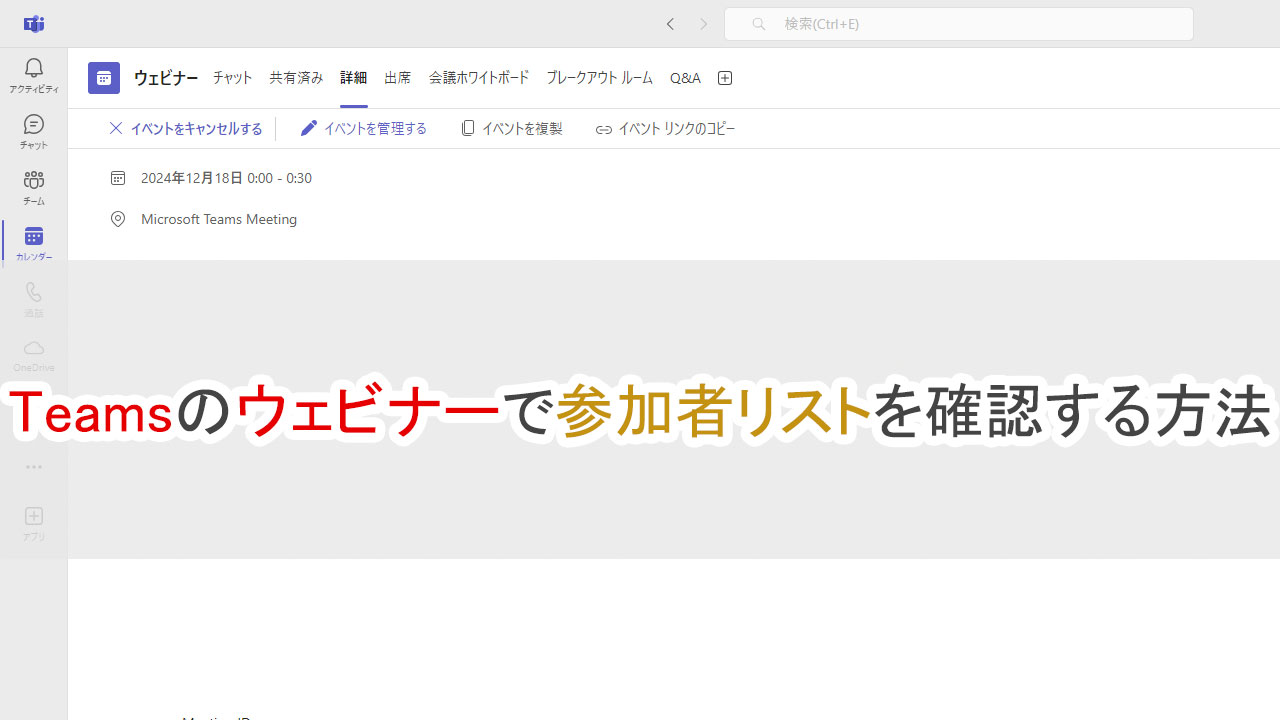
Teamsウェビナーの参加者リストを確認・ダウンロードする方法を解説
ここが知りたい
Teamsでウェビナーの参加者を確認する方法は?
ウェビナーに登録した人を確認する方法は?
ここでは、 Teamsユーザー向けに 「ウェビナー参加者のリストを確認する方法」を解説しています。
「参加者リストをダウンロードする具体的な手順は?」 「ウェビナー登録した人を確認する手順は?」 と、具体的なTeams操作の手順を画像付きで解説します。
あなたの問題解決のお手伝いができれば幸いです。

目次
ウェビナー参加者リストを確認する手順
ウェビナー開催後に、 「参加者」を確認する方法を説明します。
参加者リストは、CSVファイルでダウンロードすることが可能です。 参加者リストのダウンロードまでの手順は以下の通りです。
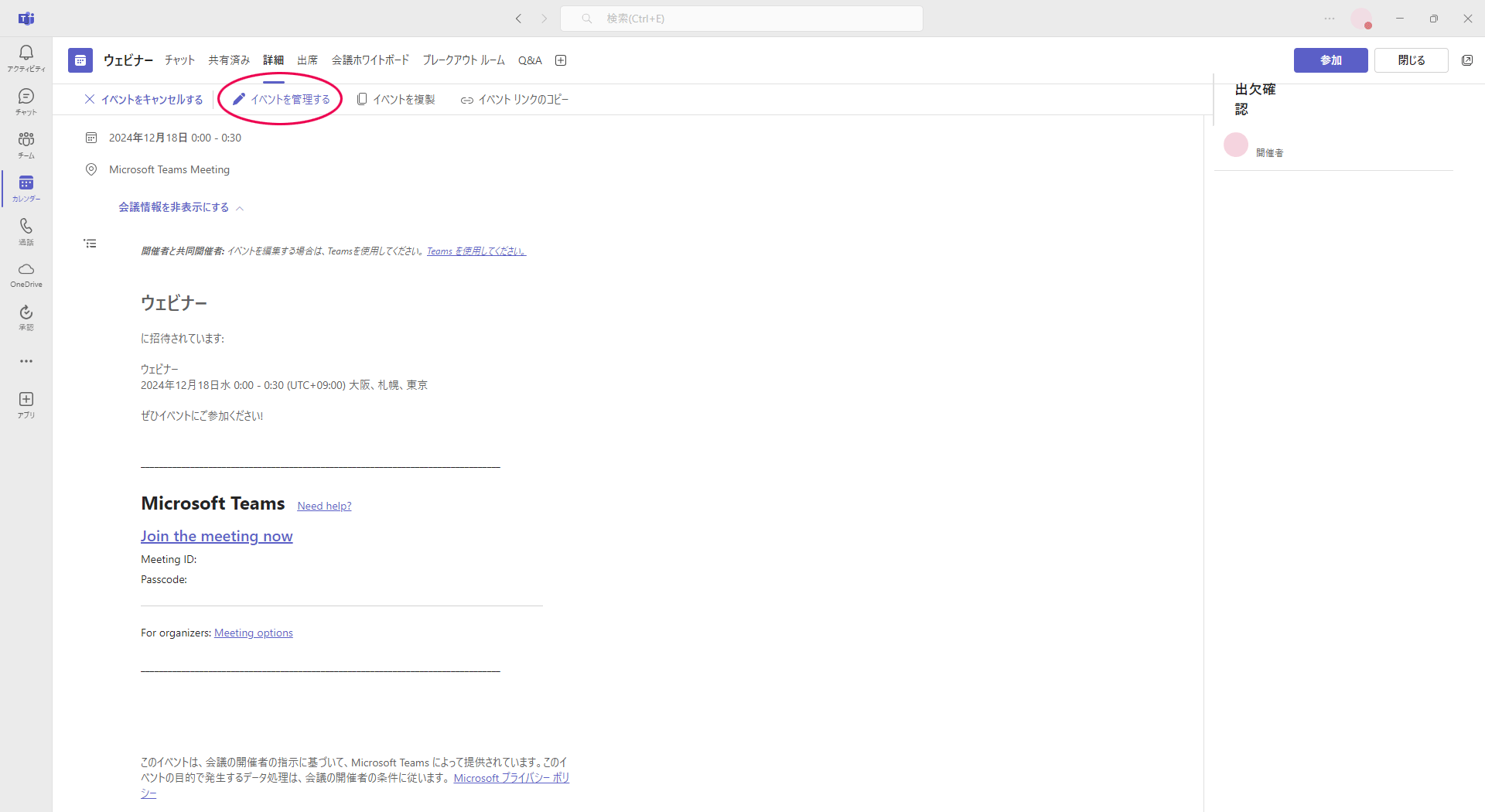
まず、「カレンダー」から該当するウェビナーをダブルクリックし、 ウェビナーの詳細を表示します。
つぎに「イベントを管理する」をクリックします。
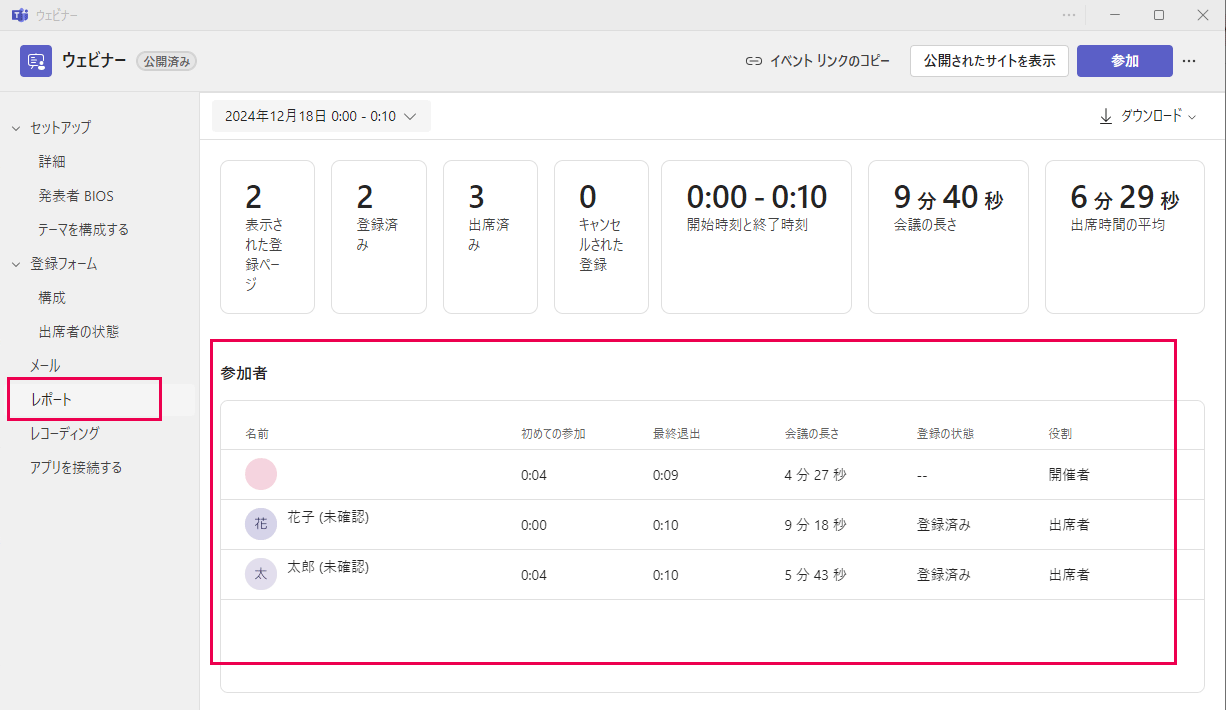
画面左のリストのなかの「レポート」をクリックします。
すると、画面中央下に参加者のリストが表示されます。
参加者リストには、開催者も含まれます。 ユーザー名、参加時間、退出時間、会議に参加していた時間、 事前登録の有無の情報が表示されます。
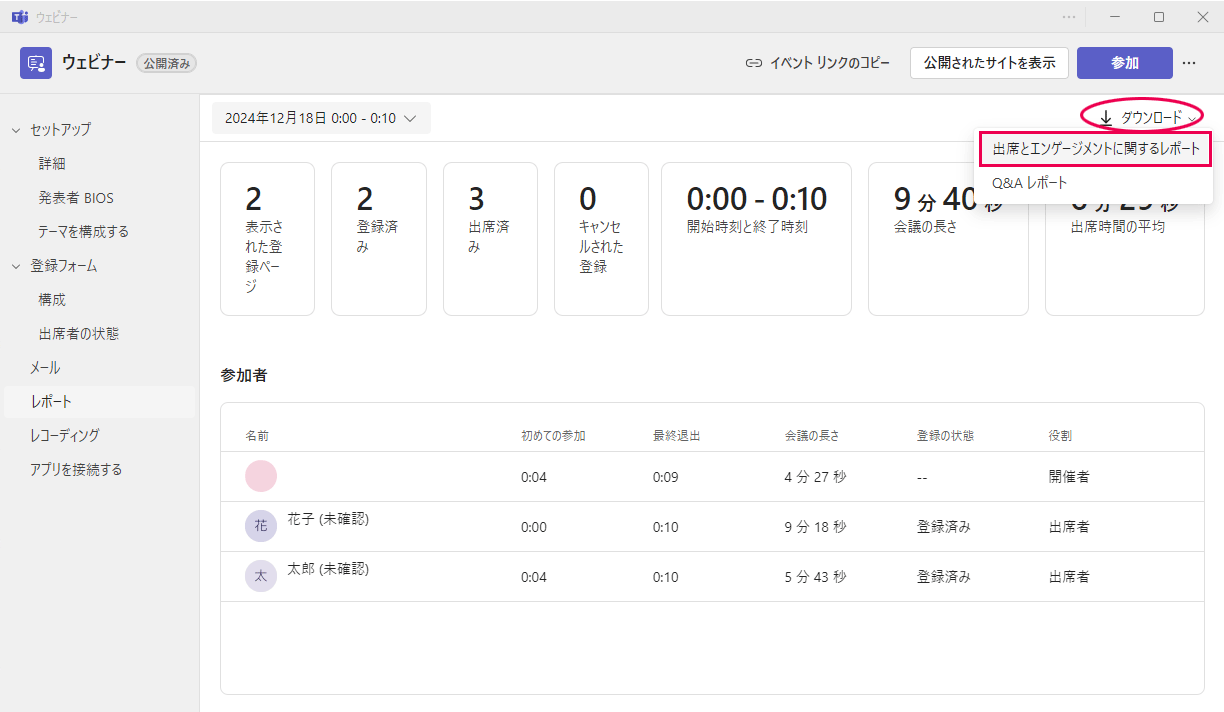
この参加者リストをCSVファイルとして ダウンロードすることができます。
画面右上にある「↓ダウンロード」のボタンをクリックし、 「出席とエンゲージメントに関するレポート」をクリックします。
ダウンロードが開始され、 ダウンロードが完了すると画面右上に状況が表示されます。
「ファイルを開く」をクリックすることで、 ダウンロードしたCSVファイルを開くことができます。
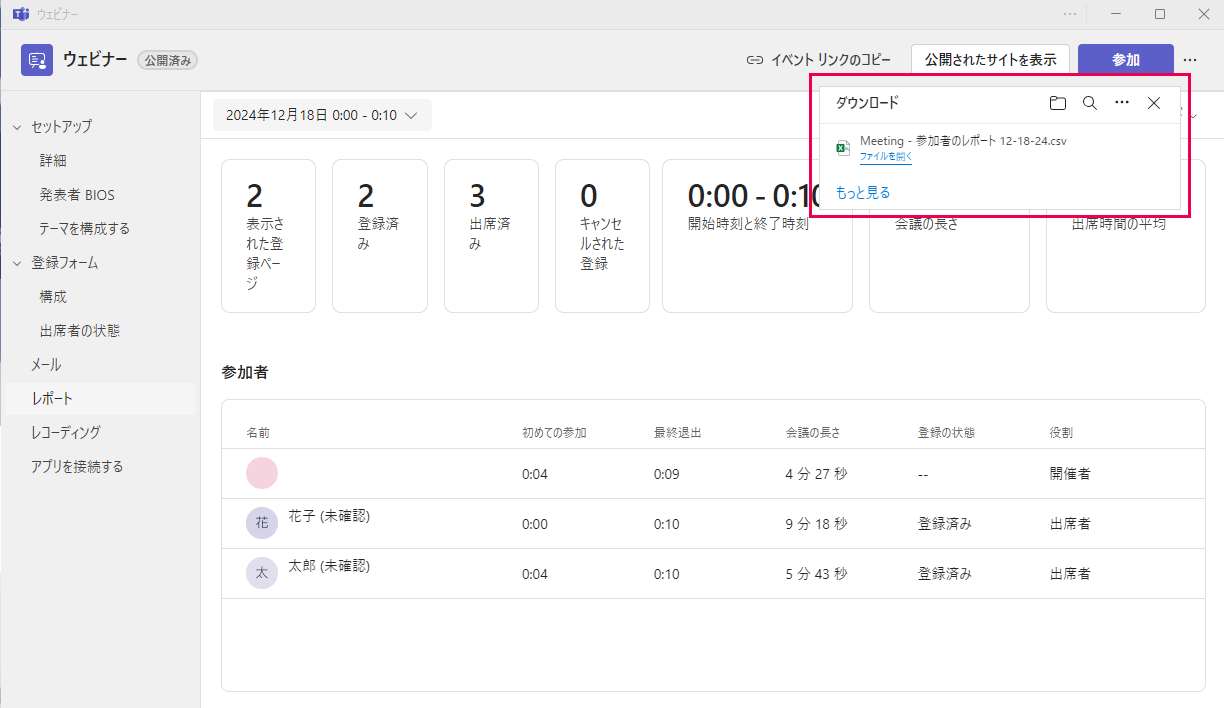
「クラッシックTeams」と呼ばれる、 2024年7月1日でサポートが終了した旧バージョンのTeamsでは、 ウェビナーを終了したあとに参加者リストをダウンロードできませんでした。 しかし、新しいTeamsでは ウェビナー終了後でも参加者リストをダウンロードできるようになっています。
ウェビナー登録者を確認する手順
登録フォームからウェビナーの登録をした人も 確認することができます。
登録者の確認は、 ウェビナー前でもウェビナー後でも確認できます。 具体的な手順は以下の通りです。
まずは、 「カレンダー」から該当するウェビナーをダブルクリックし、 ウェビナーの詳細を表示します。 つぎに「イベントを管理する」をクリックします。
画面左にあるツリービューの 「出席者の状態」をクリックします。
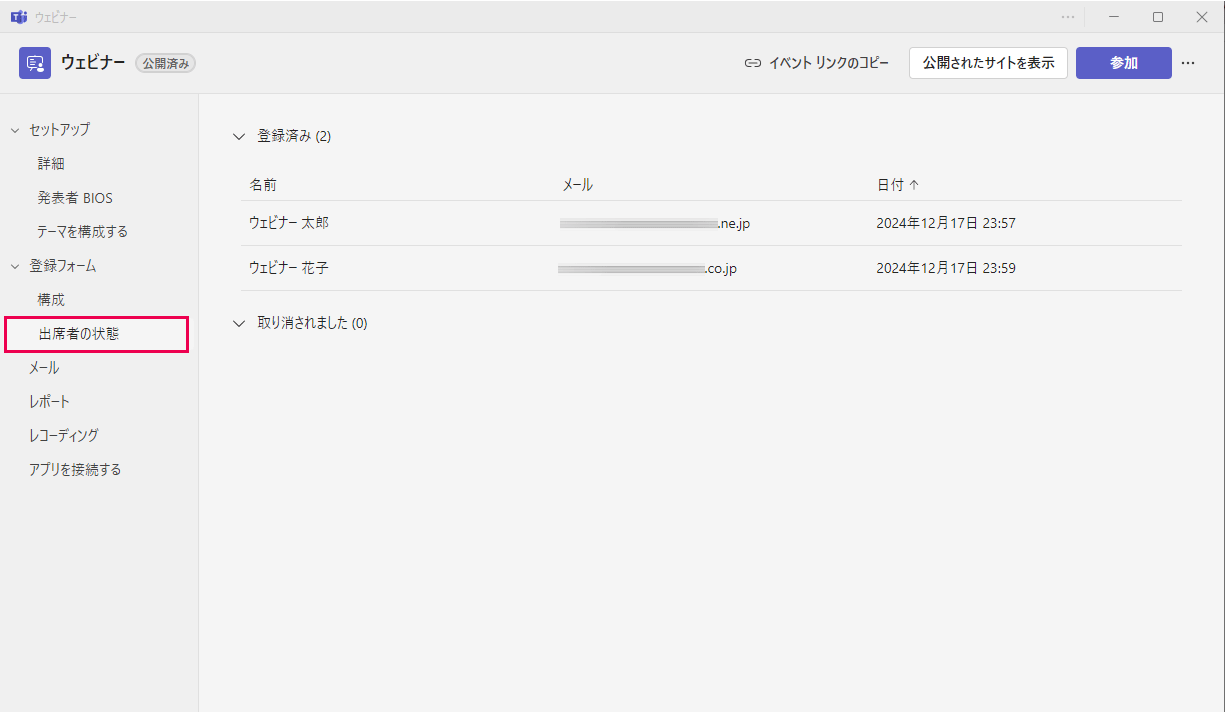
画面中央に登録済みの人のリストが表示されます。 登録時に入力した名前とメールアドレスが表示されます。
もし、登録済みの人がウェビナーをキャンセルすれば、 「取り消されました」の欄にリストとして表示されます。
Teamsウェビナーノウハウ・おすすめ機材
Teamsウェビナーの開催手順や、 ウェビナーにおすすめの機材についても 別のページで解説しています。
ウェビナー担当者の私が、 じっさいに使っている機材や構成例を説明しています。
もし、興味があれば、 こちらも合わせてご覧ください。