Teamsでのウェビナーのやり方を具体的な操作手順とともに解説
ここが知りたい
Teamsでウェビナーを開催するときの手順が知りたい
ここでは、 Teamsを使ったウェビナーを計画している方に向けて 「Teamsを使ってウェビナーを開催するときの設定方法」について解説しています。
「ウェビナーURLの作成方法は?」 「オプションは何を設定する?」 「配信しているときの具体的な操作手順は?」 と、初心者が気になる操作設定を、 わかりやすく丁寧に説明します。
あなたのウェビナー開催のお手伝いができれば幸いです。

目次
Teamsウェビナーの設定方法の流れ
Teamsでウェビナーを開催する方法はいくつかあります。 ここでは、 私たちがじっさいに行っている方法について解説していきます。
さて、Temasの設定ですが、 大まかに、以下のステップを踏んでいきます。
- ウェビナー予定の作成
- 配信オプションの設定
- ウェビナーURLの送信
- 配信開始
- 画面共有
- 録画
- チャット
- 配信終了
まず初めにすることは、 ウェビナー用のURLを発行することです。 Temasでオンライン打合せをするときと同様の操作でURLを作成します。
ウェビナー用のURL発行と同時に、 配信時のオプションを設定します。
発行したURLを参加者に向けて連絡します。 通常はメールを使ってお知らせします。
ここからはウェビナー当日の操作です。 まずは配信を開始します。
そのあと、必要であれば画面を録画します。 アーカイブ動画を作るときに 録画データがあると二次利用ができます。
つづいてチャットです。 配信中の注意事項や、コンテンツに対する質問、 アンケートの案内をチャットで発信します。
最後に配信終了してウェビナーを終えます。
各ステップについて、 もう少し詳しく説明していきます。
ウェビナー予定の作成
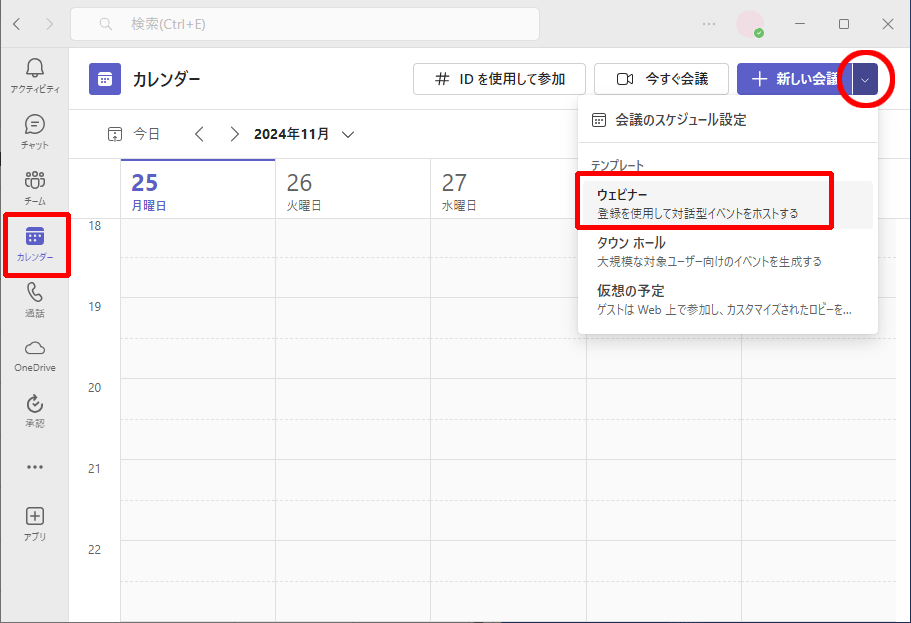
Teams画面の左側にある「カレンダー」タブを選択します。
Teams画面右上の「+新しい会議」の横にある「∨」をクリックします。 選択肢の中から「ウェビナー」をクリックします。
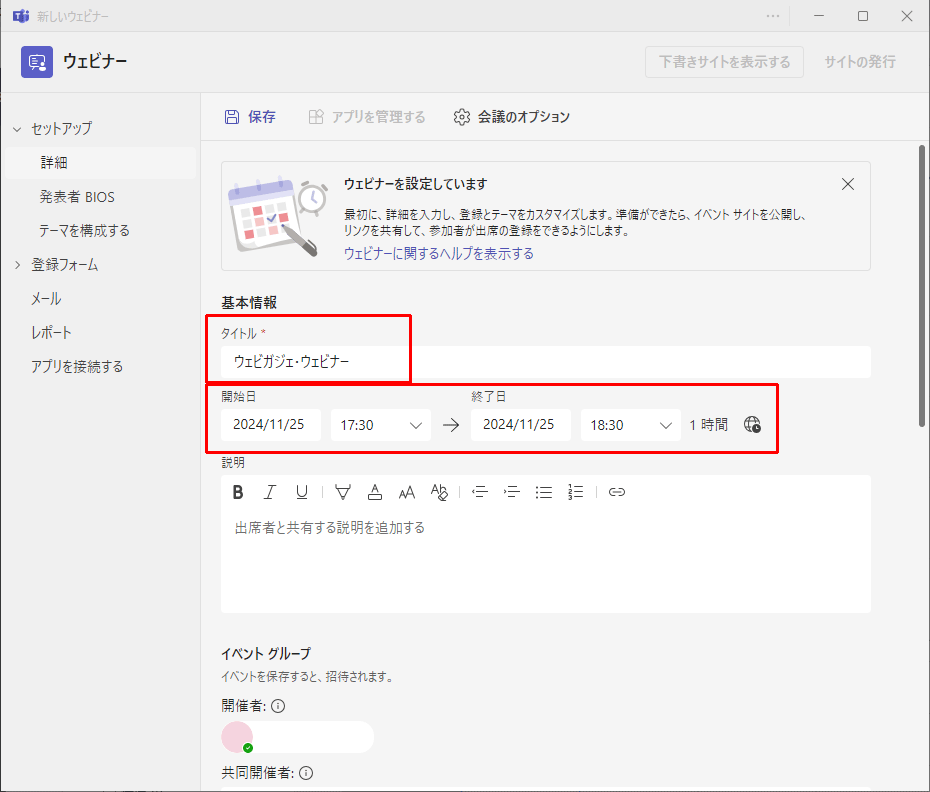
「新しいウェビナー」のウィンドウが出てくるので、 「ウェビナーのタイトル」「ウェビナーの日時」を設定します。
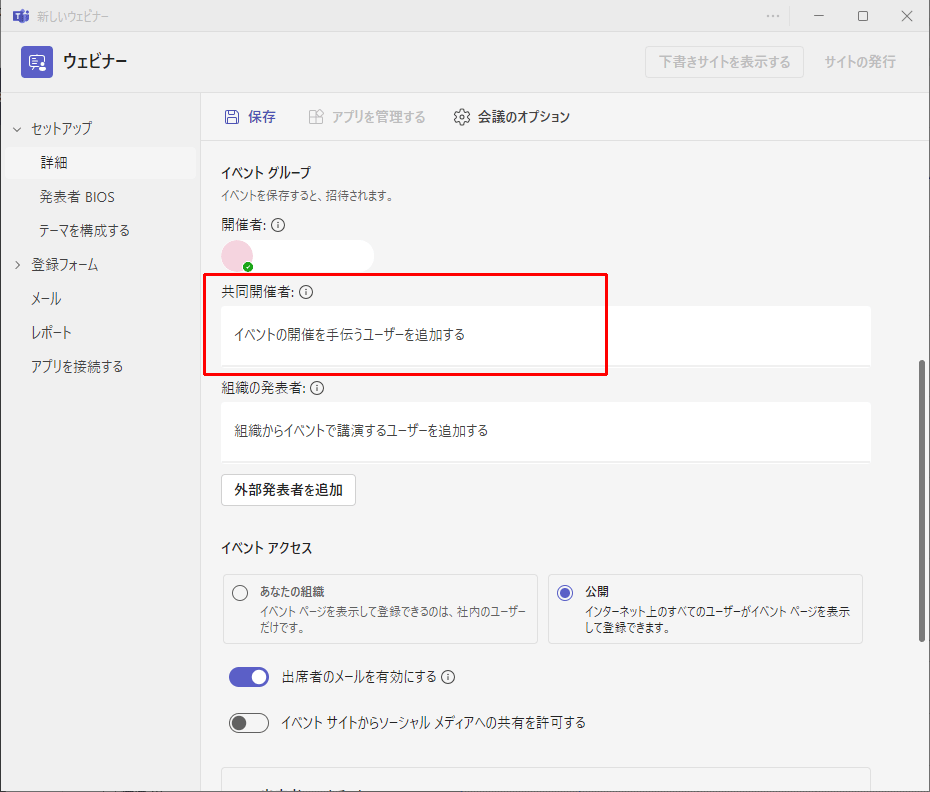
複数人でウェビナー開催を行う場合は、 「共同開催者」にユーザーを追加します。 キーボードでユーザー名を入力すると、候補が出てくるので、 適当なユーザーをクリックします。
イベントアクセスは「公開」を選択します。 社外の人に参加してもらうウェビナーでは、 必ず「公開」を選びます。
オプションは、デフォルトのままで問題ありません。 「Q&A」は参加者が質問をするためのチャット機能です。 セキュリティの観点から、参加者のマイクとカメラを 強制的にOFFにするオプションもつけておきます。
ここまで入力したら、 「保存」ボタンをクリックします。
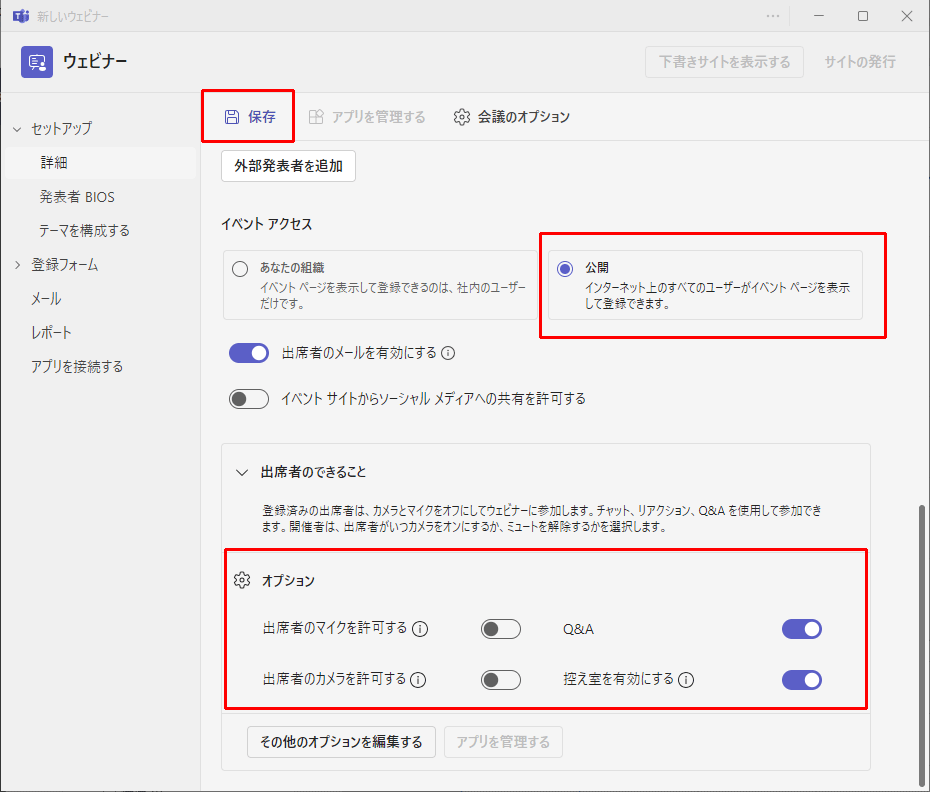
これら設定はあとで変更できるので、 わかっている範囲で入力しておけばいいでしょう。
オプション設定
続いて、ウェビナーのオプション設定をします。 上で作成した「ウェビナー予定」から、 さらにオプションを設定することができます。
作成したウェビナー予定のなかにある、 「会議のオプション」をクリックします。
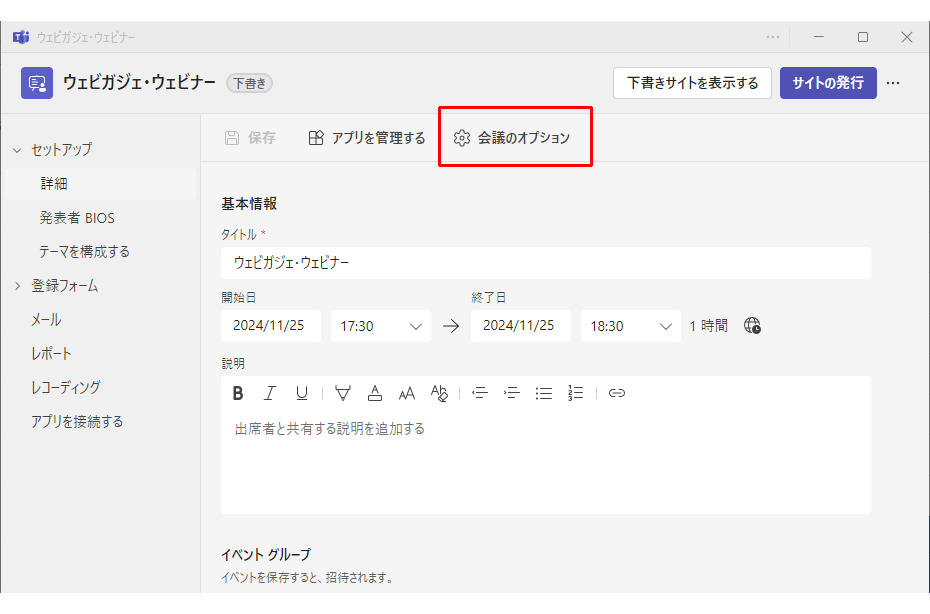
会議のオプションウィンドウが出てくるので、 必要なオプションを変更していきます。
一点だけオプション変更でおすすめなのは、 「ロビーを迂回するユーザー」を「全員」に変更することです。 デフォルトでは「招待されたユーザー」のみがロビーを迂回できるようになっています。
ここのオプションを変更すると、 開催者が承認しなくても、 すべてのユーザーがウェビナーに参加できるようになります。
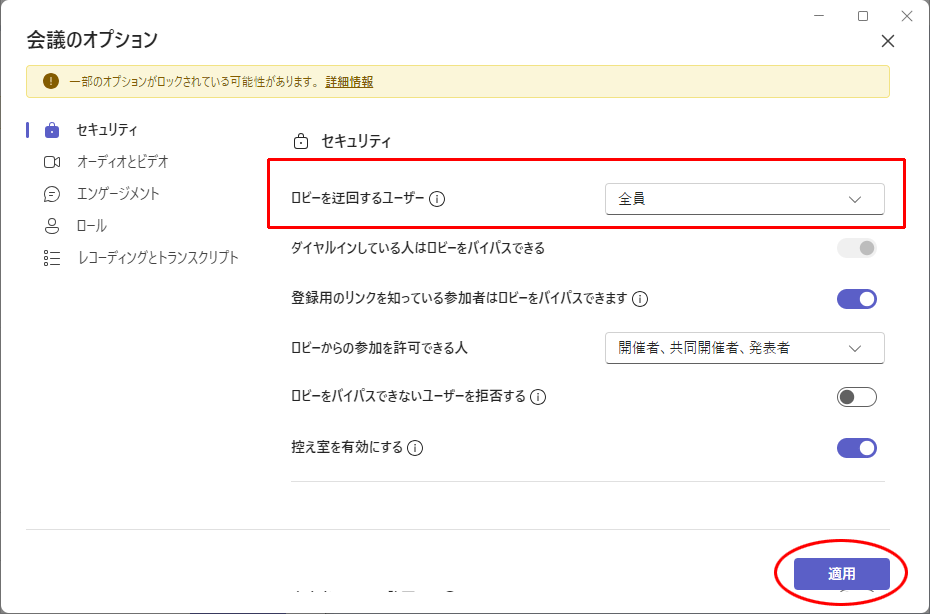
そのほか、カメラやマイクの許可、 録画設定などのオプションが設定できますが、 デフォルトのままで問題ありません。
デフォルトでは参加者のカメラ、マイクは強制的にOFFになっています。 また、開催者がウェビナー配信を開始すると 自動的に録画される設定になっています。
設定を終えたら、 画面右下の「適用」ボタンをクリックします。
ウェビナーURLの送信
オプション設定まで終えたら、 ウェビナー用のURLを発行します。
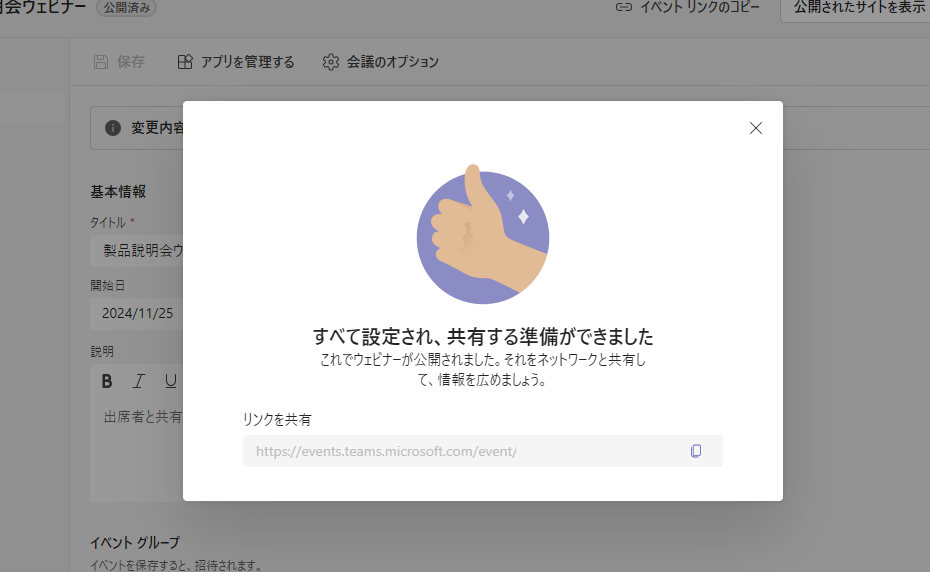
画面右上にある 「サイトの発行」ボタンをクリックします。
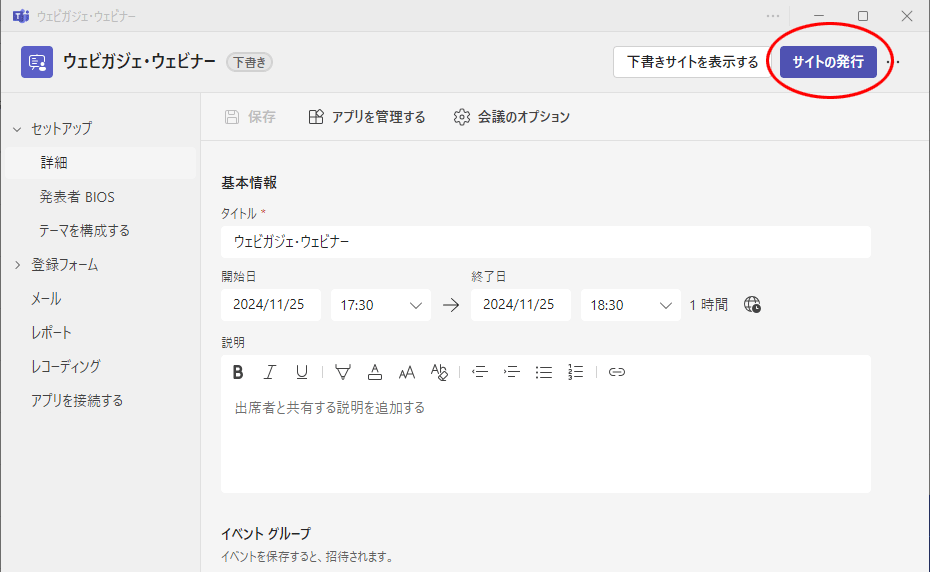
URLの発行に成功すると、 「すべて設定され、共有する準備ができました」 という確認画面が出てきます。 右上の「X」ボタンをクリックしてウィンドウを閉じます。
発行したURLは、 メールなどを通じて参加予定者に知らせる必要があります。
URLは画面右上の「イベント リンクのコピー」をクリックするとコピーされます。 「クリップボードにコピーしました」という表示が出たら成功です。
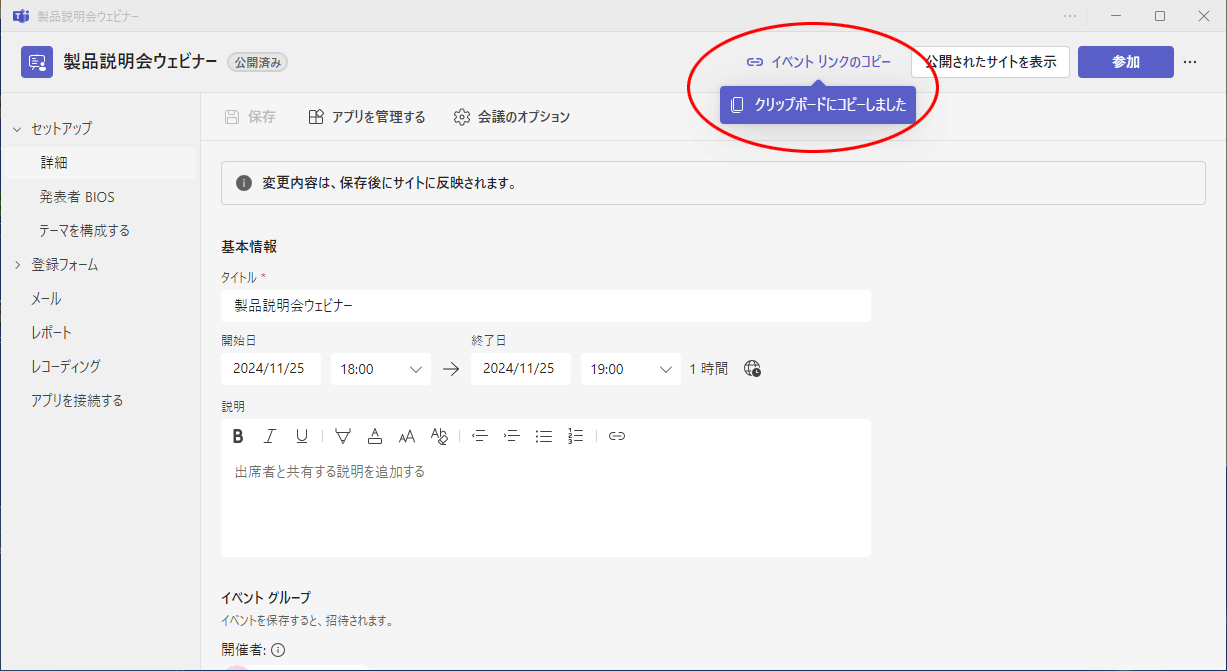
コピーしたURLをメールなどに貼り付け、 ウェビナーの告知をしていきます。
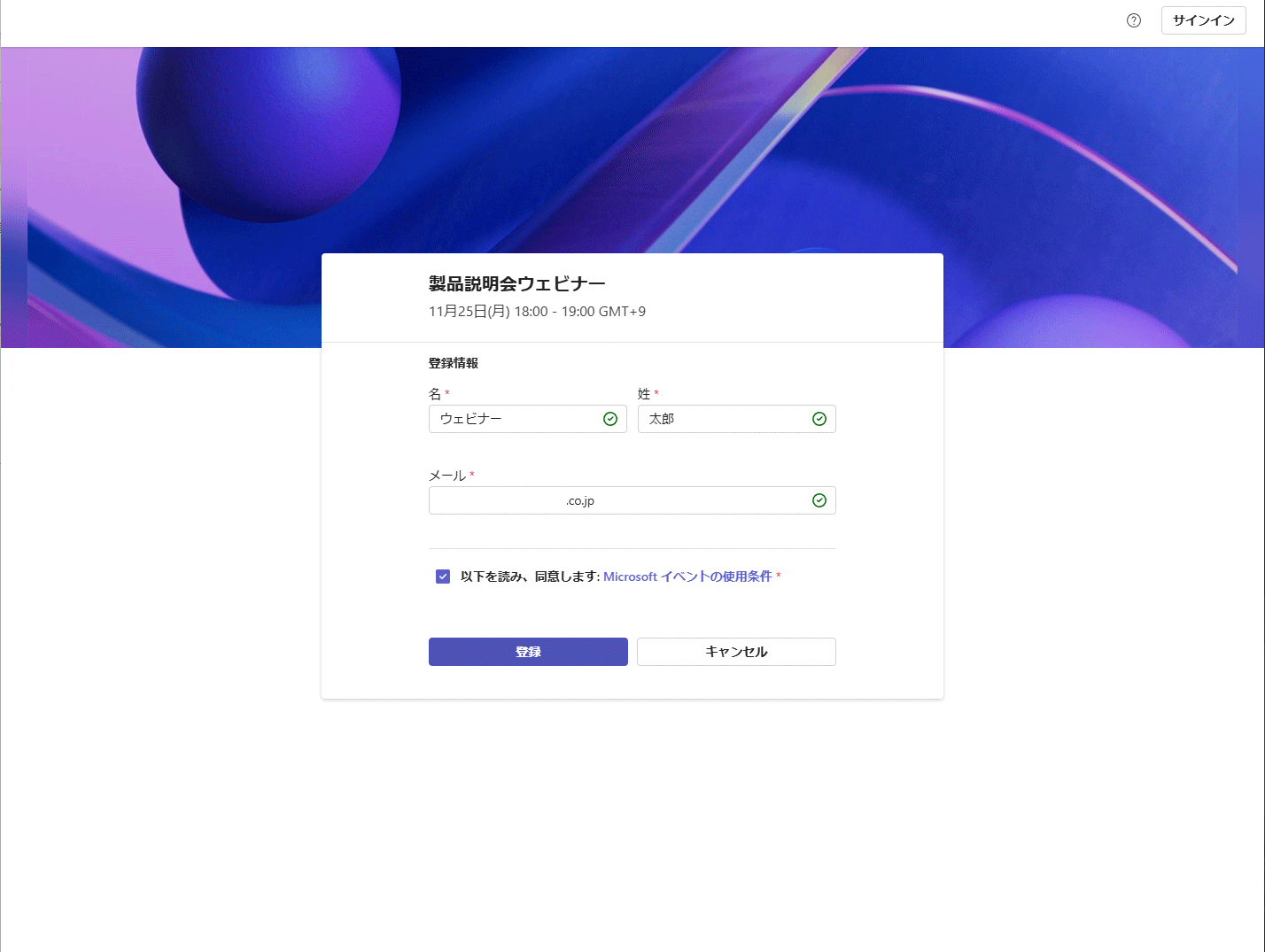
さて、このURLは、ウェビナー登録用のURLになっています。 アクセスすると、WEBブラウザから「登録画面」に行きます。
「名前」「メール」を入力し、 使用条件の同意のチェック欄にチェックを入れたら、 「登録」ボタンをクリックします。
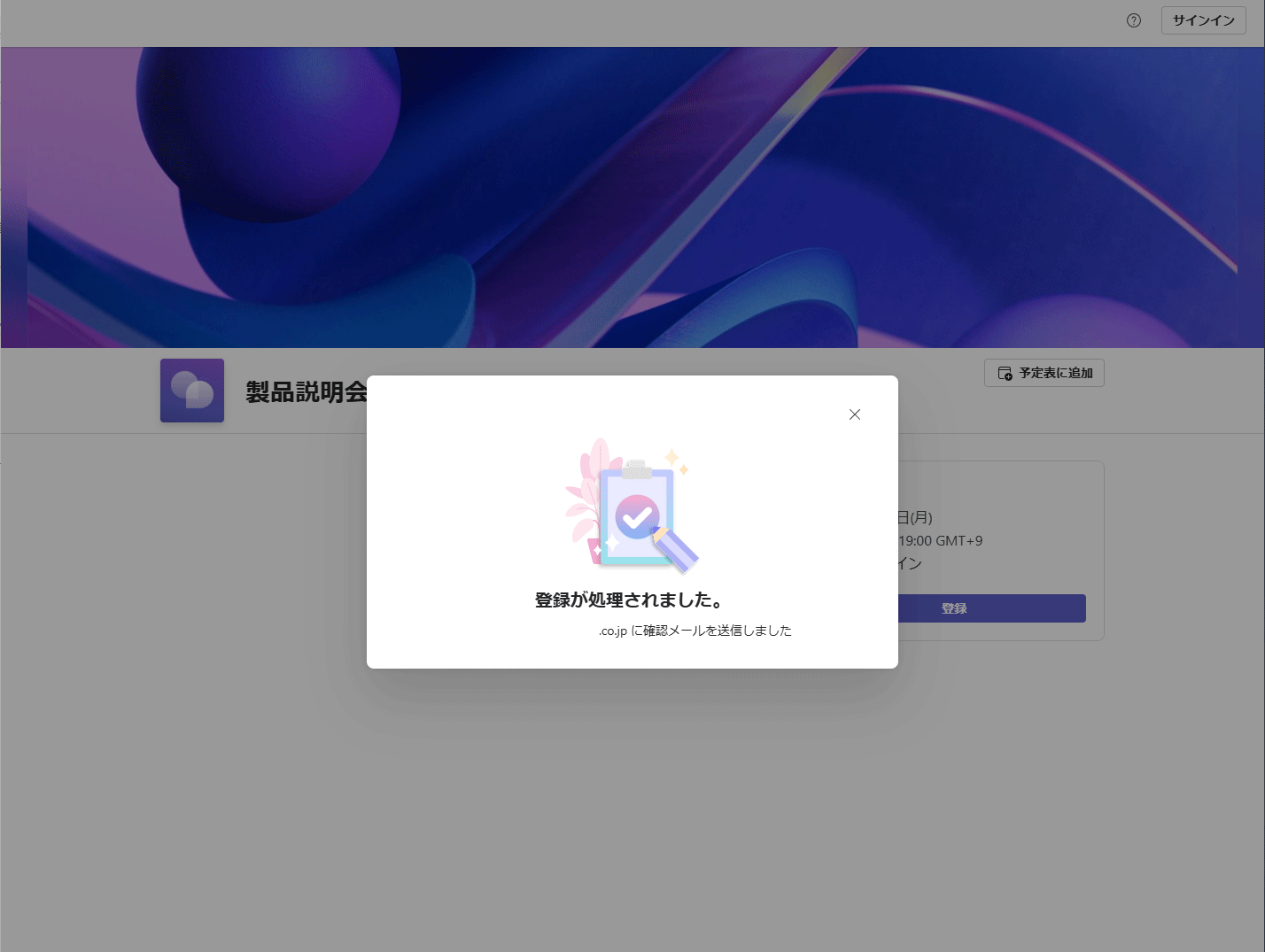
登録に成功すると 「登録が処理されました。」という表示が出ます。 同時に入力したメールアドレスにウェビナーのURLが届きます。
参加者は、 ウェビナー当日になったらメールで送られてきたURLにアクセスすることで ウェビナーに参加することができます。
配信開始からの操作
ウェビナー当日の「配信をする側」の操作は、 主につぎの5つです。
- 配信開始
- プレゼンの画面共有
- 録画
- チャット
- 配信終了
ウェビナー配信を開始するには、 まず、ウェビナーの「開催者」が該当のウェビナーに 参加する必要があります。
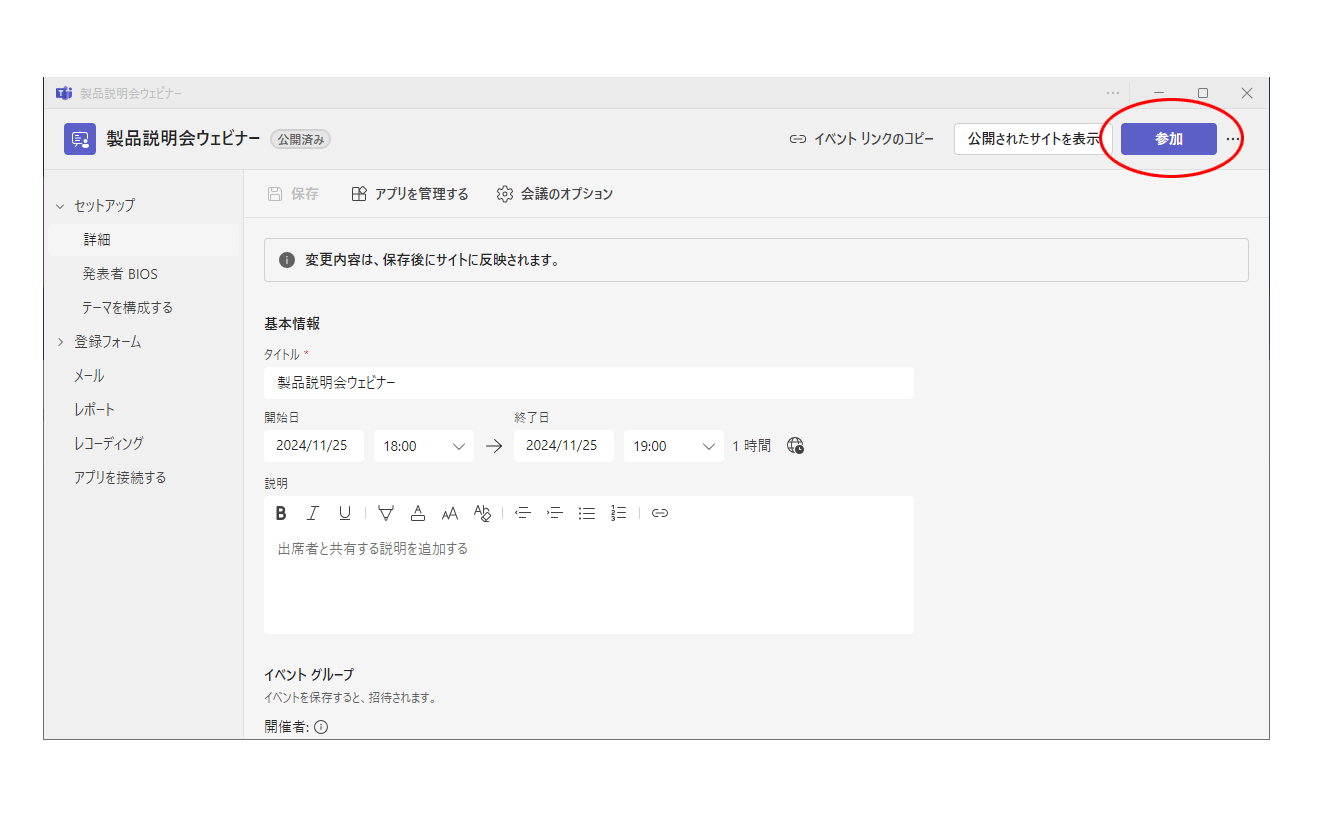
Teamsの「予定」から該当のウェビナーを開き、 「参加」ボタンをクリックします。
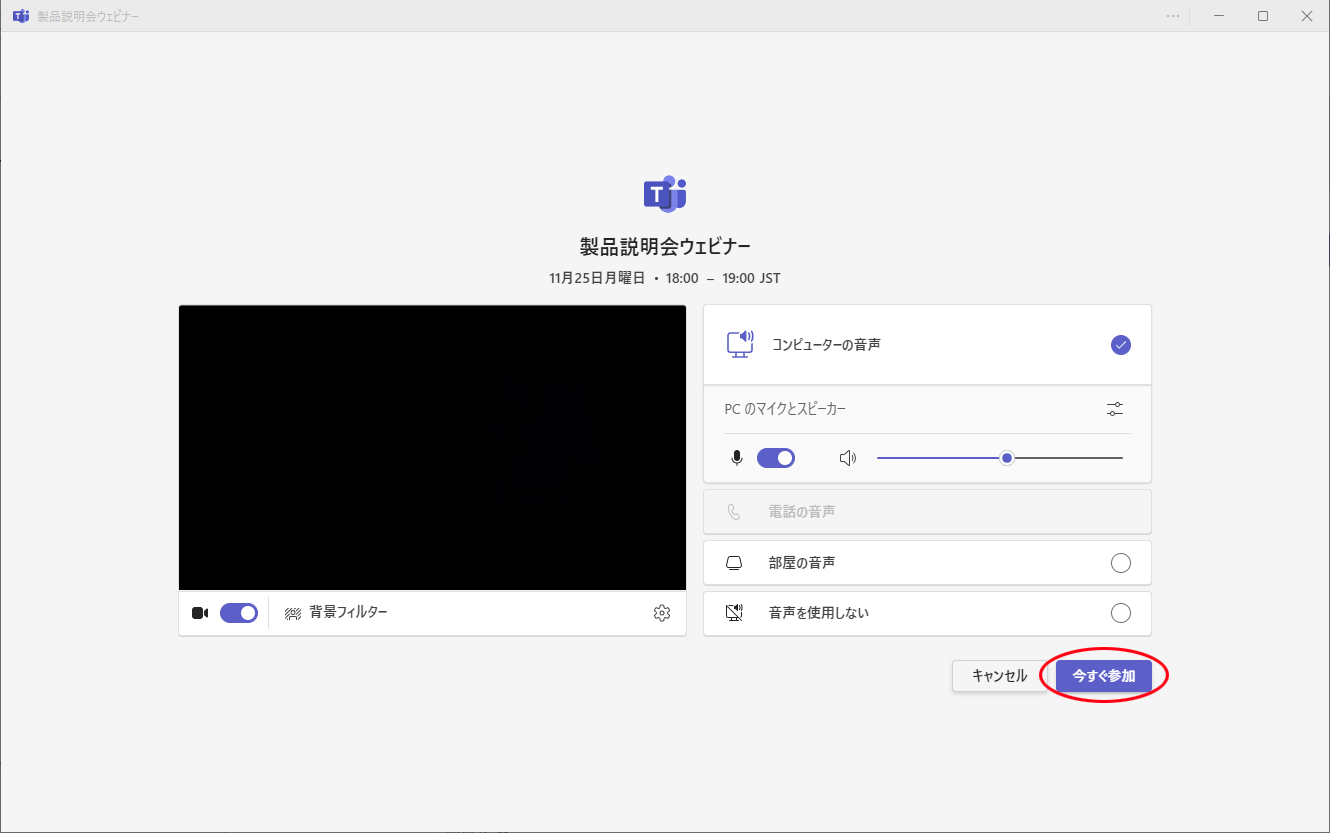
デフォルトでマイクとカメラが有効になっています。 この状態で、「今すぐ参加」ボタンをクリックします。
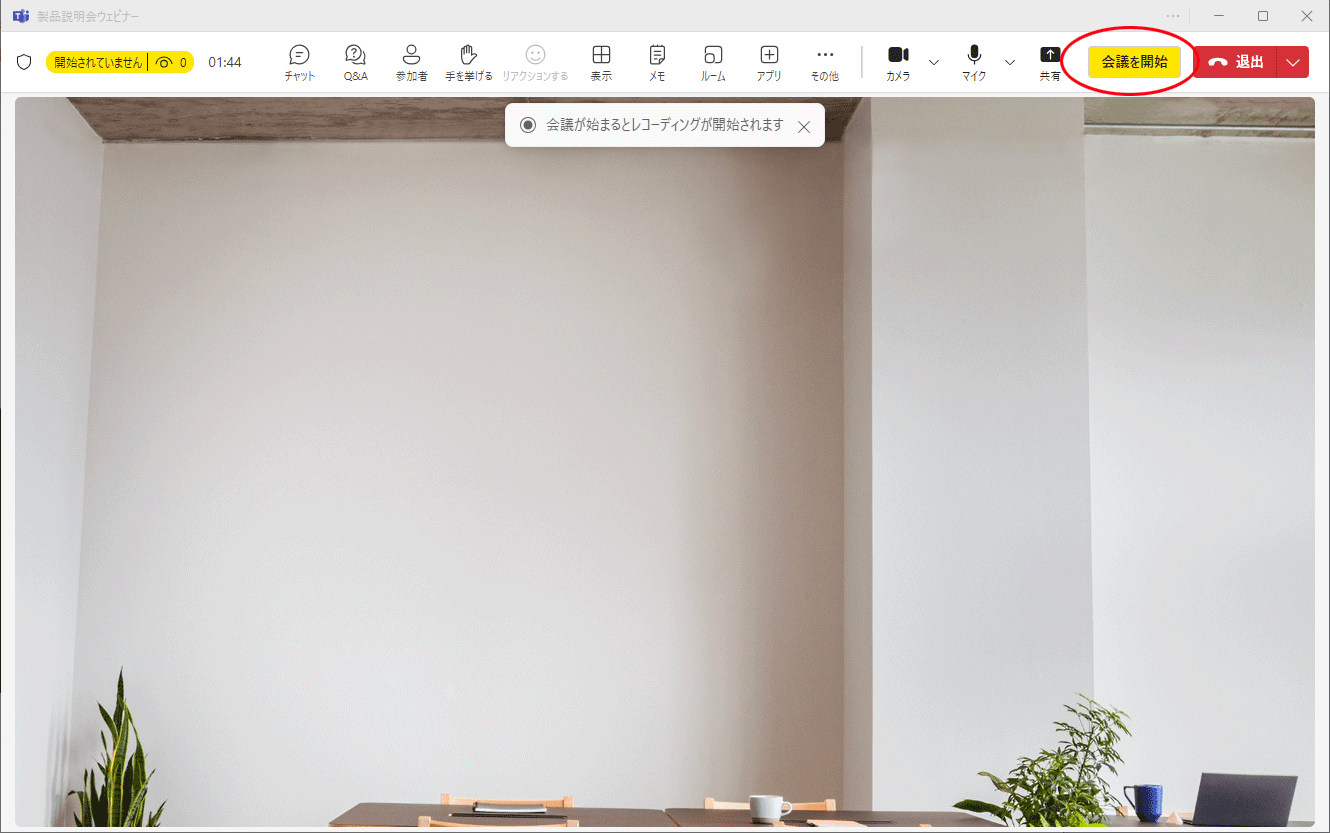
カメラの画像がウィンドウに表示されていますが、 まだ配信はされていません。 配信の状況は画面左上に黄色の表示でわかります。 「開始されていません」と出ている場合は、 まだ配信を開始していません。
配信準備ができたら、 画面右上にある「会議を開始」ボタンをクリックして 配信を開始します。
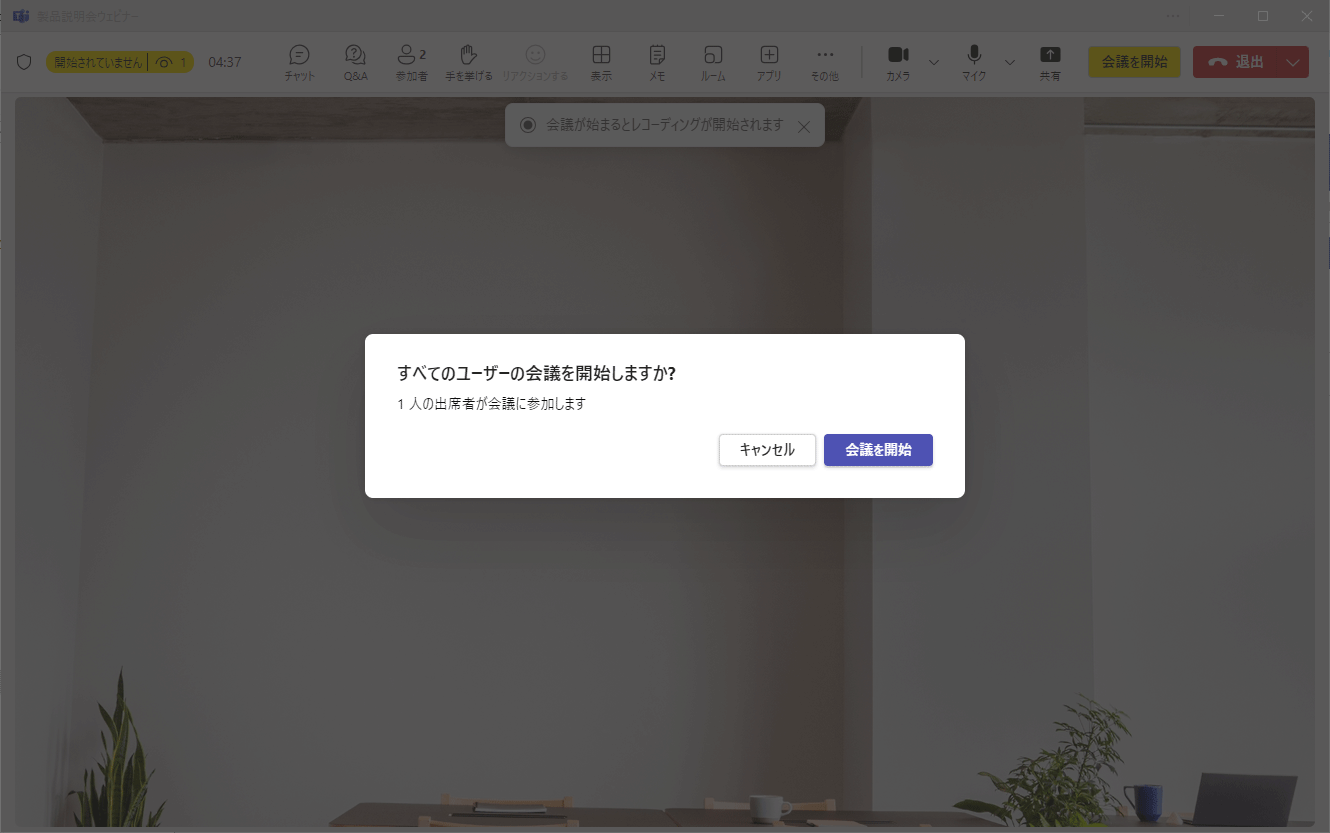
すでに参加者が待機している場合は、 確認画面が出てきます。 下の画像では、参加者が一人待機していた状態です。
ウェビナー配信を開始する場合は、 「会議を開始」をクリックします。
これでウェビナー配信をしている状態になります。
プレゼンの画面共有
続いて、ウェビナーでプレゼンをするときの操作です。
PowerPointなどの画面を参加者に見せるときには、 画面共有の機能を使います。
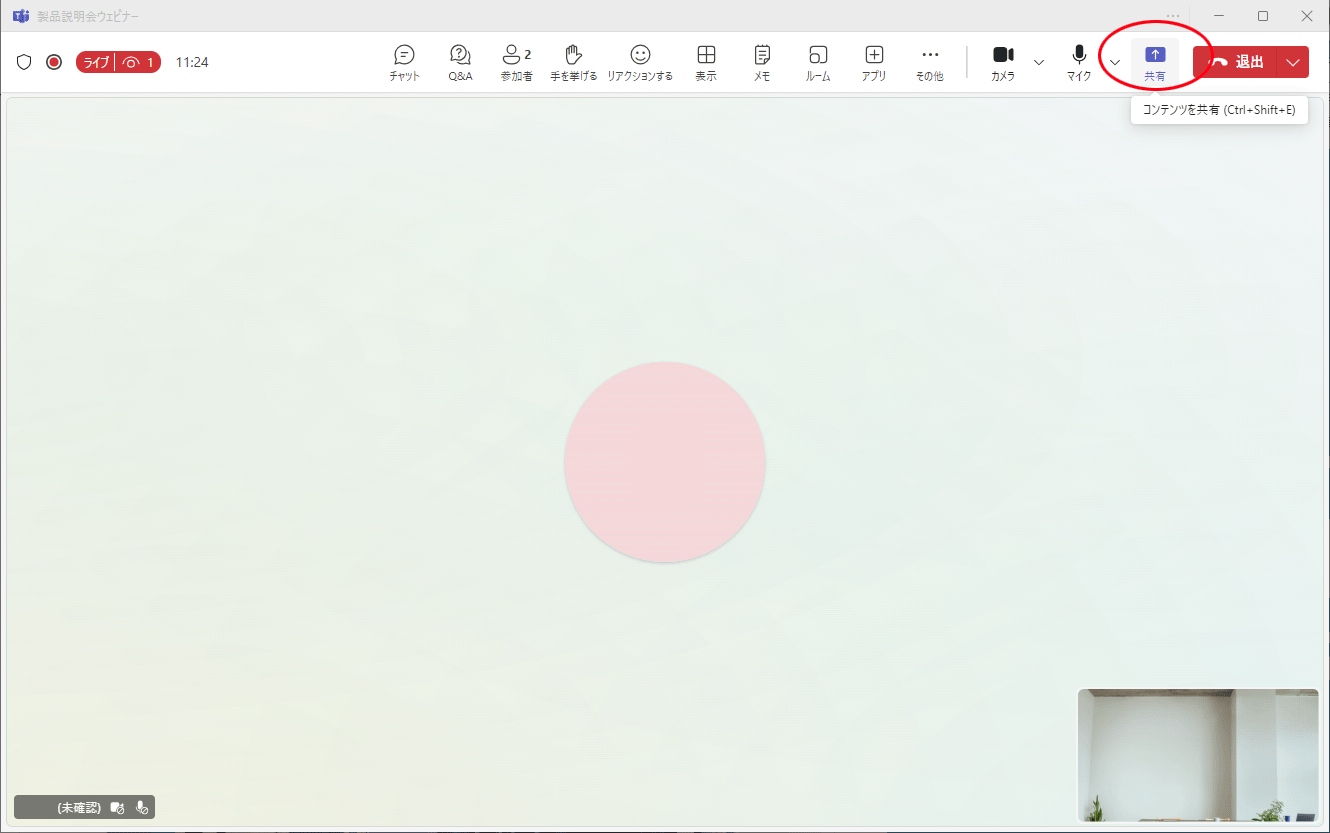
画面右上にある「共有」ボタンをクリックします。 画面全体を映すのか、 開いているウィンドウのみを映すのかを選択します。
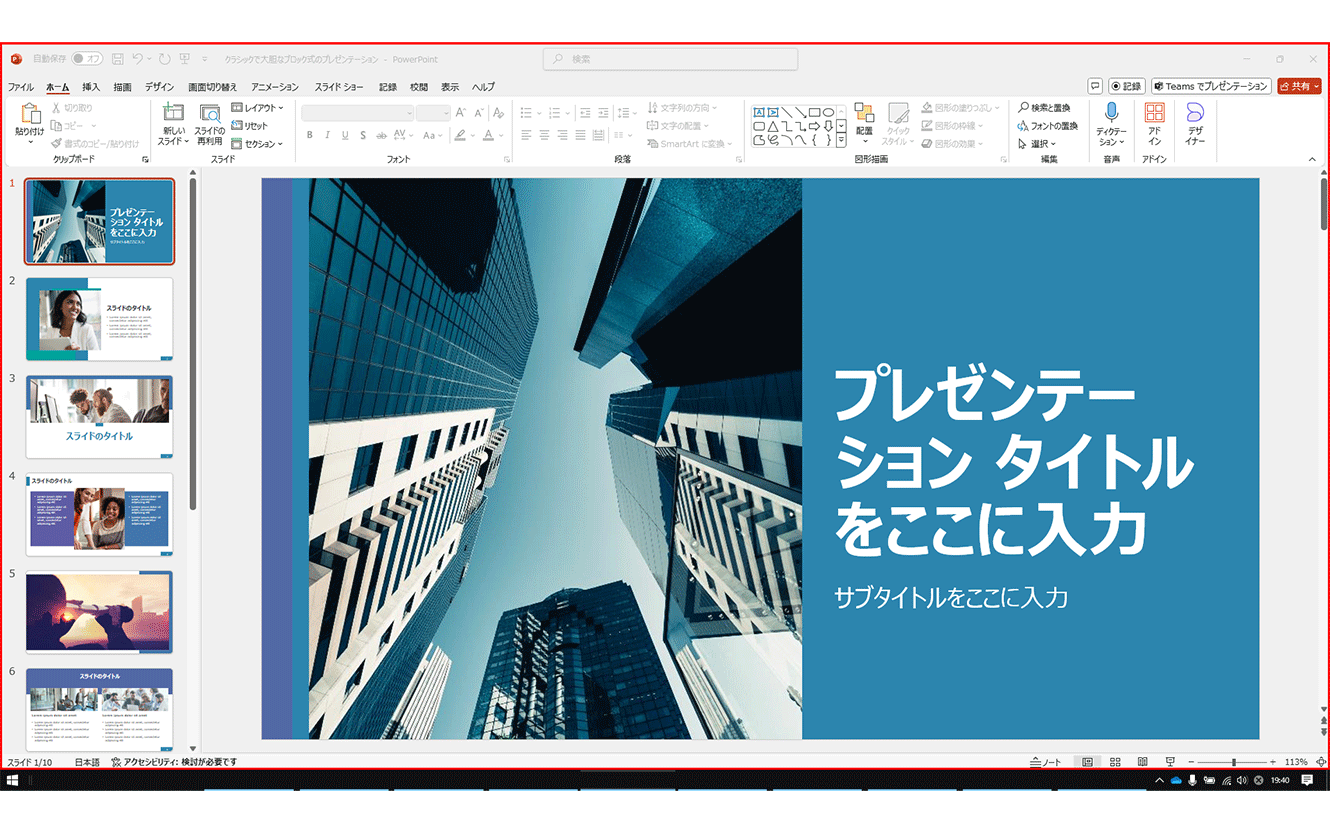
例えば、PowerPointのウィンドウを選択した場合は、 PowerPointの画面のみが参加者に共有されます。
録画
Teamsにはウェビナー配信の画面を録画する機能もあります。
デフォルトの設定ではウェビナー配信を開始したときに 自動的に録画されるようになっています。 「会議を開始」ボタンをクリックすると録画が開始されています。
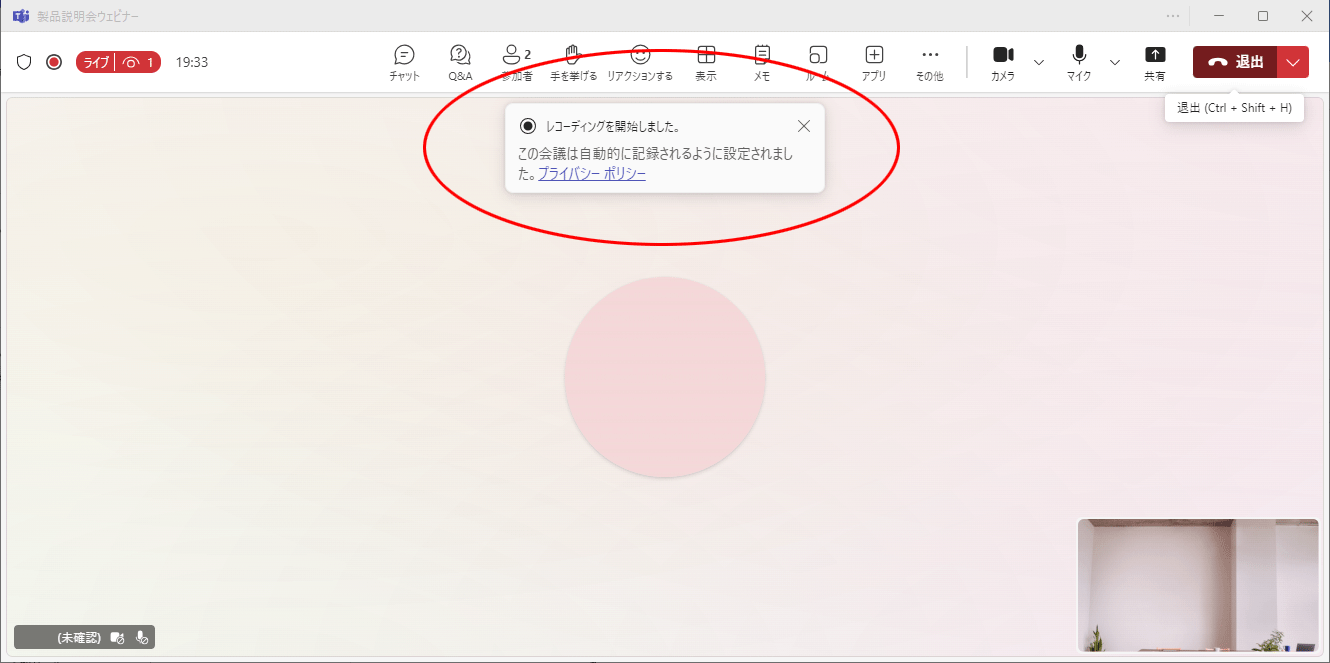
録画が開始されると 「レコーディングを開始しました。」という表示が 画面中央の上側に表示されます。
自動で録画したくない場合は、 オプション設定で変更することができます。 「会議のオプション」から「レコーディングとトランスクリプト」に 録画設定があります。
チャット
参加者に向けてアナウンスするときに チャットを使うこともあります。
画面中央の上にある「チャット」をクリックすると 画面右側にチャット画面が表示されます。
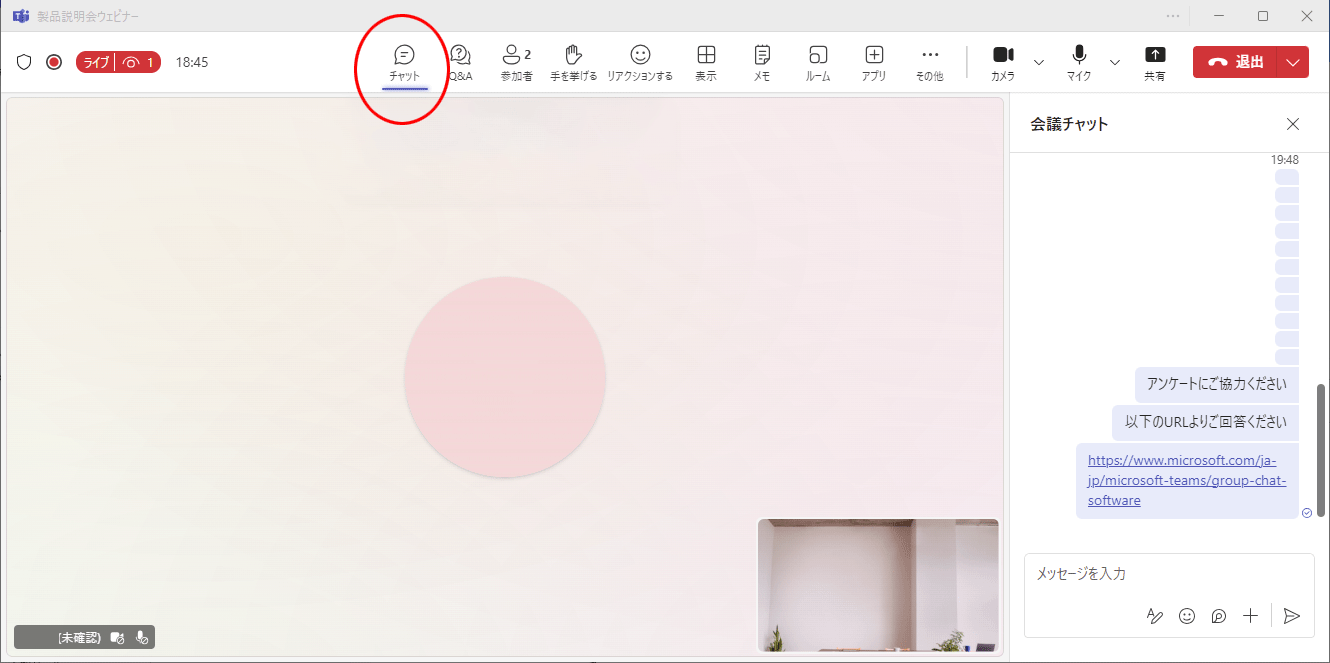
ウェビナーでの注意事項のアナウンスや、 アンケートへの誘導などでチャットがよく使われます。
アンケートはURLを貼り付けることで 自動的にハイパーリンクが付加されます。 URLをクリックすれば該当のページに飛べるようになっています。
配信終了
配信を終えるときは、 画面右上の「退出」ボタンをクリックします。
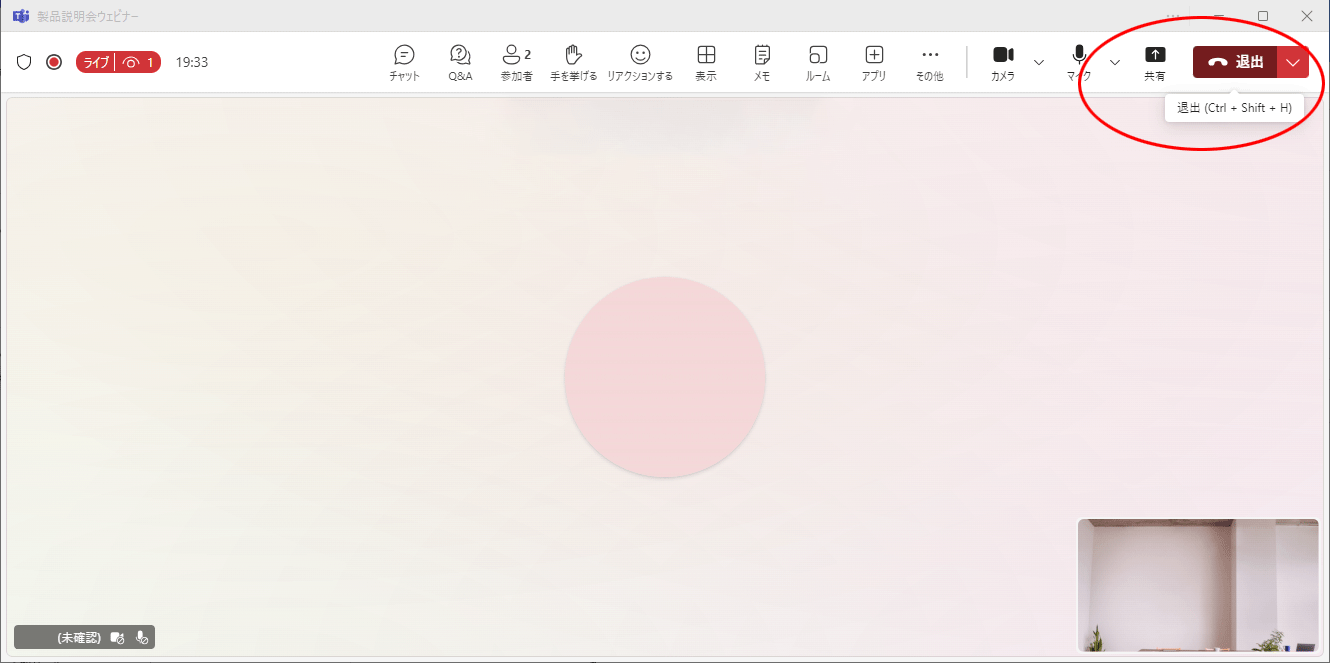
参加者が残っていても配信を終了させることができます。