マイクロソフトFormsでアンケートを作る手順を解説
ここが知りたい
Microsoft Formsでアンケートを作る方法は?
ここでは、 ウェビナーのアンケートを作る方法を探している方に向けて 「Microsoft Formsでウェビナー向けのアンケートを作る方法と手順」 を解説しています。
「Formsでアンケートを作成する具体的な手順は?」 「作成したアンケートへは、ウェビナー中、どのように誘導する?」 このような、Formsを使ったことがない方や、 使って間もない初心者が知りたいことを、 画像付きで丁寧に説明します。
あなたの問題解決のお手伝いができれば幸いです。

目次
Formsでアンケートを作る手順
Formsでアンケートを作る手順は、 大きく分けて3つの工程があります。
- アンケートフォームを作成する
- アンケートURLをコピーする
- 作成したアンケートを確認する
まずは、アンケートフォームを作成します。 質問に対して、選択肢、自由記述、必須項目などを追加していき、 フォームを作り上げていきます。
作成したアンケートフォームはWEB上にあります。 URLがあり、アクセスすると回答できるようになっています。
URLより作成したアンケートフォームにアクセスし、 設定した通りの質問になっているか、確認します。
これら工程について、 具体的な手順を画像付きで説明していきます。
アンケートフォームの作成
まずは、Microsoft Formsのサイト にアクセスします。 Formsを使うには、Microsoftのアカウントが必要です。
サインインした状態でFormsのサイトにアクセスすると、 フォームの作成画面が表示されます。
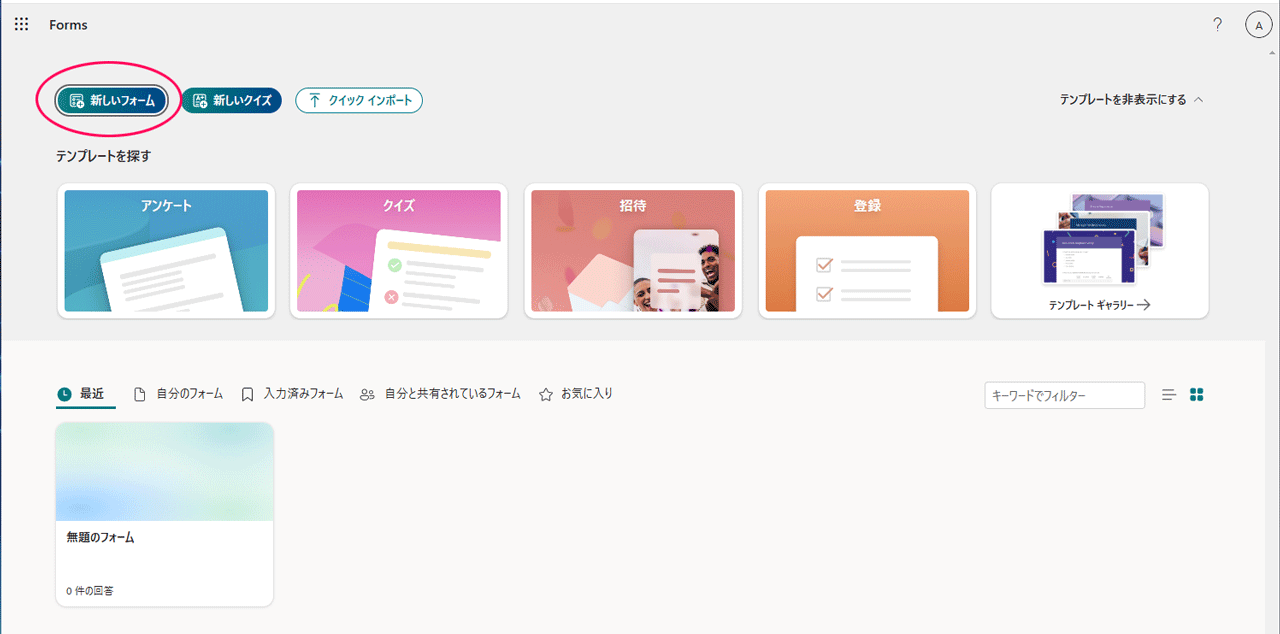
フォーム画面左上の「新しいフォーム」ボタンを押して フォームを新規作成します。
以下の図のような「無題のフォーム」が作られます。 フォームは内容が変更されれば、自動で保存されます。
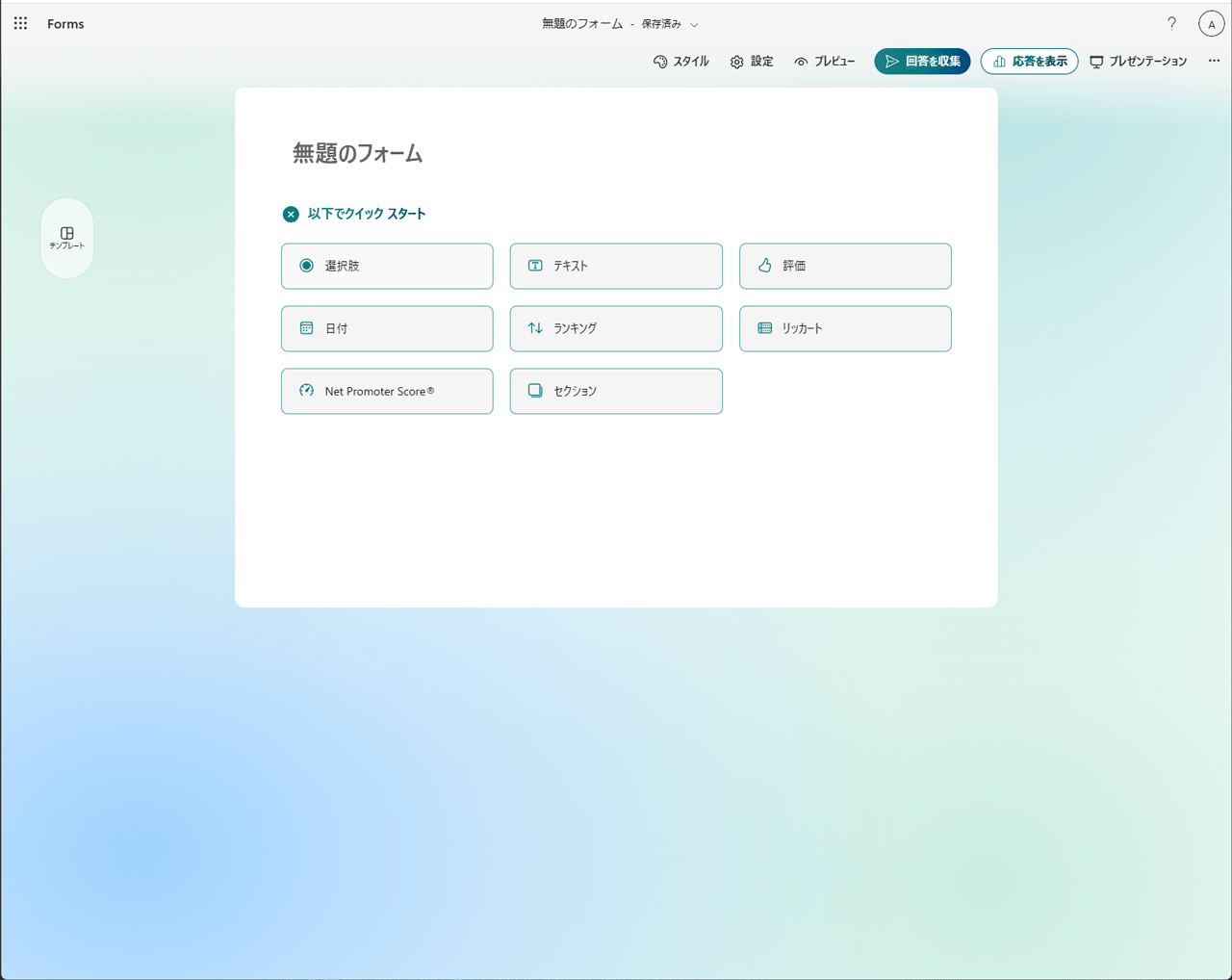
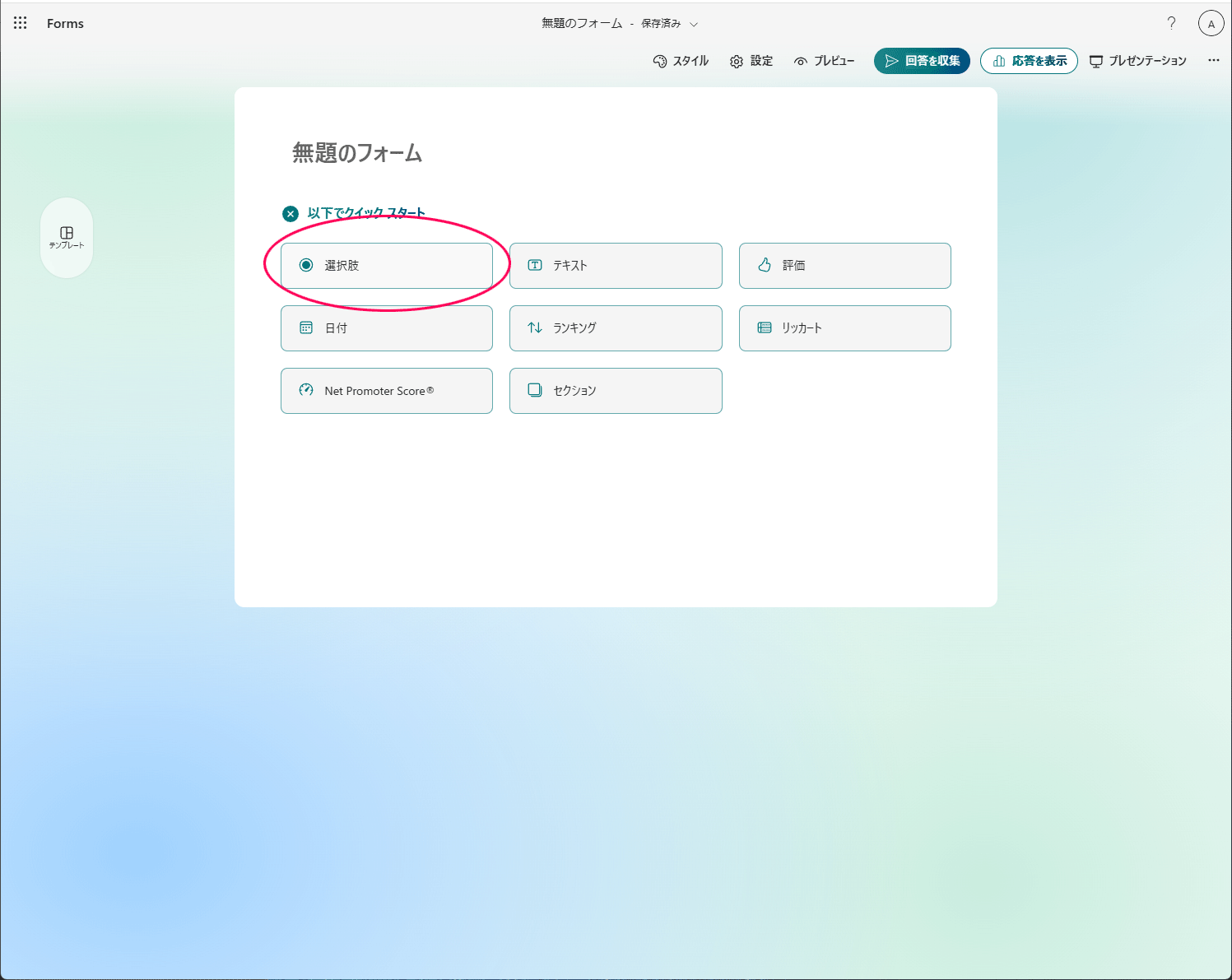
フォーム作成画面には、 いくつか「質問の種類」が出てきます。 今回の例では、まず「選択肢」の項目を使って質問を作っていきます。
「選択肢」の項目をクリックします。
まず、参加者がウェビナーを知ったきっかけの質問を作りたいので、 「今回ウェビナーを知ったきっかけをお聞かせください」と書きます。
デフォルトでは、選択肢が2つなので、 「+オプションを追加」ボタンをクリックして項目を追加します。
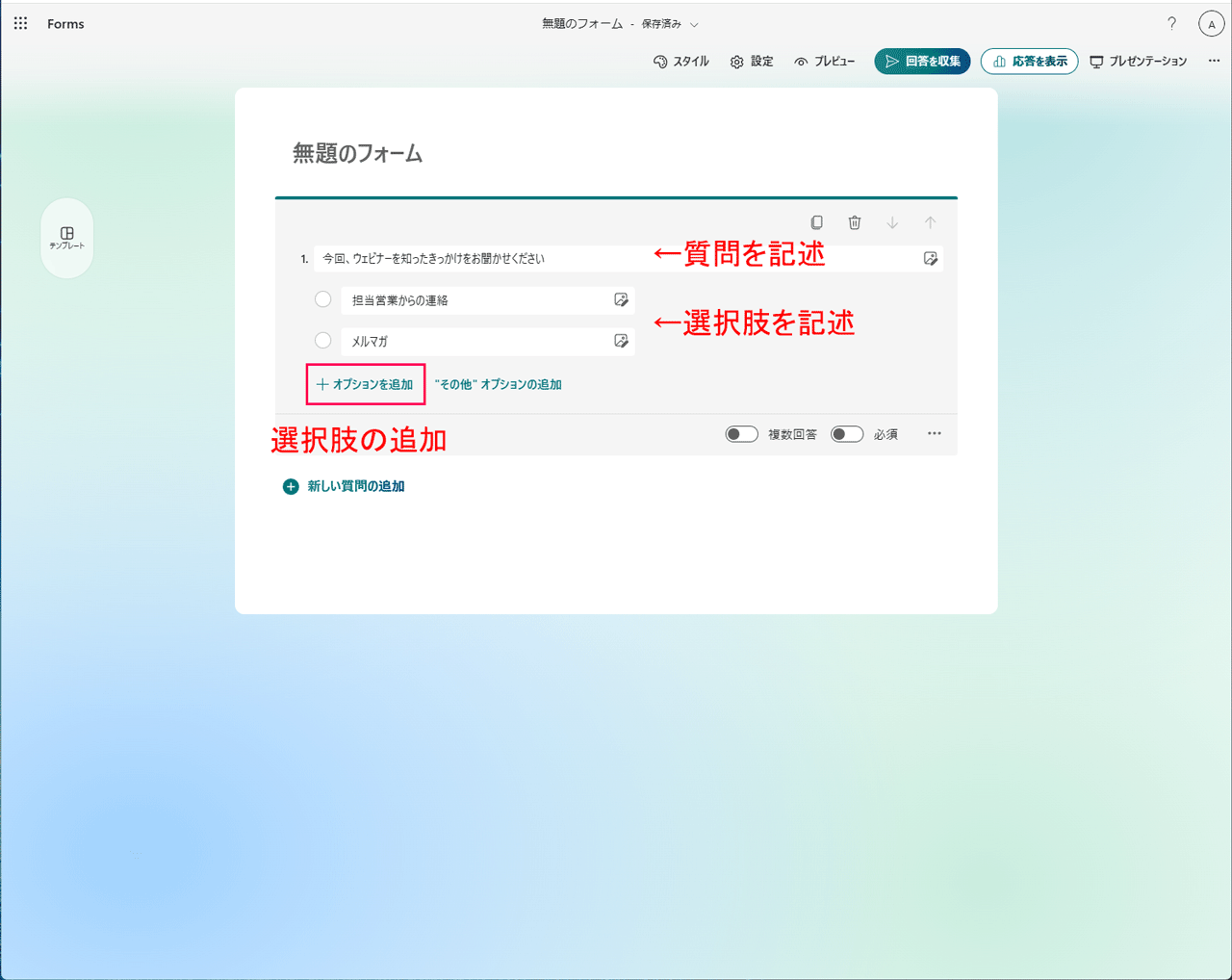
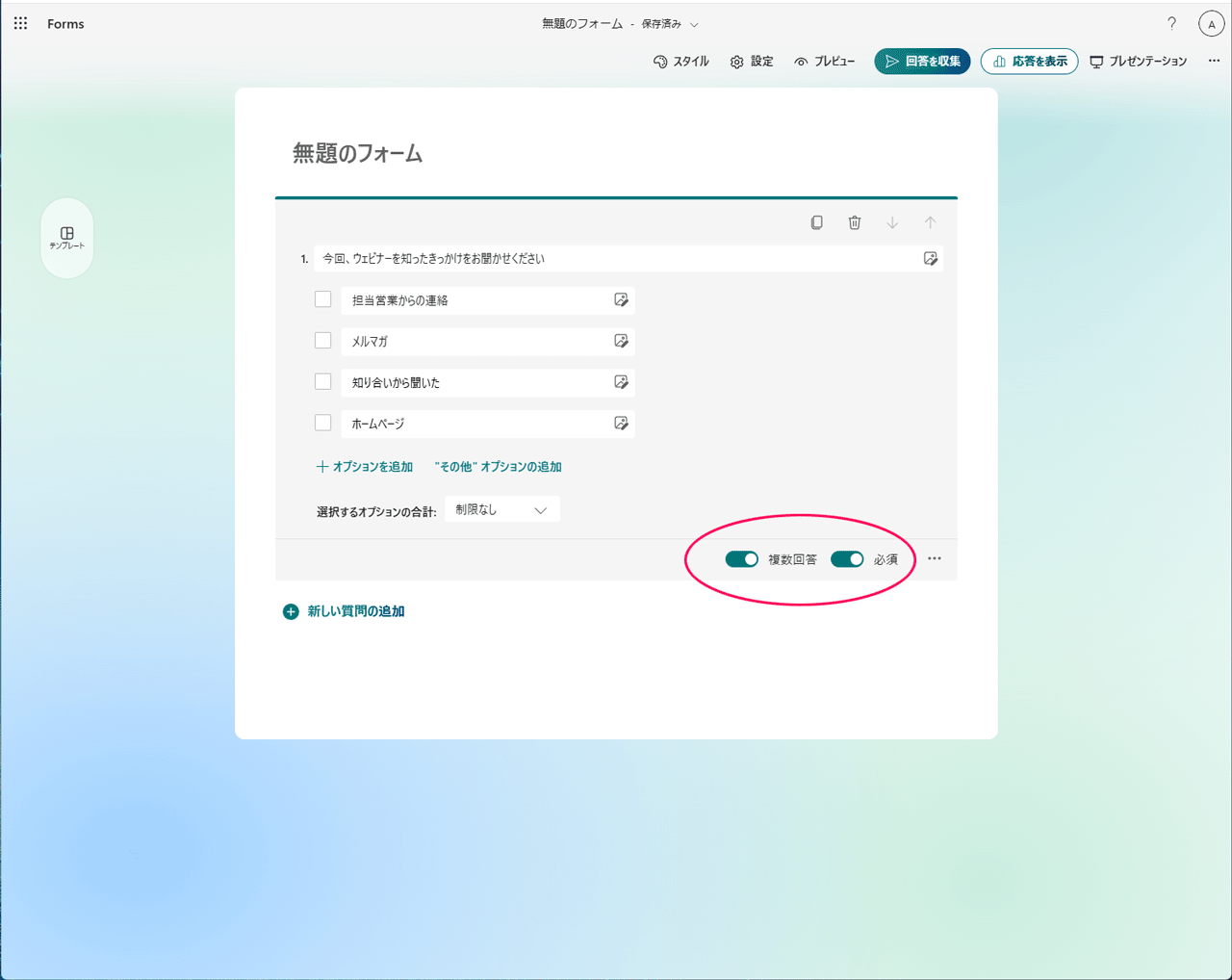
例えば今回は、 選択肢を4つにします。 「担当営業からの連絡」「メルマガ」 「ホームページ」「知り合いから聞いた」を追加しました。
また、知ったきっかけが複数あることもあるので、 「複数回答」ボタンを有効にします。
アンケートで重要な回答であれば、回答必須項目に設定します。 「必須」ボタンをクリックして有効にします。
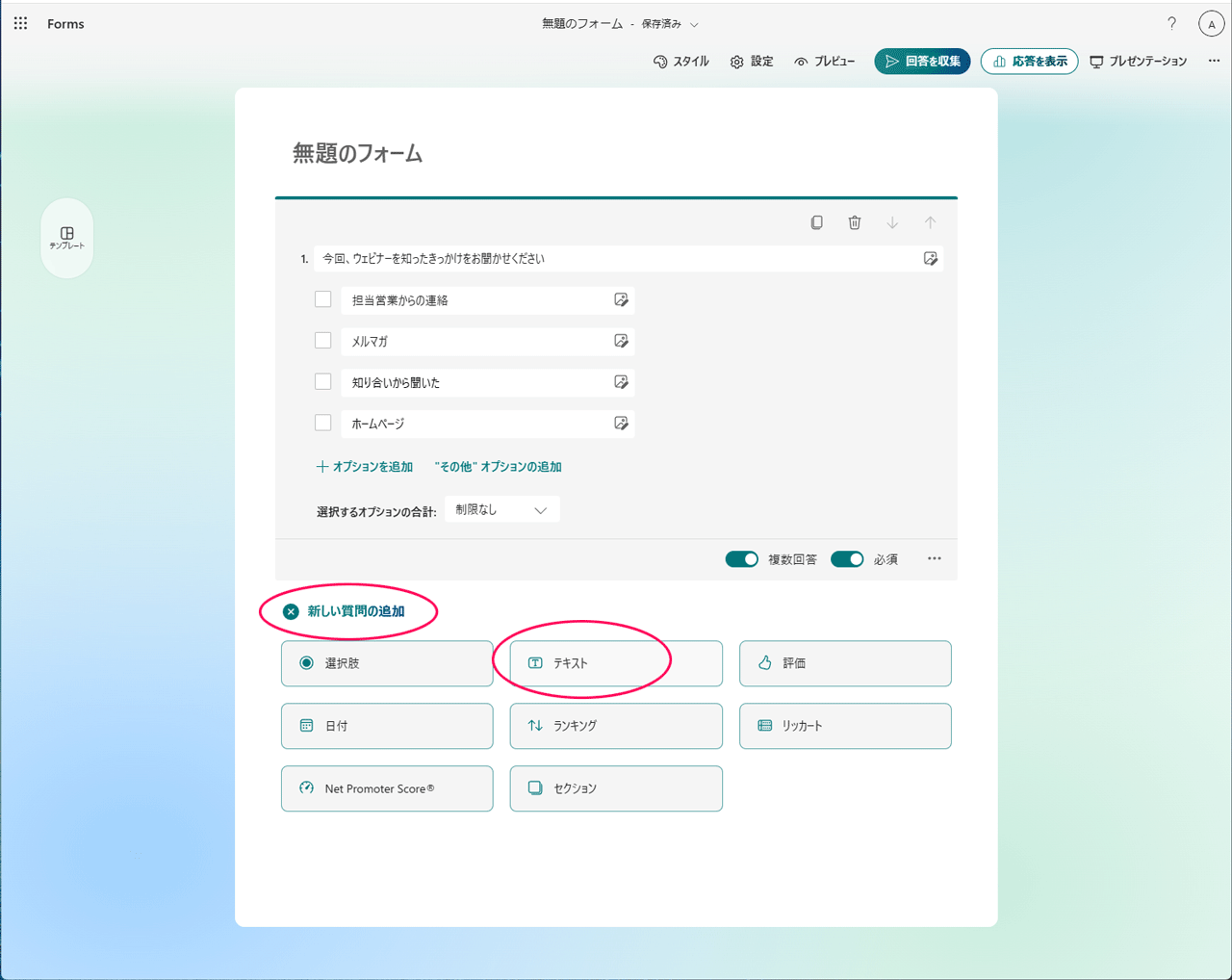
続けて、「+新しい質問の追加」をクリックして、 質問を追加します。
今度は、参加者の名前も入力してもらう質問を作ります。 「テキスト」をクリックします。
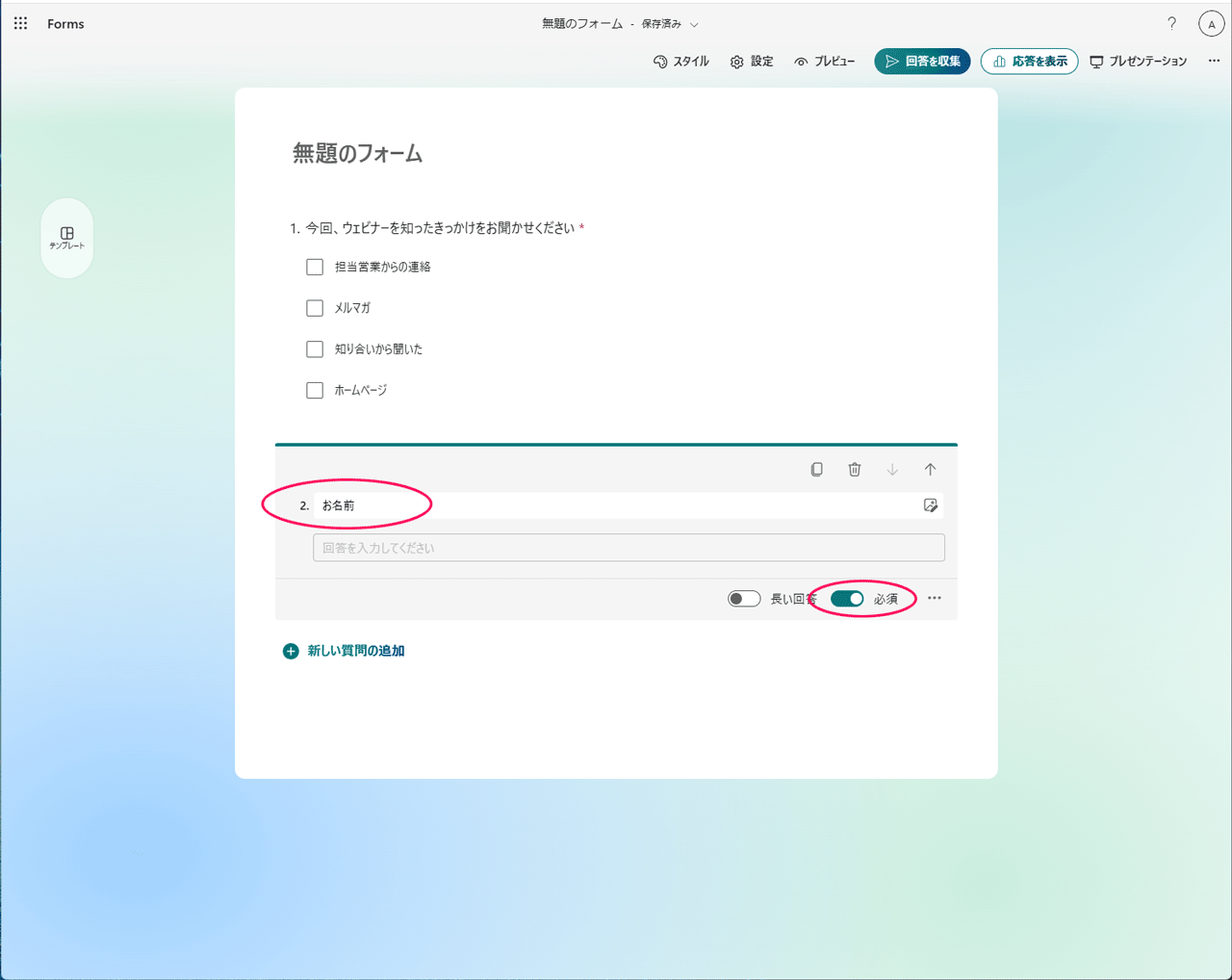
質問の欄に「お名前」と書きます。 この質問も知りたい情報なので、 「必須」ボタンを有効にします。
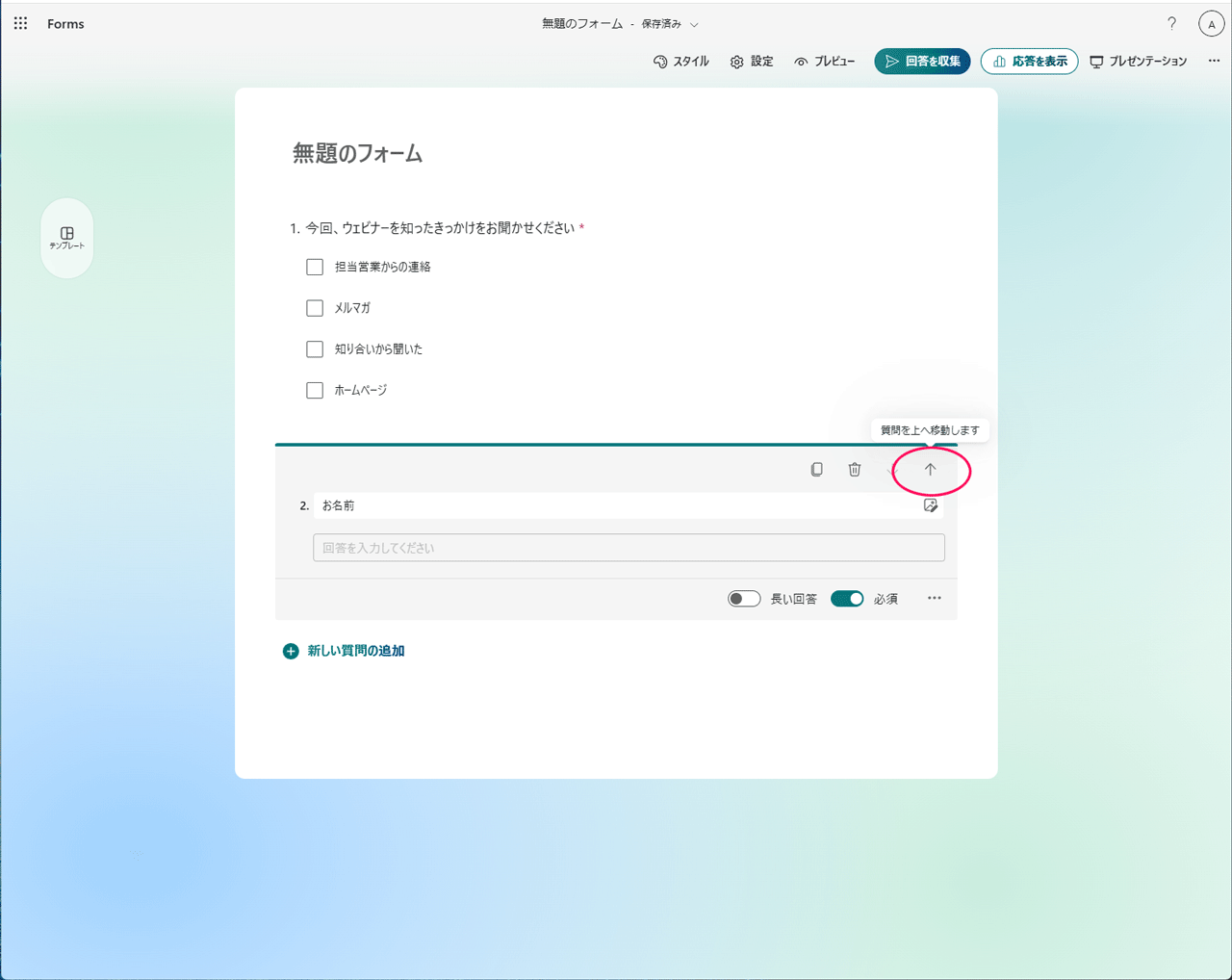
さて、ここで質問の順番を変更してみます。 名前を書く欄を一番上に持っていきたいので、 この質問を上に移動します。
「↑」ボタンをクリックして、 質問を上に移動します。
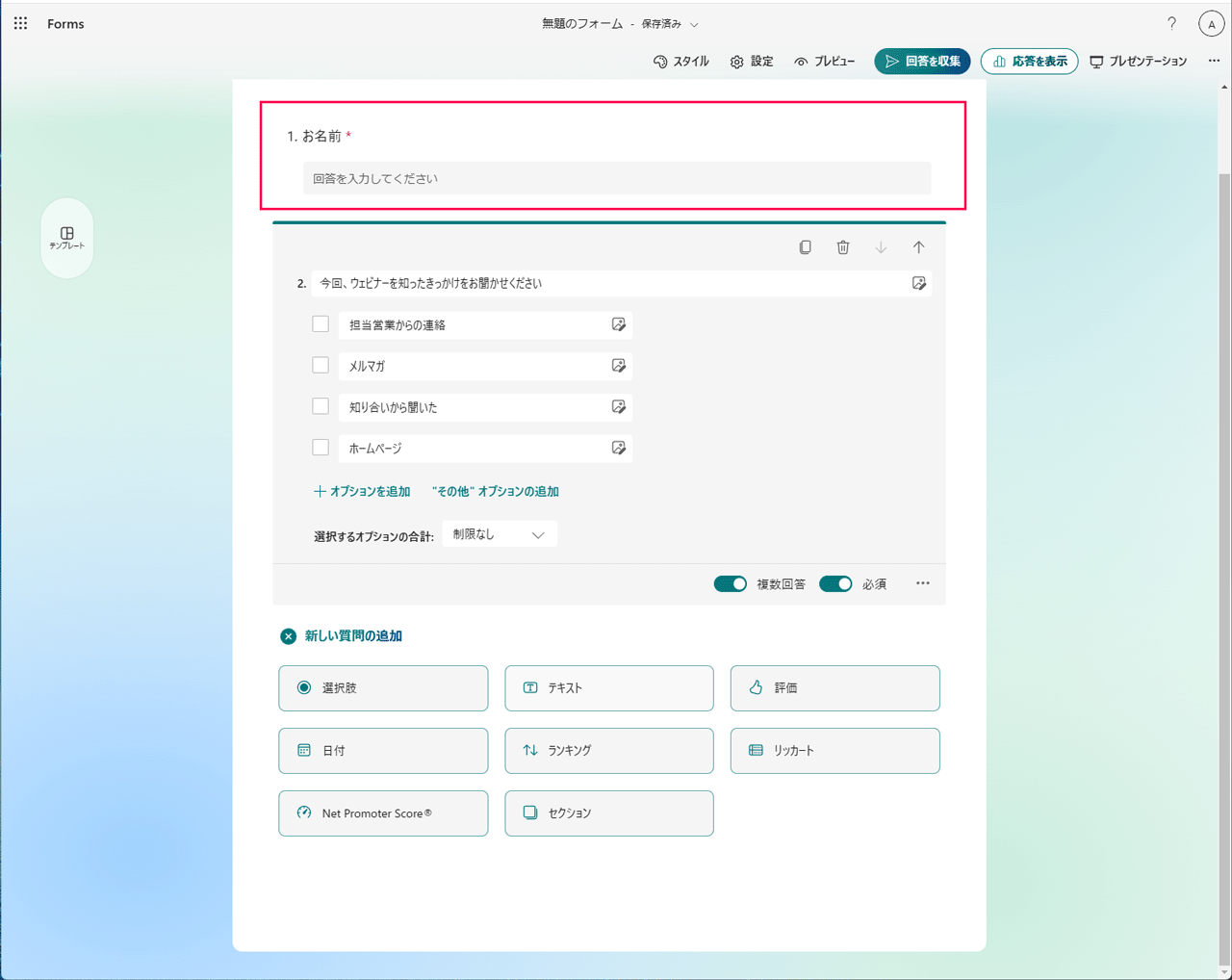
「↑」ボタンをクリックした結果、 名前を聞く質問が最初の質問に変更されました。
次の質問に移ります。 次の質問では、ウェビナーで取り扱って欲しいテーマを聞きます。 「+新しい質問の追加」をクリックし、 「テキスト」をクリックします。
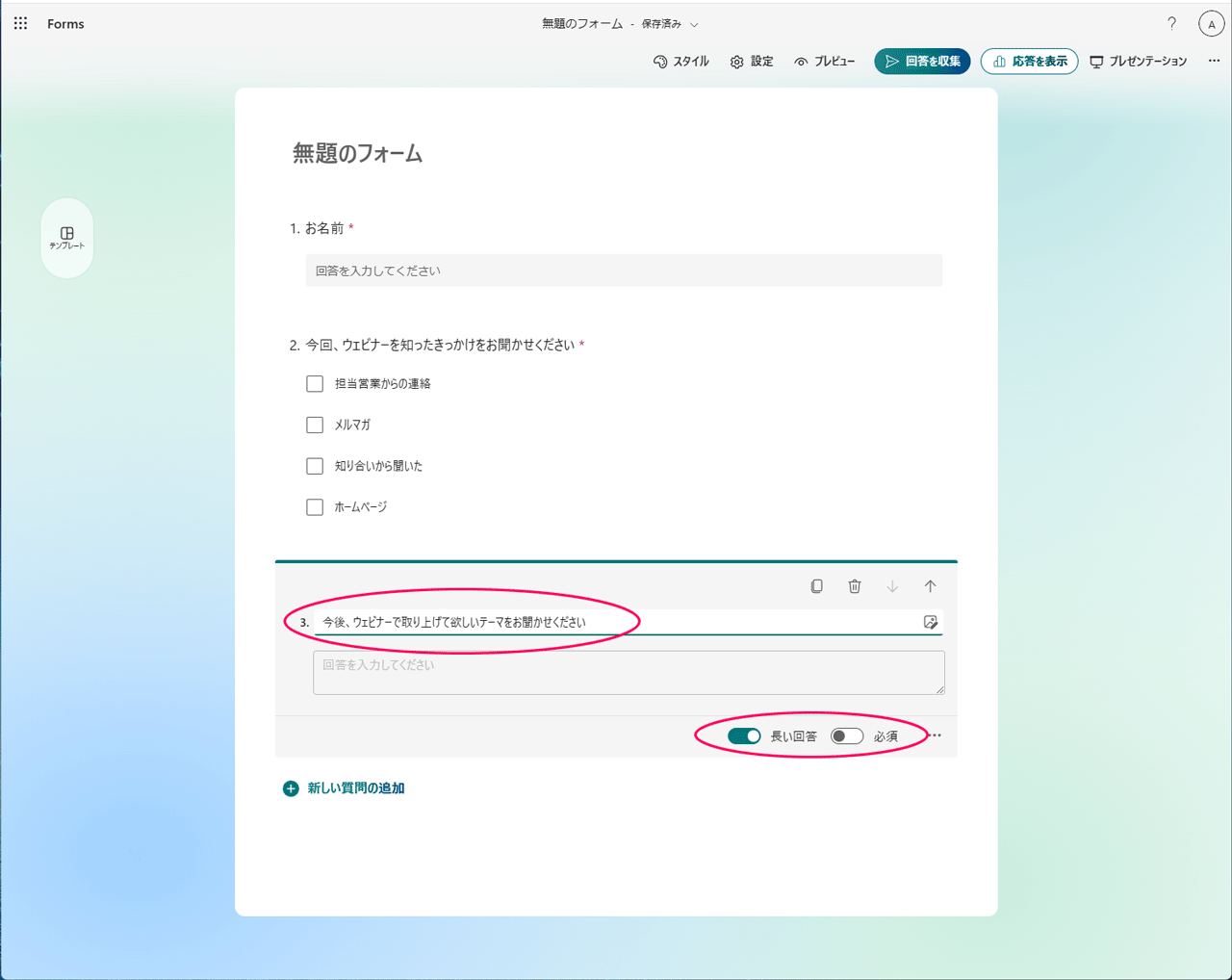
自由記述で少し長い文章になることもあるため、 「長い回答」ボタンを有効にします。 そうすると、記入枠が大きく表示されます。
また、自由記述なので必須項目にはしません。 質問には「今後、ウェビナーで取り上げて欲しいテーマをお聞きください」 と書きました。
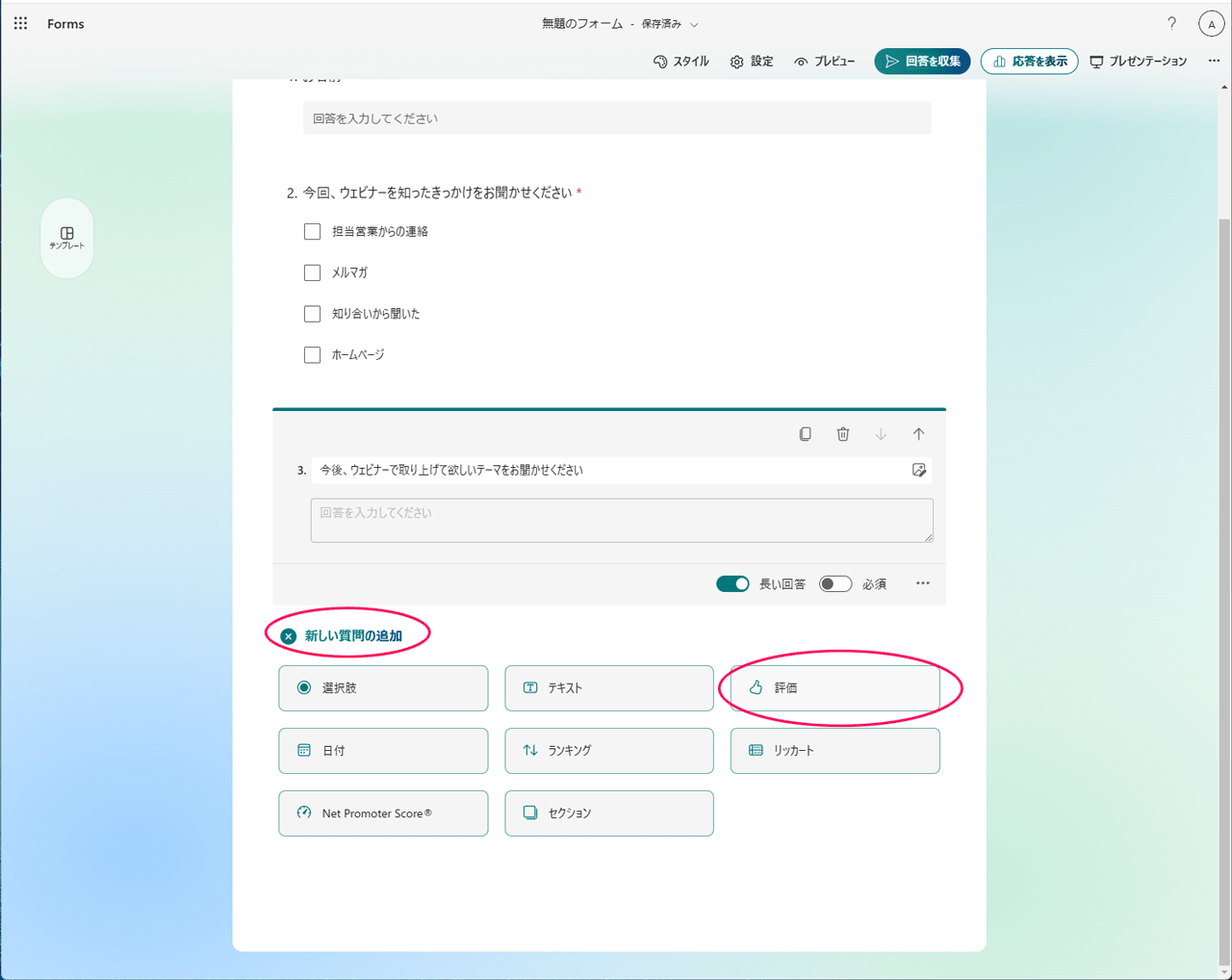
続いて、 ウェビナーの評価を聞く質問を作成します。 「+新しい質問の追加」をクリックし、 「評価」を選びます。
レベルを5にして、5段階評価にします。 シンボルを「数値」にすると、1~5のボタンで表示されます。
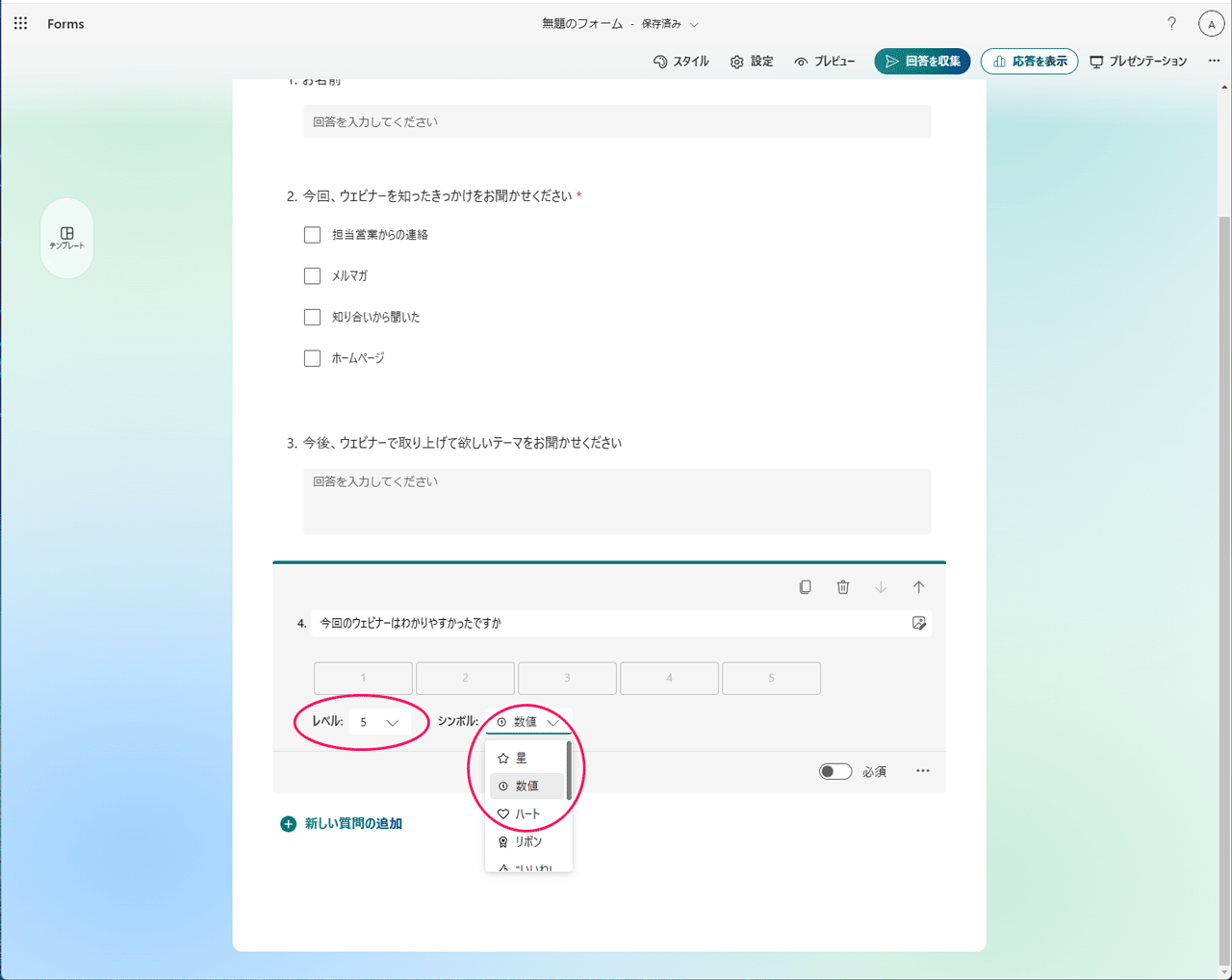
さて、ここで、アンケートの題名が「無題のフォーム」のままなので、 題名を変更します。
「無題のフォーム」の題名をクリックします。 今回は、「ウェビナー アンケート」という題名にします。
このアンケートの概要について、 簡単な説明文や導入文を追記します。 今回は 「本日は、 ウェビナーにご参加いただきありがとうございます。お手数ですが アンケートにご協力お願いいたします」 と記述しました。
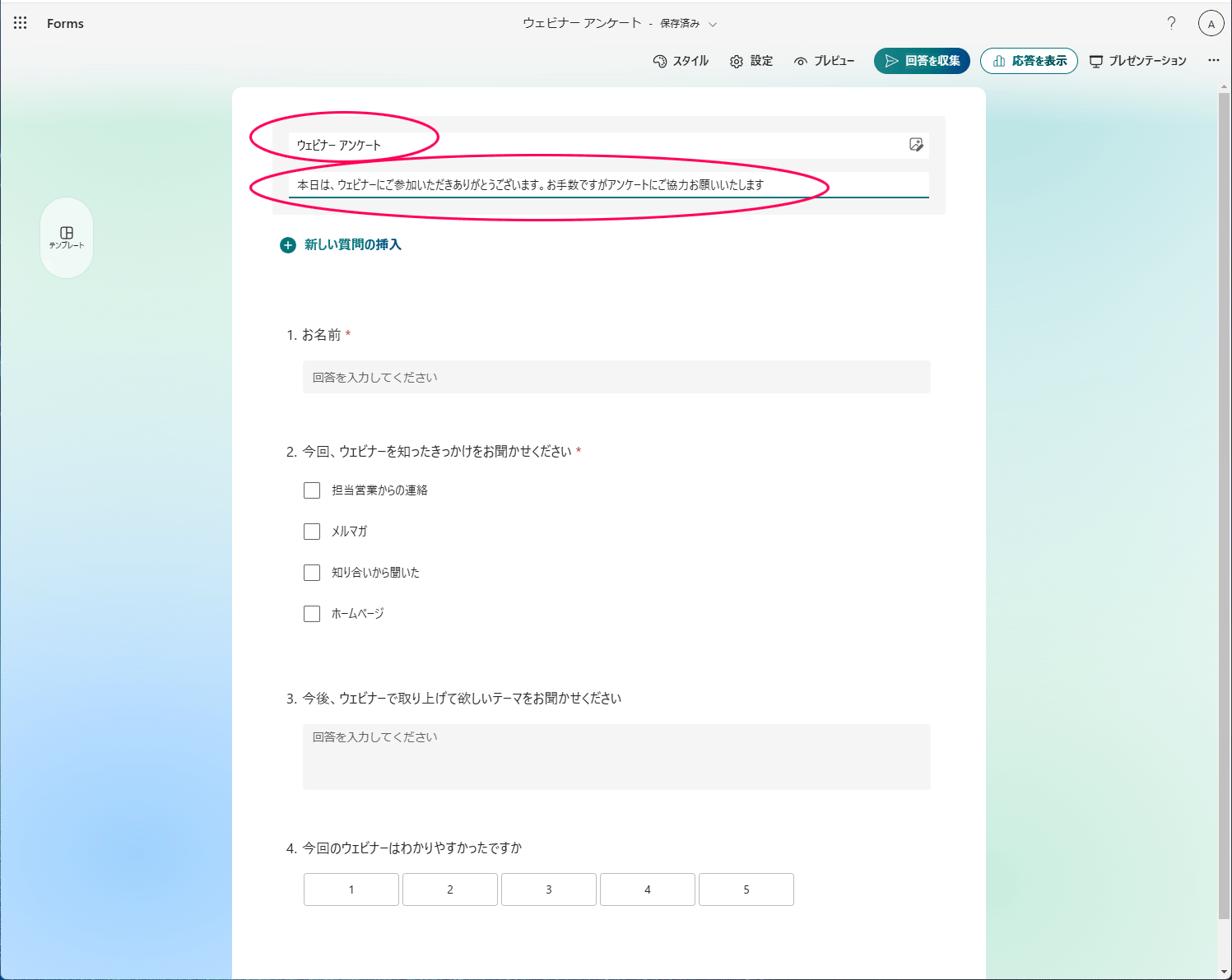
題名変更後は、 以下の図のような表示になります。
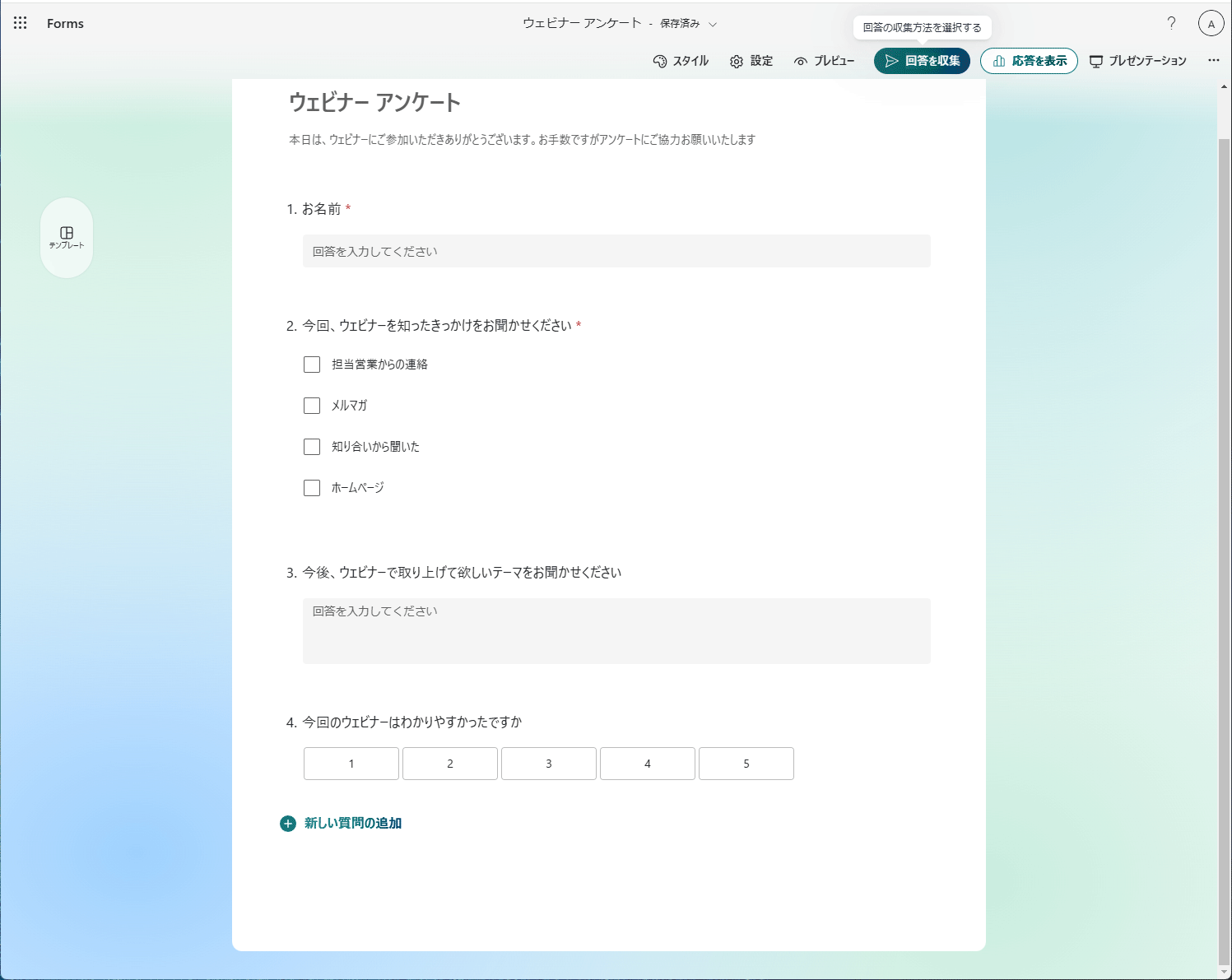
アンケートのURLのコピー
続いて、 作成したアンケートフォームに アクセスするためのURLをコピーします。
画面右上の「回答を収集」ボタンをクリックします。
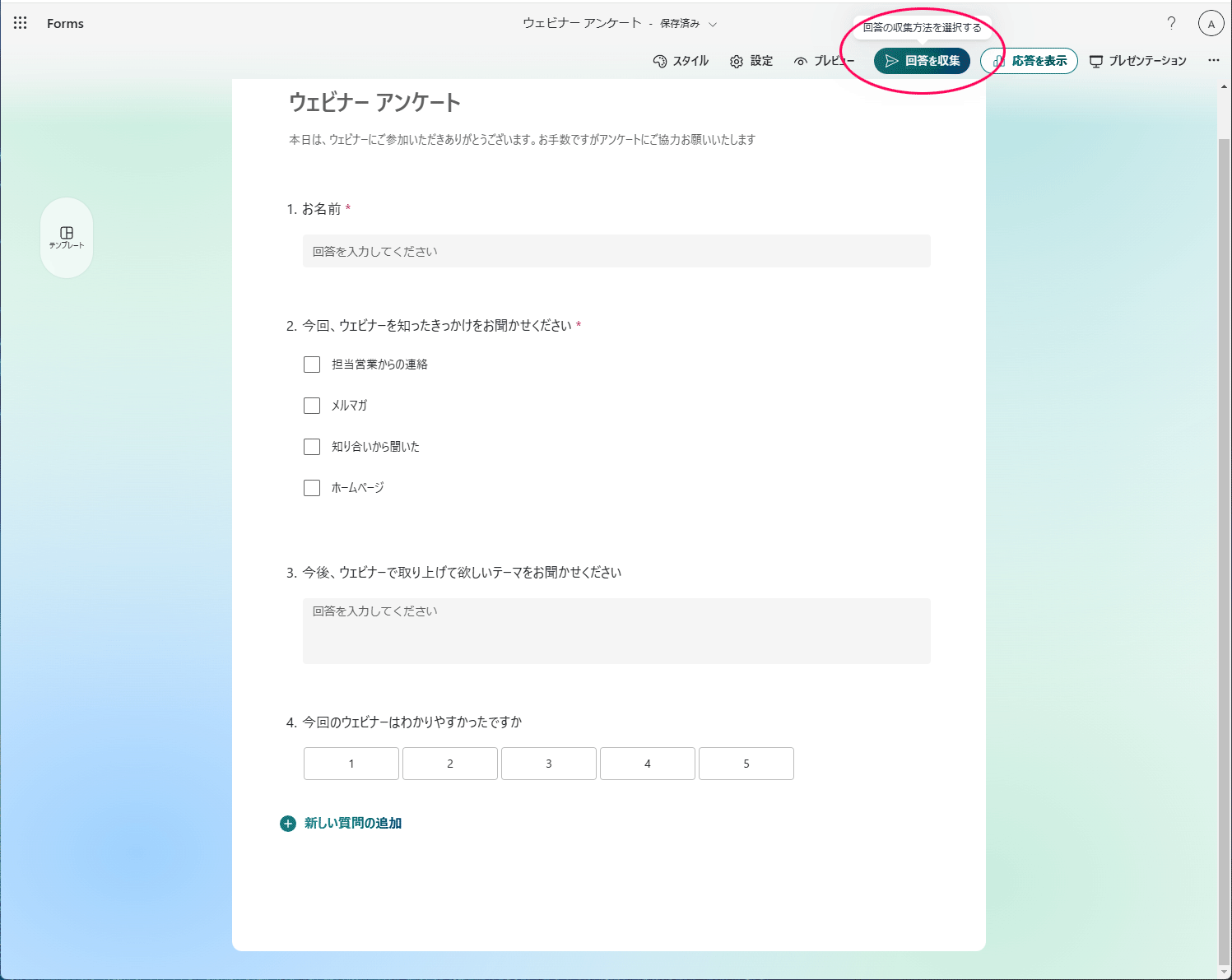
別のウィンドウが現れるので、 ウィンドウの右上側にある「リンクをコピー」ボタンをクリックして URLをコピーします。
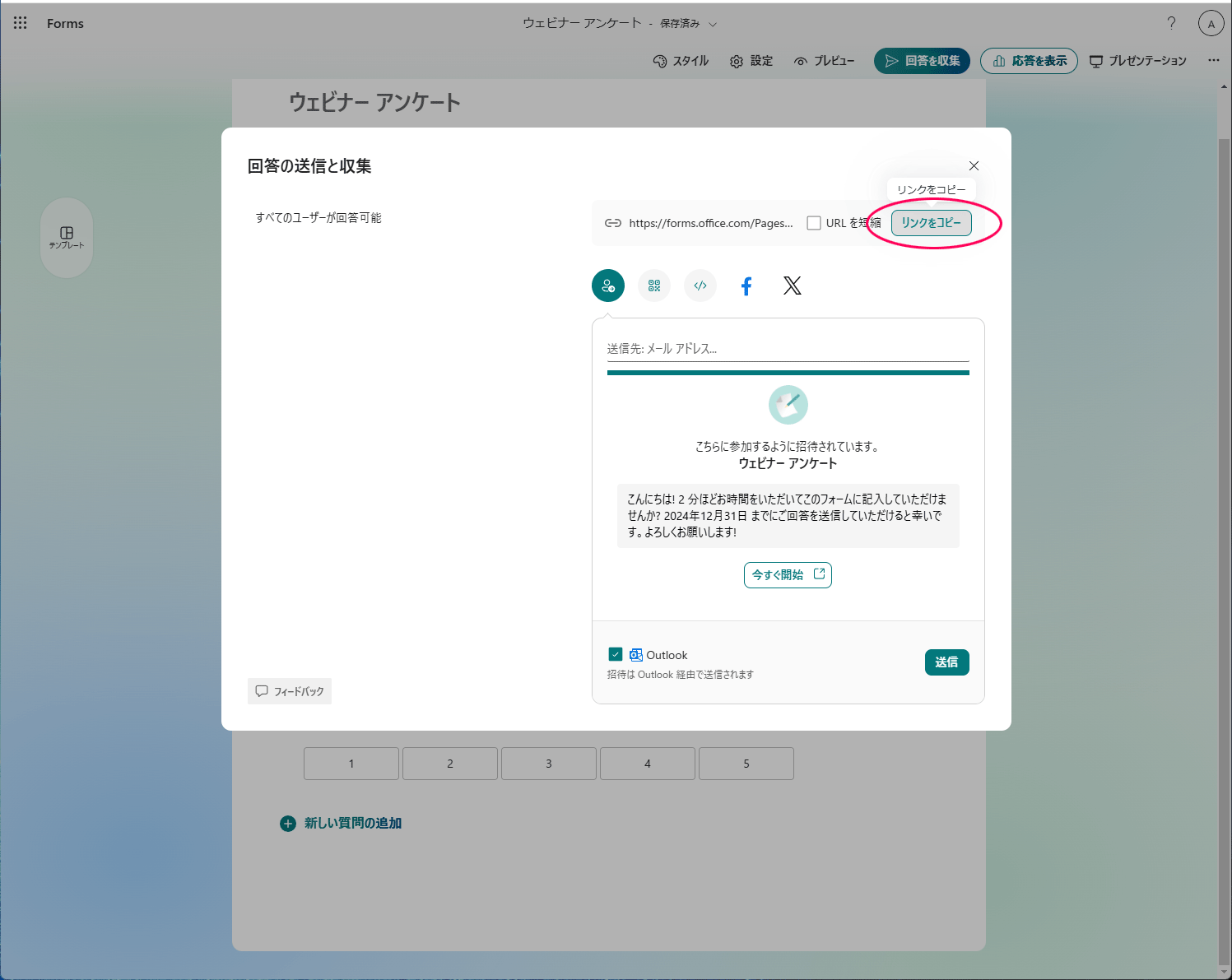
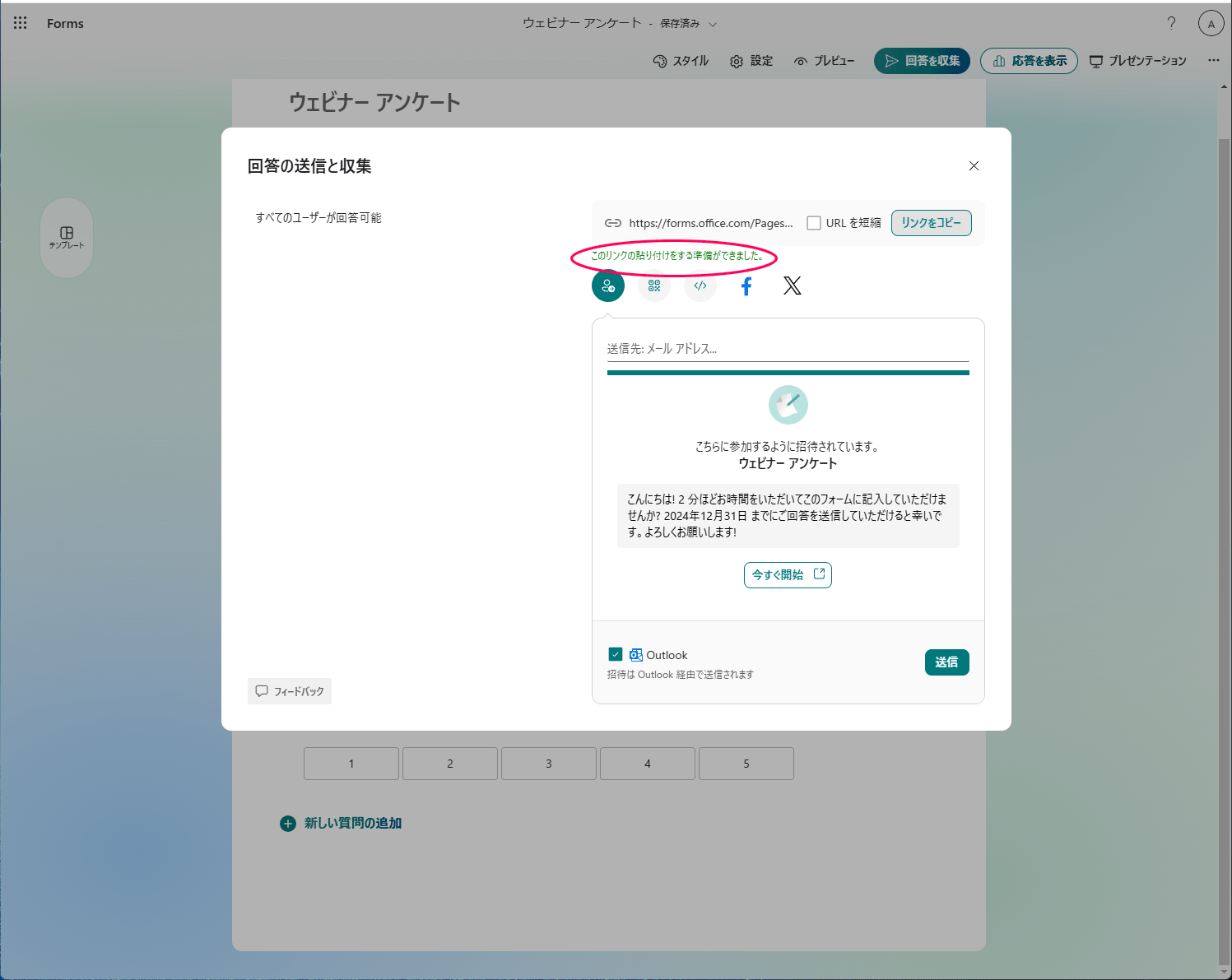
コピーできると 「このリンクの貼り付けをする準備ができました。」という表示が出てきます。
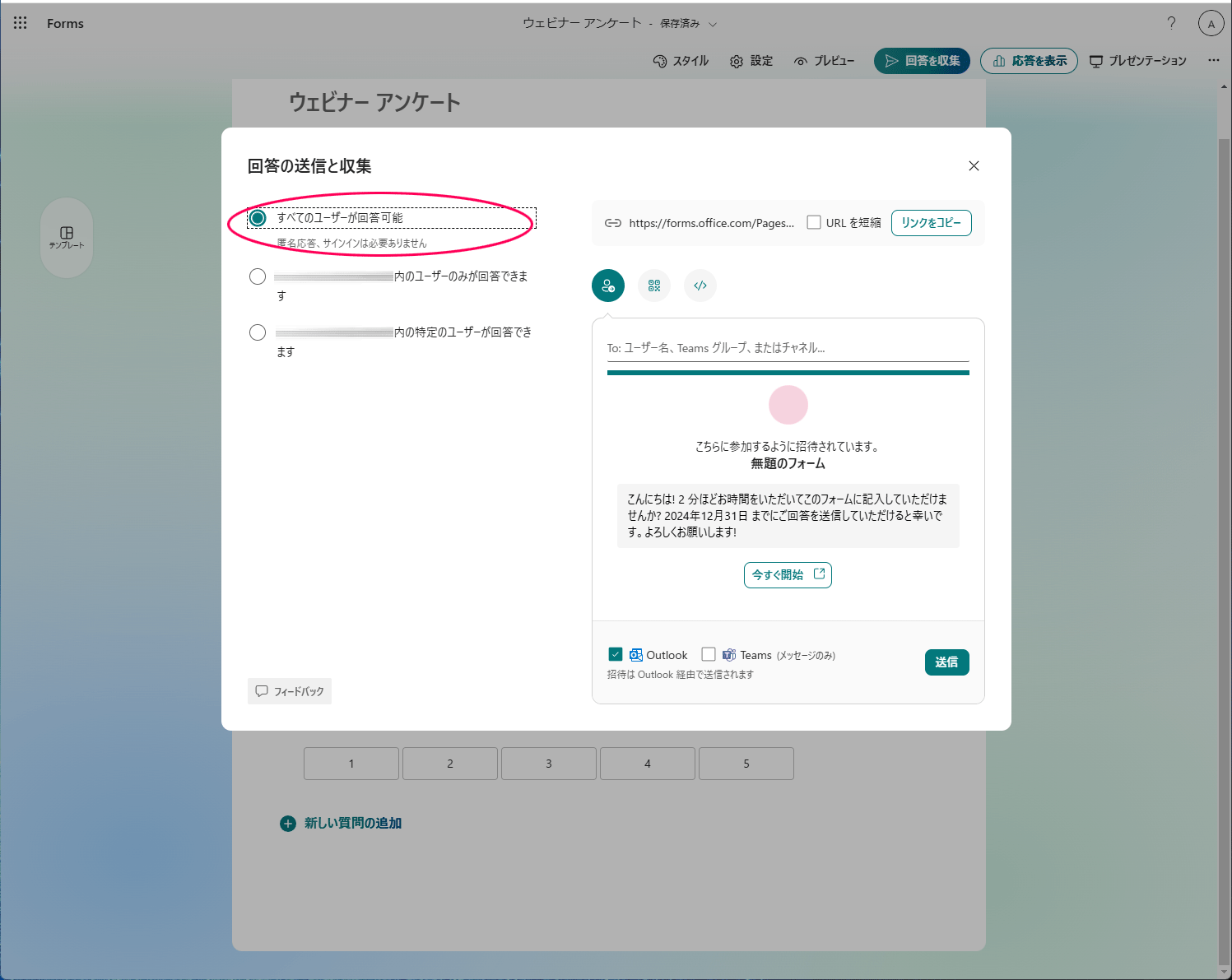
会社や学校などの組織内のMicrosoftアカウントを使っている場合は、 アンケートが回答できる範囲を決めることができます。
ウェビナーで使う場合は、 すべてのユーザーが回答できるようにします。
画面左上の「すべてのユーザーが回答可能」を選択します。
コピーしたURLは、 ウェビナー中にTeamsのチャットで連絡したり、 メール配信したりして ユーザーに知らせるのが一般的です。
作成したアンケートの確認
さて、 仕上げに、 作成したアンケートフォームの確認をしていきます。 じっさいにアンケートフォームに記入をして回答します。
Formsの画面中央上にある 「プレビュー」をクリックします。
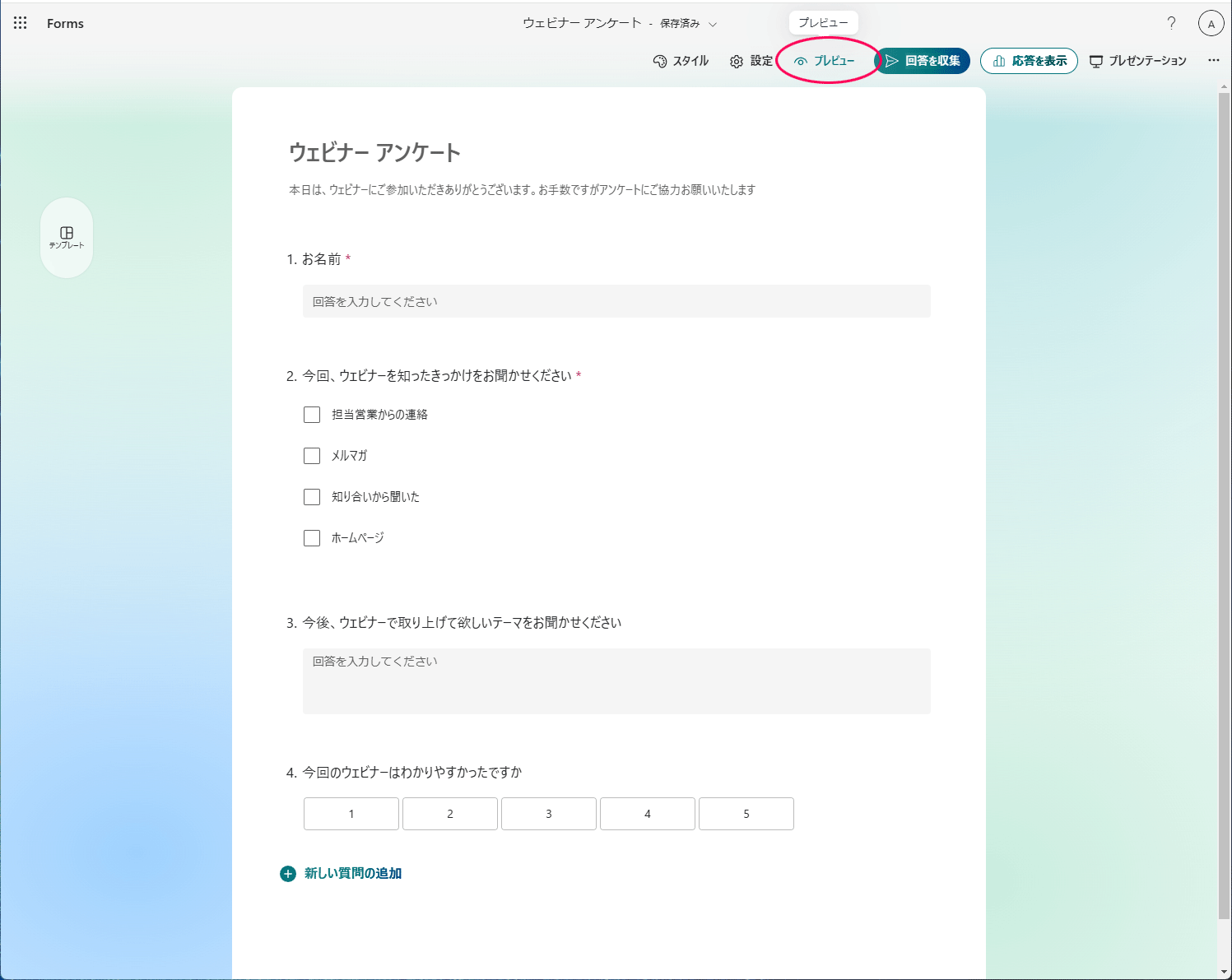
プレビュー画面になると、 じっさいにアンケートを回答する画面になります。
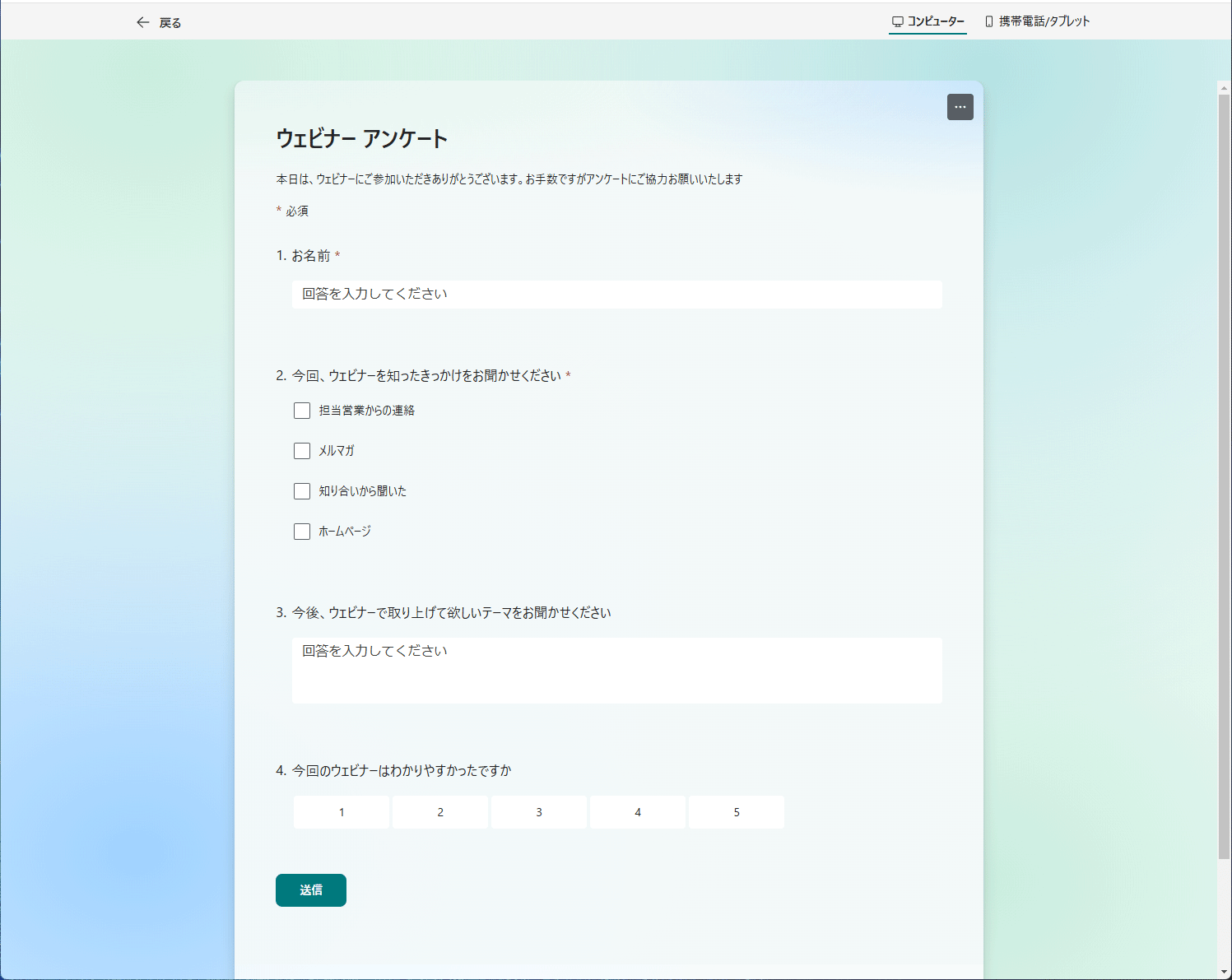
続いて、じっさいに回答してみます。 最低でも必須項目は記入して、 「送信」ボタンをクリックします。
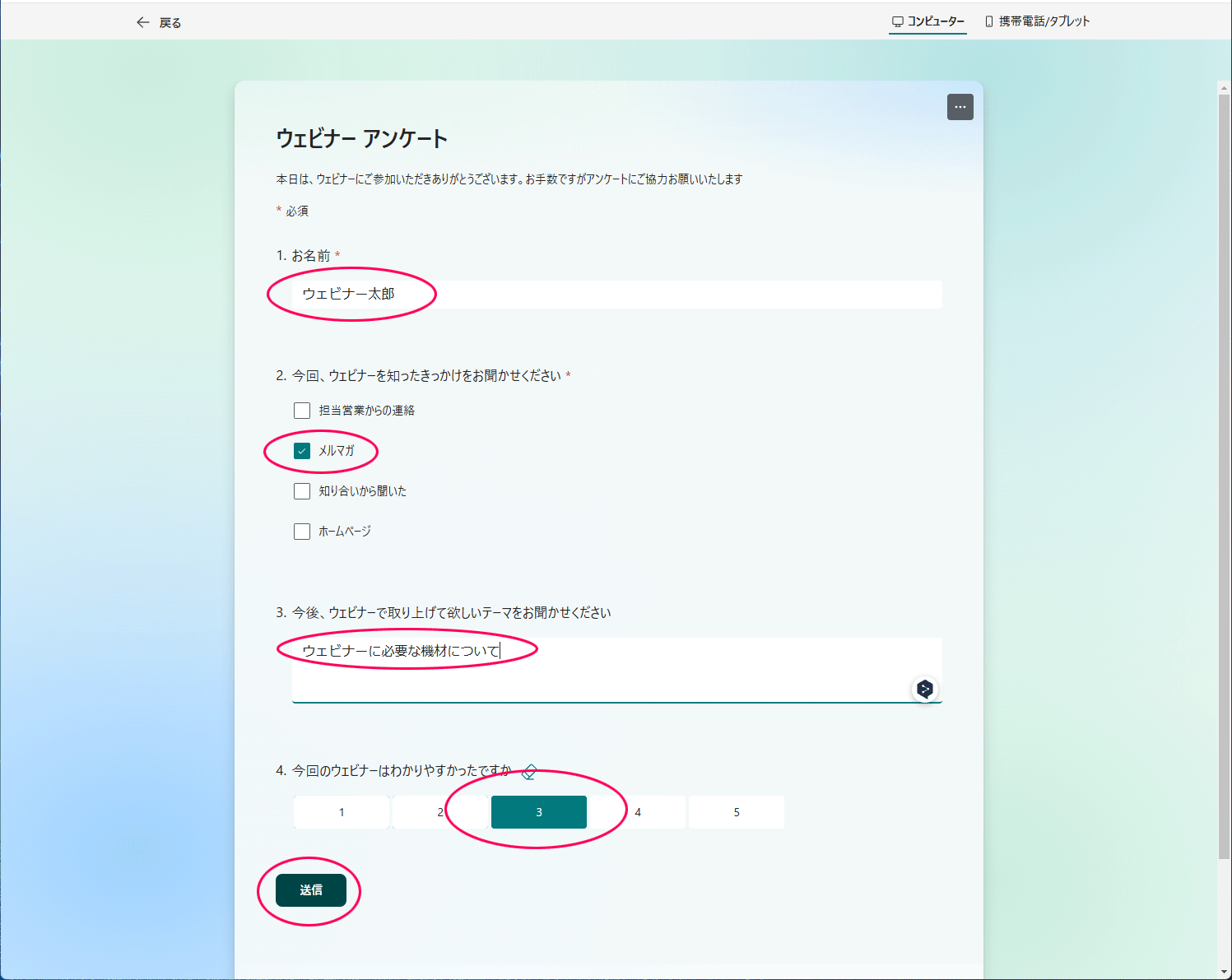
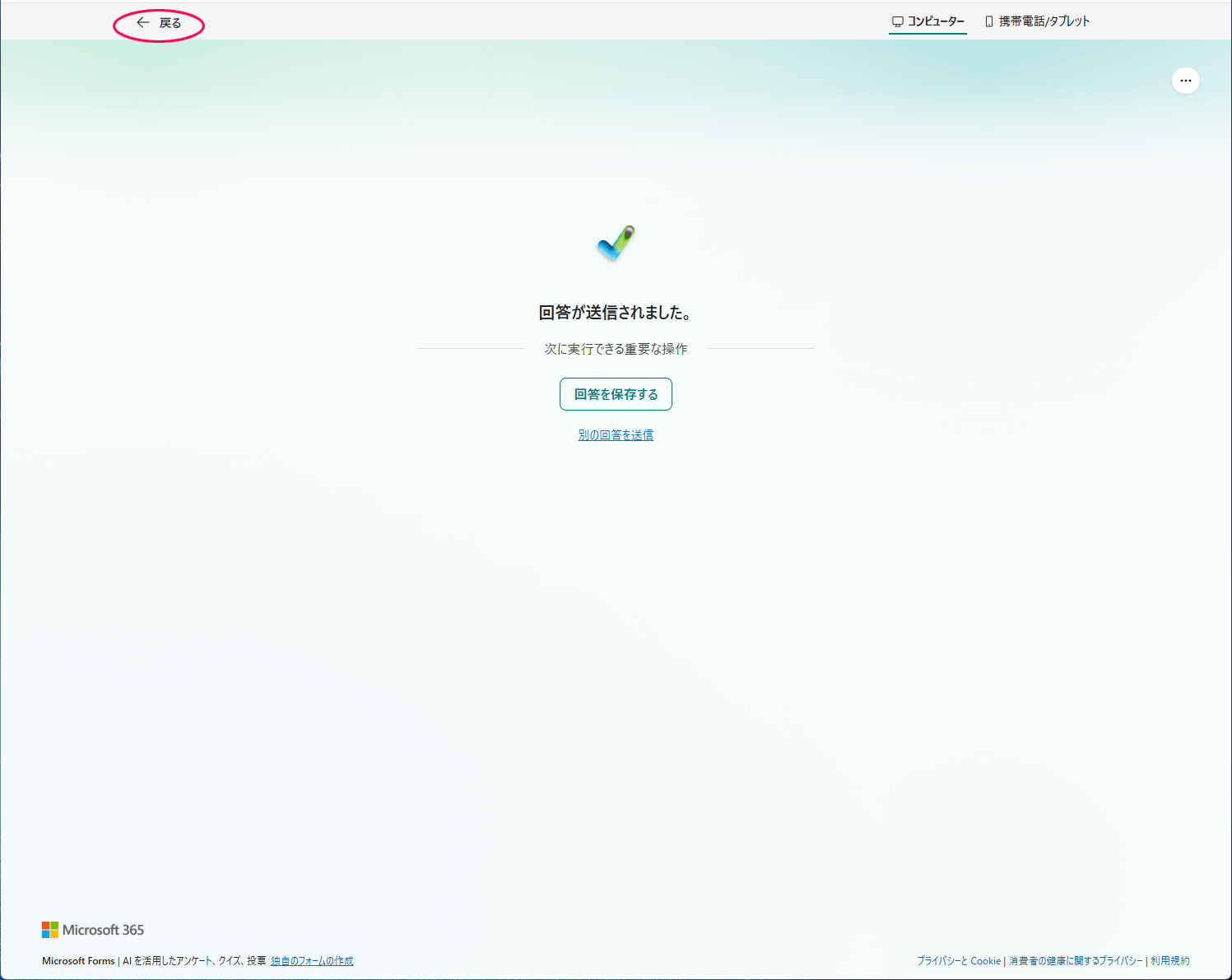
送信ボタンをクリック後、 「回答が送信されました。」 と表示されれば成功です。
画面左上の「←戻る」ボタンをクリックすることで、 Formsのフォーム作成画面に戻れます。
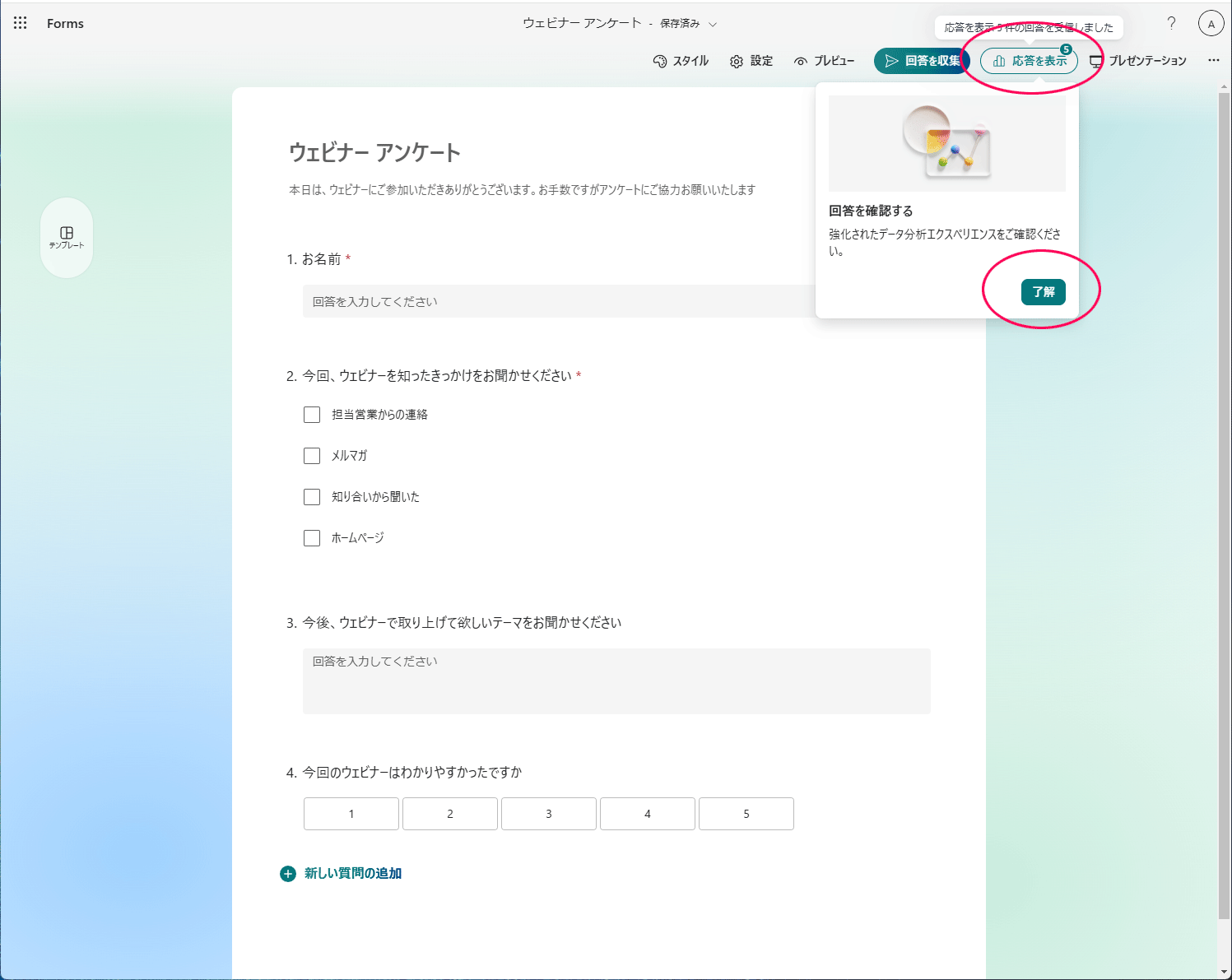
回答が送られてくると、 回答内容のレポートを見ることができます。
画面右上にある 「応答を表示」をクリックするか、 「回答を確認する」の吹き出しにある「了解」ボタンをクリックすると、 レポート画面に移ります。
下の図がレポート画面です。 今回は、テストで5回違う内容の回答を送信しました。
回答した人数、 回答にかかった平均時間のように、 各質問の概要が表示されます。
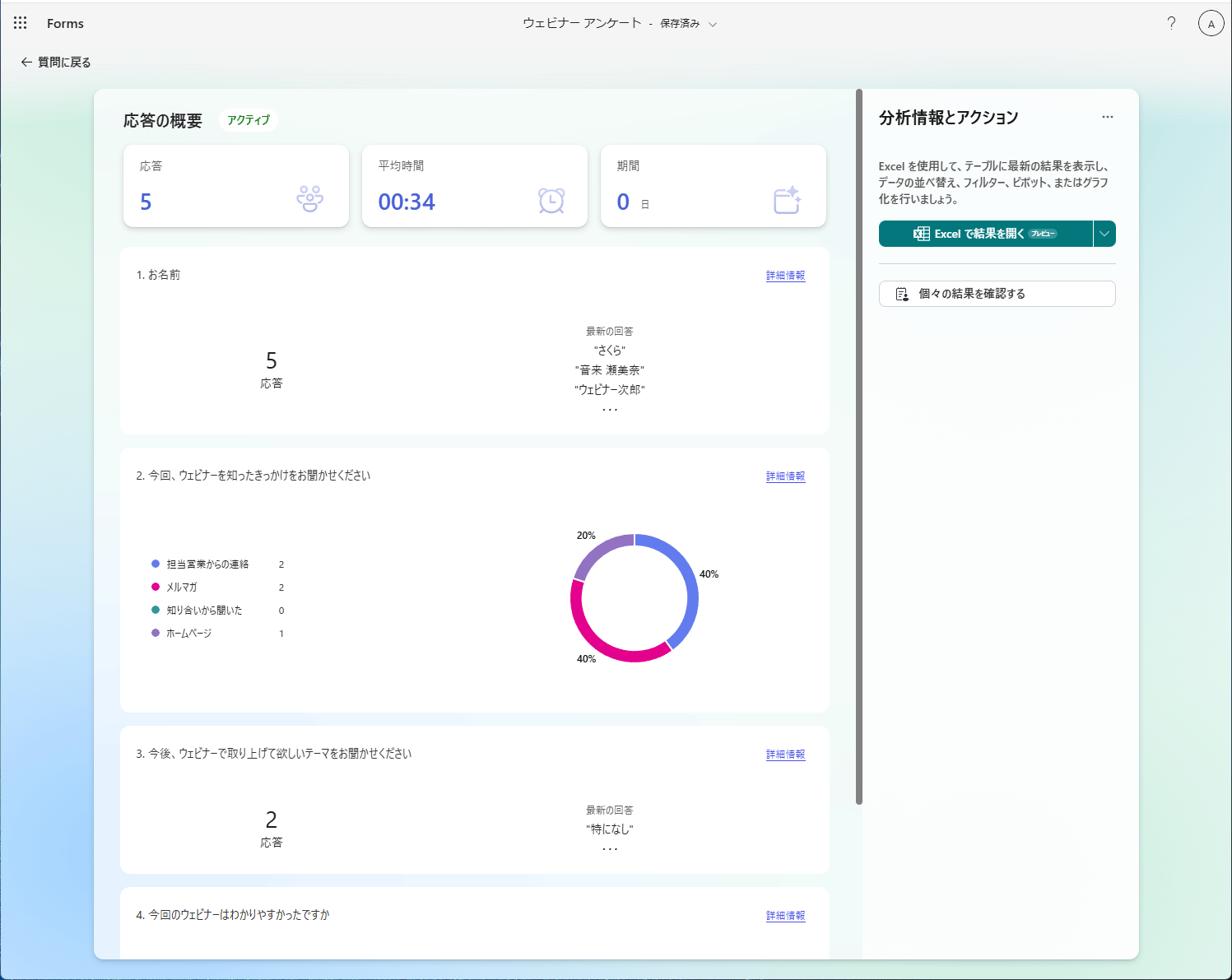
レポート画面の右側にある「Excelで結果を開く」をクリックすると、 Excel形式でレポートが出力されます。
Excelのレポートは、 下の図のような画面になります。
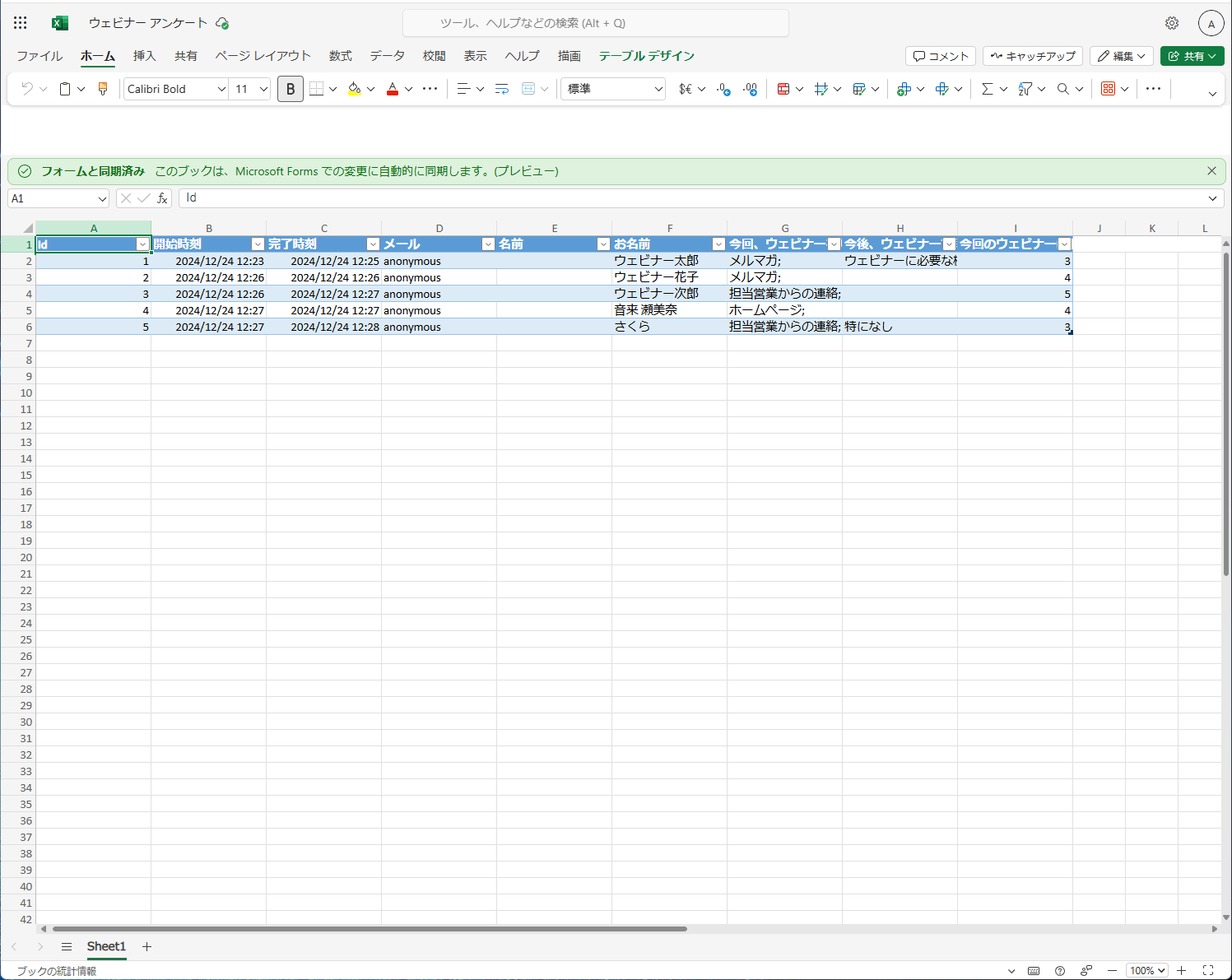
ここまでが、 アンケートフォーム作成と、 フォーム内容の確認手順になります。
Teamsウェビナー中にアンケートへ誘導するには?
Teamsでウェビナーをしている場合は、 ウェビナー中にチャットでアンケートの案内をするのが一般的です。
私がアンケートのURLをチャットに送信しているタイミングは、 「ウェビナー開始後のプレゼン前」と 「ウェビナー終了前」の2回です。
ウェビナー終了前の案内では、 アンケートを記入する時間を設けるのも 回収率を上げるコツです。
私の経験では、締めのあいさつをする前に、 アンケートフォームに誘導し、 PR映像を流しながら3~5分程度の時間を取るのが有効でした。
さて、 Teamsでウェビナーを開催する操作手順についても 別のページで解説しています。 じっさいに、どのような操作をすればウェビナー設定ができるのか、を 画像付きで説明しています。
もし、興味があれば、 こちらも合わせてご覧ください。