業務で使う動画編集ソフトの選び方を解説!
本ページにはプロモーションが含まれています。
ここが知りたい
動画編集ソフトを選ぶポイントは?
無料版と有料版どちらを使うべき?
おすすめの動画編集ソフトが知りたい!
ここでは、 これから動画編集を始めようと思っている方に向けて 「動画編集ソフトの選び方」を解説しています。
「業務なら、どのようなソフトを選ぶべき?」 「おすすめの動画編集ソフトは?」 「無料版を使うメリットとデメリットは?」 このような、動画編集の初心者が悩みがちな疑問を取り上げて、 できるだけわかりやすく丁寧に解説します。
あなたの動画編集ソフト選びのお手伝いができれば幸いです。

目次
初心者向け!動画編集ソフトの選び方
「これからYouTubeなどのSNSに動画を投稿したいけど、 初心者なので、どの動画編集ソフトを使えばいいかわからない」 という方も少なくありません。
私自身も会社でウェビナー担当をしていて、 初めてウェビナーのアーカイブ動画を作成するときに、 どのソフトを使うべきかとても悩みました。 そして、いろいろと試行錯誤をしながらソフトを探していきました。
このような私の経験をもとにすると、 「動画編集ソフト選びで、ココはおさえておきたい!」 というポイントは3つあります。
- ユーザーが多いソフトを選ぶ
- 業務なら有料版がおすすめ
- まずは試用版を触ってみる
まずは、できるだけ使っているユーザー数が多いソフトを推奨します。 ユーザー数が多く、有名なソフトだと 使い方の情報がたくさんあり、問題解決のときに便利なためです。
続いて、 業務で使うならば有料版のソフトがおすすめです。 無料版だと制限が多く、作業が遅くなってしまうこともあります。
そして、 ソフトを即決せずに 一度試用版を使ってみることをおすすめします。
これらのポイントについて、 このあともう少し詳しく説明していきます。
ユーザーが多いソフトを選ぶ
動画編集ソフト選びのポイント 1つ目は 「使っているユーザー数が多いソフトを選ぶ」 です。
ユーザー数が多いソフトを選ぶ理由は、 「使い方の情報が豊富で、操作で困ったときにすぐ解決できるため」 です。
例えば、 昔から動画編集で有名なAdobe Premiere Proは、 世界中で使われていて、かなりユーザー数が多いソフトです。 そのため、ノウハウ的な情報はWEBにたくさんありますし、 入門書もたくさん出ています。
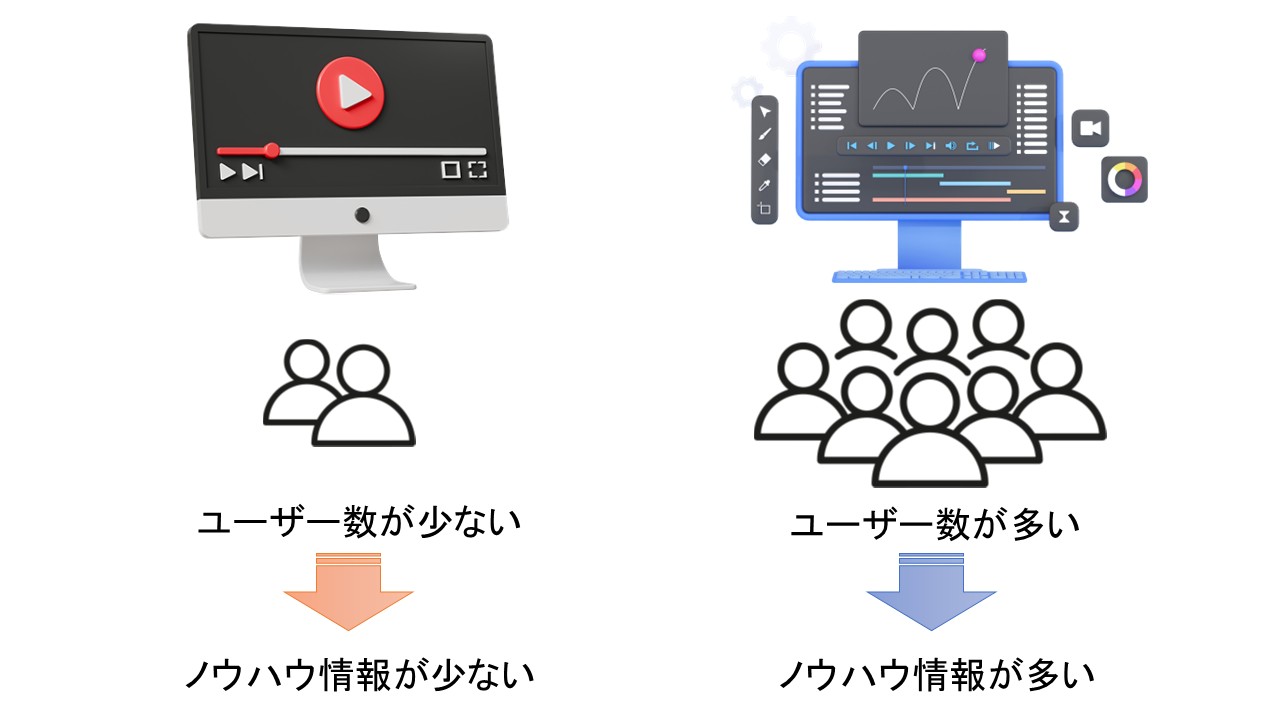
初心者にとって使い方の情報はかなり重要です。 一度つまづくと作業が中断してしまうため、 困ったことをすぐに解決できないと業務に支障が出てしまいます。
このような理由から、 ユーザー数が多いソフトがおすすめです。
ユーザー数が多い動画編集ソフトについては、 このあとの 「おすすめ動画編集ソフト」 で解説しています。
業務なら有料版がおすすめ
動画編集ソフト選びのポイント 2つ目は 「業務で使うなら有料ソフトがおすすめ」 です。
業務で使う場合、有料版ソフトがおすすめの理由は、 「動画編集で必要な機能が一通りそろっているから」 です。
例えば、 無料の動画編集ソフトだと、 「機能制限」されていることが多く、 思った通りの動画に仕上がらないこともあります。
私が経験したことがあるのは、 例えば、 「ピクチャーインピクチャー」が 機能制限で固定位置しかできないことがありました。
ピクチャーインピクチャーとは、 下の図のように、 映像の中にワイプとして小さな窓で映像をはめ込む機能です。 例えば、下の図ではゲーム映像の画面に、カメラで撮った女性の映像を はめ込んでいます。
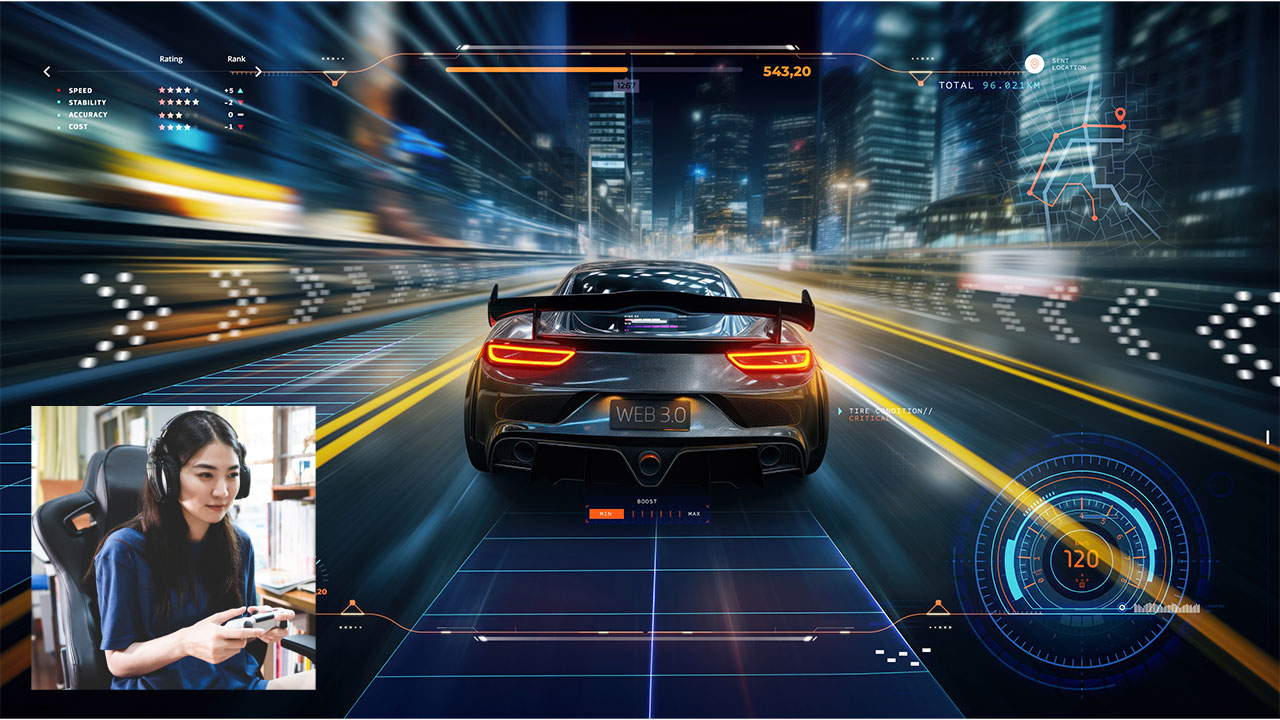
有料版ソフトだと、 ワイプの位置は自由に決められますが、 無料版だと機能制限で固定位置しかできなかった という経験がありました。
このように、 無料版ソフトは機能制限されていたり、 もしくは、機能自体が少なく、満足いく映像に編集できないこともあります。
しかし、有料版の動画編集ソフトの多くは、 初心者から中級者以上が満足できる機能が搭載されています。
このような理由から、 業務で使うなら有料版ソフトをおすすめしています。
さらに、 有料版を使うメリットとして、 「商用利用可能な素材が多いこと」があります。
有料版ソフトの多くは、 商用利用可能な素材を提供していることが多いです。
例えば、 サイバーリンクのPowerDirectorは、 動画編集機能だけではなく、動画素材、写真素材、音楽素材も提供していて、 それを商用利用することもできます。
無料ソフトでは、そのようなサービスはほとんどありません。 別途自分で商用利用可能な素材提供サービスを 契約する必要があります。
このように、 有料版ソフトは業務での使用に多くのメリットがあるため、 おすすめしています。
まずは試用版を触ってみる
動画編集ソフト選びのポイント 3つ目は 「購入前に試用版を触ってみる」 です。
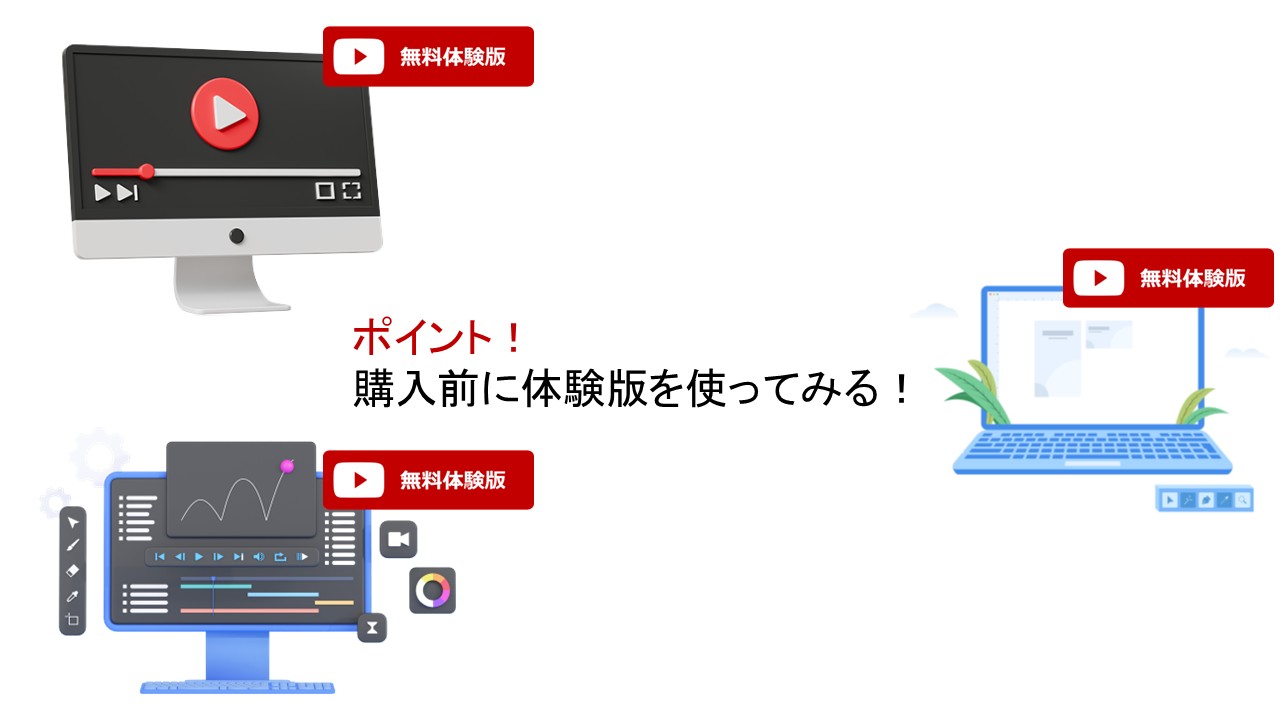
購入前にお試し版を使う理由は、 「有名なソフトだからと言って、 操作感が自分に合っているとは限らないため」です。
例えば、 高機能な動画編集ソフトの傾向として、 操作に慣れるまでに少し時間がかかることがあります。 これは、機能数が多いため、ボタンの数が多かったり、 ウィンドウの数が多かったりして直感的な操作ができないためです。
特に、 パソコンの知識に自信がない人にとっては、 高機能なソフトは難しいと感じやすいです。
これは、 一度試しに使ってみないと、 あなたにとって使いやすいソフトかどうかはわかりません。
即決せずに、 購入前に一度、無料体験版を使ってみて、 あなたが使いやすいと思ったソフトを選ぶのがおすすめです。
私も購入前にいくつかソフトを試して決めています。 私が触ってみた動画編集ソフトは、 「Adobe Premiere Pro」「PowerDirector」 「DaVinci Resolve」「EDIUS Pro」でした。 ひとつのソフトに30分~1時間程度かけて触ってみました。
例えば、 DaVinci Resolveは高機能でいろいろとできますが、 直感的ではありませんでした。 起動してから「初めに何をしていいかわからない」という印象です。 ただ、機能が豊富にあるため、映像の色調整をするカラーグレーディングが かなり細かくカスタマイズできます。
逆にPowerDirectorは、 一般的な動画、画像ソフトの作りになっていて、 ナビゲーションもあり、直感的に操作できた印象です。 チュートリアルを見れば、すぐに操作できる親切なインターフェースです。 その半面、DaVinci Resolveのような細かなカラーグレーディングはできません。 別ソフトを使う必要があります。
このように、 機能は同じでも、ソフトによって操作感がけっこう違います。 「これなら覚えられるかな」もしくは 「これなら短時間で使いこなせるな」と、 感じたものを選ぶのが失敗しないコツです。
おすすめ動画編集ソフト
動画編集ソフト選びのポイントを踏まえて、 私がおすすめしたいソフトをピックアップしました。
- PowerDirector
- DaVinci Resolve
- Premiere Pro
- Clipchamp
PowerDirector
PowerDirectorは、 国内販売数トップレベルの人気動画編集ソフトです。 価格も安く使いやすいのが特長です。
直感的な操作ができるのが特長で、 動画編集の初心者でも、 すぐに操作を覚えられるようなインターフェースになっています。
また、映像素材、画像素材、音声素材といった 動画編集では欠かせない商用利用可能な素材も自由に使えるのも、 おすすめできるポイントです。
機能数も多く、 AIを使った機能が豊富にあるため、 文字起こしなど、ある程度、自動で行ってくれます。 SNS動画、ウェビナーのアーカイブ動画を作成するための機能はすべて揃っているので、 編集で困ることはありません。
DaVinci Resolve
DaVinci Resolveは、 無料で使える高機能動画編集ソフトです。 制作のプロが使っているソフトで、 全世界に多くのユーザーがいます。
中上級者が使っても満足いく機能数で、 「機能がなくて動画編集で困る」ということは、ほぼありません。
しかし、玄人向けのインターフェースになっているため、 初心者にとっては、取っつきにくいソフトです。 直感的には使えず、チュートリアルや入門書を参考にしながら、 編集操作を覚える必要があります。
DaVinci Resolveは、カラーグレーディングという色調整機能に優れているソフトで、 動画編集機能はメインではありません。 制作現場でポストプロセス処理と呼ばれる 色味を直したり、ノイズを除去したりするためのソフトなので、 動画編集初心者にとって、最初は難しく感じてしまいます。
ただ、一度操作に慣れれば、編集速度も上がります。 機能面でもコスト面でも優れているので おすすめしたいソフトです。
Premiere Pro
Premiere Proは、 プロの制作現場で昔からよく使われていましたが、 サブスクリプションライセンスになってから、 一般の人でも使われるようになった高機能動画編集ソフトです。
国内トップクラスのユーザー数のため、 入門書やYouTubeでの解説動画も豊富にあります。 そのため、操作を覚えるには、さほど苦労しません。
機能も豊富で、YouTube、InstagramといったSNS向けの動画はもちろん、 ウェビナーのアーカイブ動画といった長時間の動画編集でも 機能不足で困ることはありません。
しかし、 機能が多いため、初心者が直感的に操作できるようなインターフェースにはなっていません。 入門書やチュートリアル動画を見ながら、 しっかりと操作を覚えていくことが必要です。
また、高機能なため、価格が高いこともあります。 年間で3.5万円弱かかり、他の動画編集ソフトと比べると若干割高です。
ただ、ある程度スキルが付いてくると、 かなり複雑なことができるため、 見た目が華やかな質の高い動画を作るのに向いています。
Clipchamp
Clipchampは、 Windowsに標準で搭載されている無料の動画編集ソフトです。 使い方もシンプルで、初心者でも簡単に動画編集できるのが特長です。
機能数が少ないため、 入門書やチュートリアルを見なくても、 初心者でも直感的に操作することができます。
ただ、機能数が少ないので、 動画のバリエーションは、 どれも似たようなものになってしまいます。 また、スキルが上がってくると物足りなく感じることも多いです。
10分以上の動画を出力するときに、 パソコンの性能が低いと出力できないこともあります。
このように機能による制限が大きいため、 「とりあえず、簡単に早く動画編集をしたい」 という方に向いているソフトです。
無料動画編集ソフトのメリットとデメリット
さて、上記の 「おすすめ動画編集ソフト」 で取り上げたソフトにも無料で使えるものがあります。
それら、無料の動画編集ソフトを使う場合の メリットとデメリットについて少し解説したいと思います。
私が動画編集ソフトをいろいろと試してみて感じた、 無料動画編集ソフトのメリットデメリットは、 次のようになります。
メリット
- 無料
- 動画編集の業務を始めやすい
- 高機能なソフトもある
まずは、何よりも「無料で使えること」が最大のメリットです。 無料で使えるからこそ、 「動画編集を伴う業務」を始めやすいのがポイントです。
例えば、 ウェビナーでもアーカイブ動画を残して、 それを編集し、YouTubeにアップロードする業務を すぐにでも始めることができます。
ゲーム実況でも同じようなことが言えます。 予算をかけずに気軽に始められるため、 「試しにやってみる」ができます。 これは大きなメリットです。
また、 DaVinci Resolveのような高機能な動画編集ソフトもあるので、 見栄えもそこそこ整えられます。
ただし、 気軽に始められる反面、 業務に慣れるまでけっこう多くの時間を費やす必要があります。 それがデメリットとしてあります。
デメリット
- 素材・テンプレート・エフェクトがない
- 問題は自分で解決
- 機能制限が多い
無料の動画編集ソフトでは、 動画内で使う映像素材、音楽素材、静止画素材は すべて自分で調達する必要があります。 また、見栄えを良くするエフェクトも自分で探してインストールする必要があります。
これは、初心者にとって、けっこうハードルが高いです。 しかし、有料ソフトはそこを補間してくれます。
例えば、 有料ソフトのPowerDirectorは、 映像素材、音楽素材、エフェクトが豊富で、 しかもライセンス料のなかに入っているため自由に使えます。 これは、動画編集の初心者にとってかなり有効です。
無料ソフトのDaVinci Resolveでは、 これら素材の提供はありません。 他の会社が提供している素材サービスを利用して、 自分で探す必要があります。
デメリットの2つ目は、 「サポートがないこと」です。 有料ソフトの多くは、 技術的な質問をサポートに問い合わせることができます。 しかし、無料ソフトは基本的にそのようなサポートはしていません。
操作が分からなかったり、 製品の仕様がわからなかった場合は、 自分で調べて自分で解決する必要があります。
そして、デメリットの3つ目が 「機能制限が多いこと」です。
無料で使える分、 機能制限をかけているソフトが多い傾向にあります。
例えば、 「10分以上の動画出力はサポート外」であったり、 「720pまでの動画まで」などの機能制限があるソフトもあります。 最近では、AI機能の制限もよく見かけます。
これらから、 「無料の動画編集ソフトは、 ある程度パソコンの知識や、 動画編集の知識がある人に向いている」と感じています。
逆に、 パソコンはあまり得意ではなく、 動画編集も初めてという方は、 有料ソフトが向いていると言えるでしょう。
私が使っている動画編集ソフト
私がウェビナー担当になった当初は、 「PowerDirector」を使っていました。
PowerDirectorを選んだ理由は、 「価格が手ごろ」「素材が豊富」「初心者でも使いやすい」 という点が私に合っていたためです。
私自身、動画編集の初心者でしたが、 比較的早くソフトを使いこなせたので かなり重宝しました。
インターフェースが初心者向きで、 例えば、下の図のように「何をすればいいのか」が書いてあるのが助かりました。
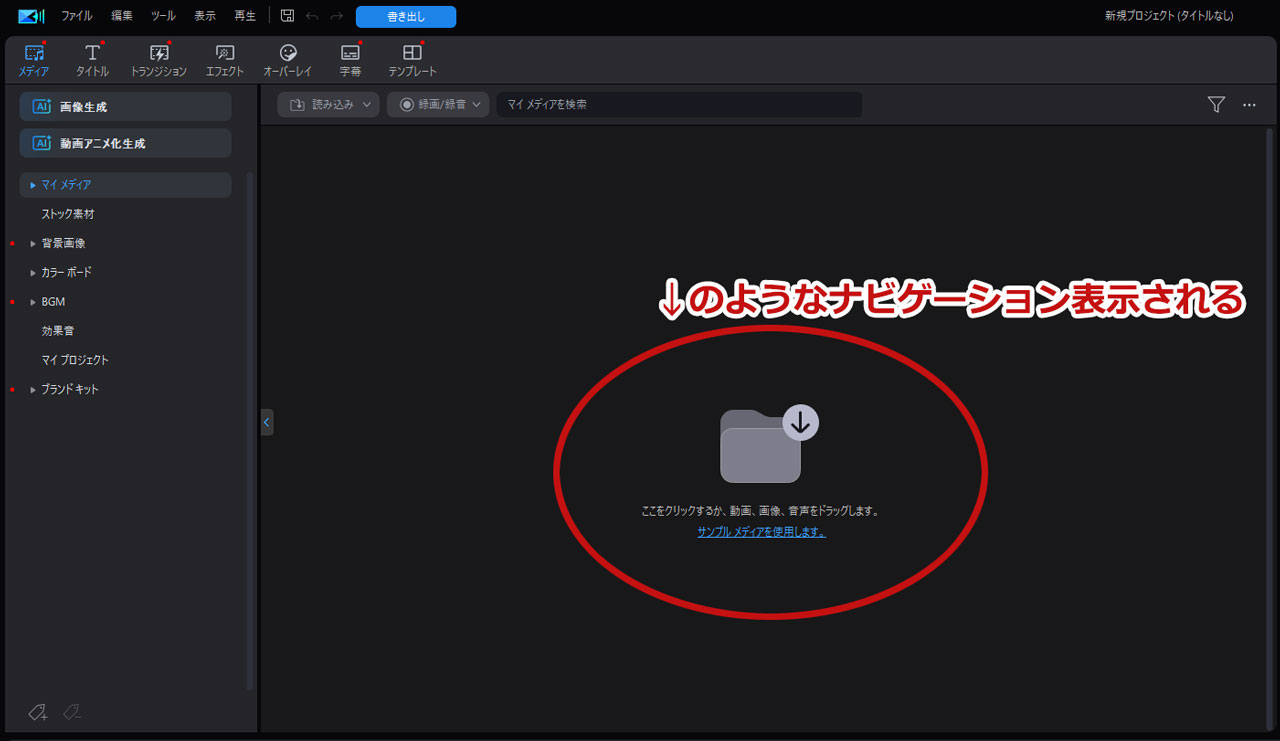

このように、 ナビゲーションが表示されているので、 「あ、ここに編集したい動画をドラッグ&ドロップすればいいのか」と 直感的にわかります。
音楽、効果音、画像の素材は、 一番見やすい、左上のツリービューから選んでドラッグ&ドロップするような インターフェースになっているのもわかりやすいです。
そして、何よりPowerDirectorは価格が安いです。 個人でも買える安さで、 サブスクですが、年間1万円しないのはかなりうれしい価格設定です。
さて、 いま現在私が使っているソフトですが、 DaVinci ResolveとPowerDirectorを併用しています。
理由は、 共同で作業している部署がDaVinci Resolveを使っているためです。 そのためPowerDirectorと併用しています。
動画編集の流れとしては、 まず、他部署の担当者がDaVinci Resolveで9割程度、動画編集します。 そのあと、 文字起こしのため、PowerDirectorのAI機能を使って編集しています。
一緒に作業している他部署がPowerDirectorを買ってくれればいいのですが、 なかなかそうもいかないのが会社ですよね。
動画編集ソフトはパソコンのスペックも重要
動画編集を快適に行うには、 各ソフトの推奨スペックを満たしている必要があります。
PowerDirector、DaVinci Resolve、Premiere Proといった有名ソフトが 推奨しているパソコンのスペックは、 若干違いがありますが、おおまかには以下のスペックがおすすめです。
| CPU |
|
|---|---|
| メモリ |
|
| グラフィックス |
|
| ストレージ |
|
この 動画編集に適しているスペックを満たすパソコンとして、 「クリエイターパソコン」 もしくは 「ゲーミングPC」があります。
もし、 これから動画編集ソフトとともに、 パソコンも一緒に検討するならば、 上記のスペックを目安してみてください。
まとめ
「初心者向け!動画編集ソフトの選び方・業務で使うならコレ」 についてのまとめです。
初心者が動画編集ソフトを選ぶポイントは3つ。 「ユーザー数が多いソフトを選ぶ」 「有料ソフトがおすすめ」 「購入前に無料体験版を使ってみる」
おすすめの動画編集ソフトは 「PowerDirector」 「DaVinci Resolve」 「Premiere Pro」 「Clipchamp」。
無料動画編集ソフトは次のような メリットとデメリットがある。 メリットは 「無料である」 「動画編集の始めやすさ」 「高機能なソフトもある」。
デメリットは 「素材やテンプレート、見栄えをよくするエフェクトが少ない」 「わからないことがあると自分で解決しなければならない」 「機能制限が多く、機能が足りないことが多い」
動画編集ソフトは、 使用するパソコンのスペックも重要。 クリエイターパソコンもしくは、 ゲーミングPCで採用されているスペックが推奨。